Member Center


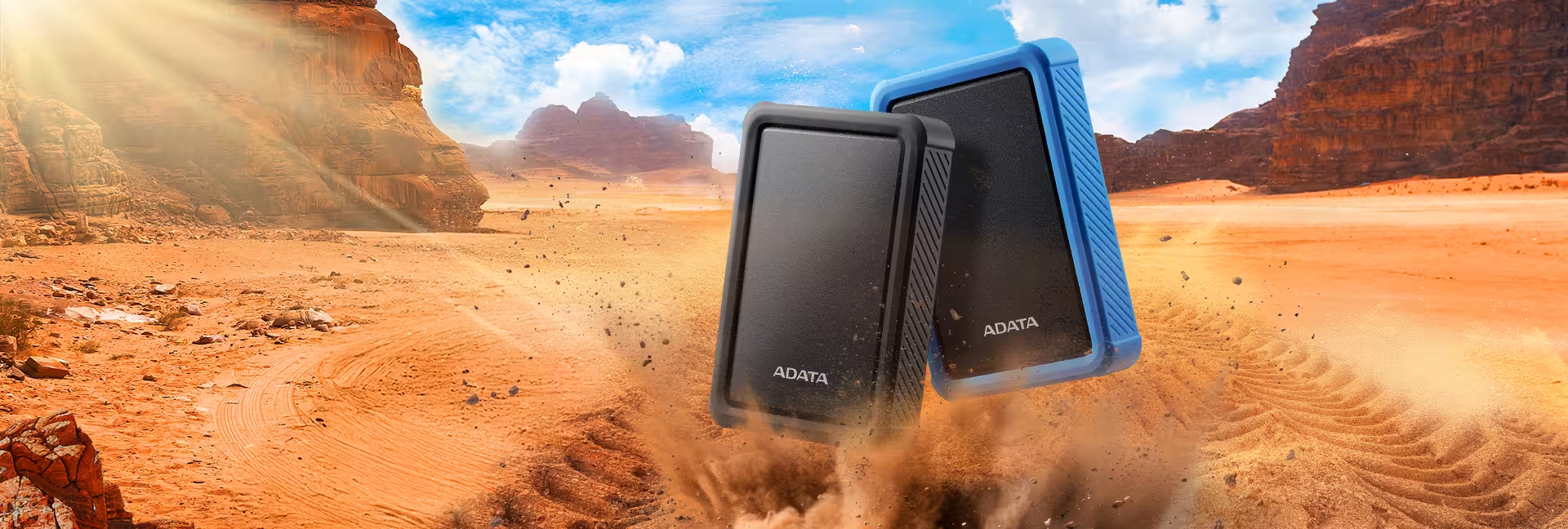
.Protezione antiurto di livello militare da 1,22 m
.Resistenza ad acqua e polvere IP54
.Memoria portatile fino a 2 TB
.Elevata compatibilità per l'espansione della console giochi
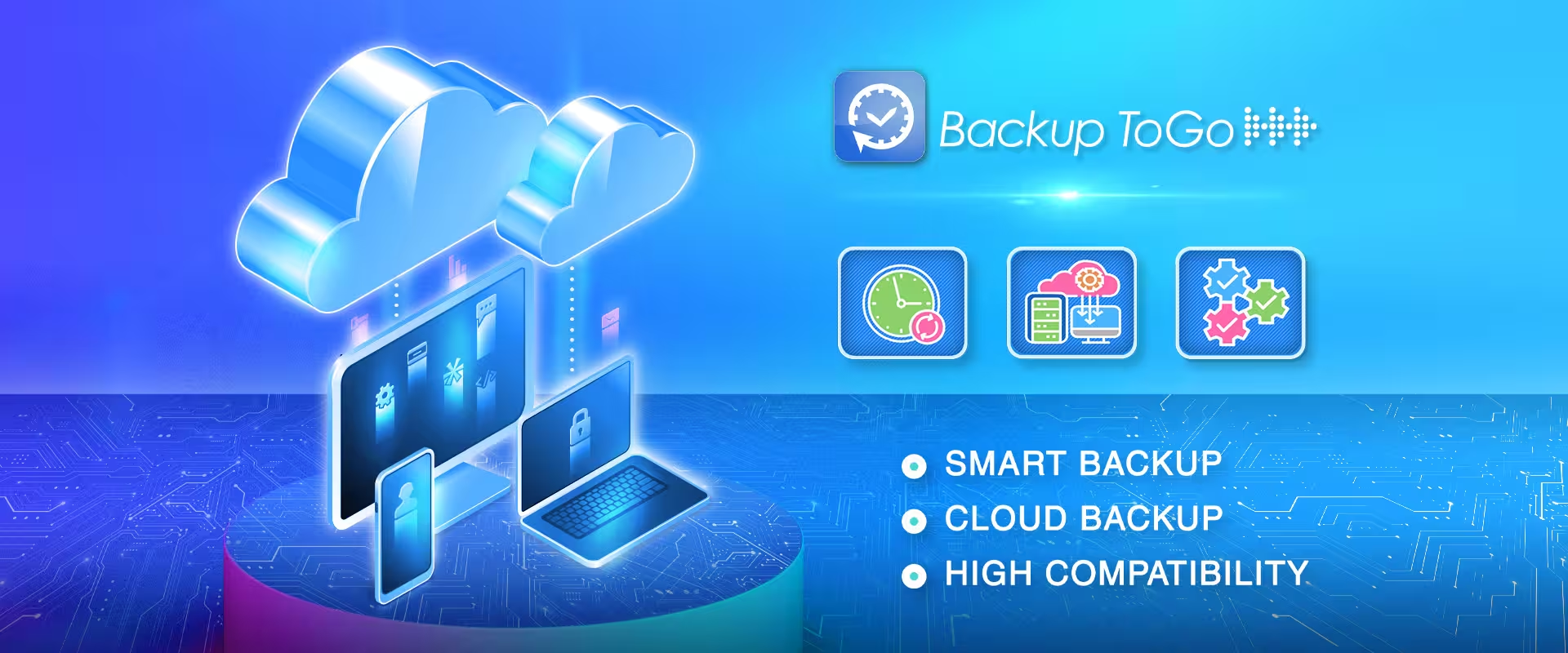
.Software di backup smart Backup ToGo
Resistente a schizzi e polvere
Grazie alla protezione IP54, schizzi improvvisi e polvere non sono più un problema. HD700 Pro protegge i ricordi, sempre e ovunque.

Protezione per i dati
Resiste a cadute da 1,22 m con una resistenza di livello militare (MIL-STD-810G 516.6). La protezione antiurto in silicone protegge i file da ogni colpo.

Spazio in movimento
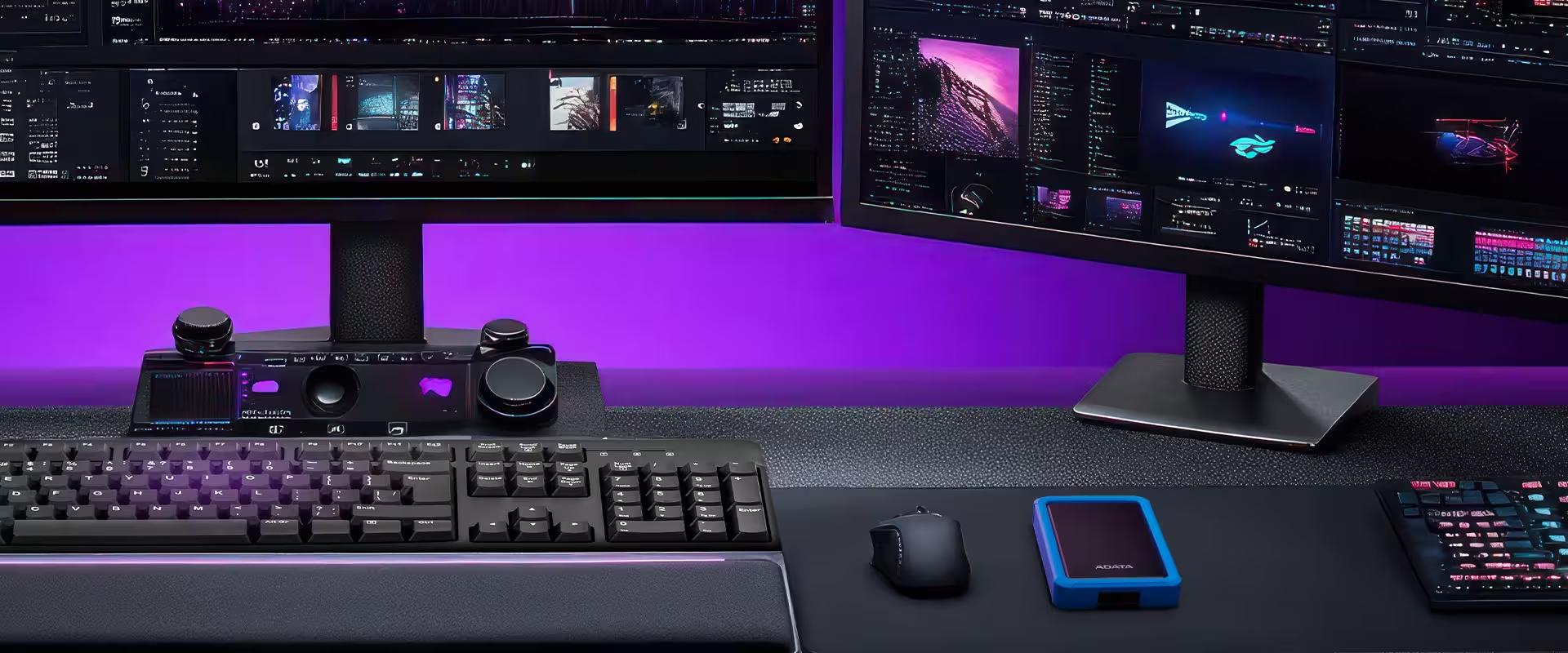
Fino a 2 TB con USB 3.2 Gen 1: spazio per progetti, rendering e modifiche AI. La memoria portatile definitiva, sempre con sé.
Usarlo con la console giochi
L'HD700 Pro può essere collegato alla console giochi ed essere utilizzato come archivio di backup per i giochi che non sono attualmente in riproduzione.
* I tempi di caricamento effettivi potrebbero variare in base al gioco. Potrebbe essere necessario riformattare l'HDD esterno per funzionare con le console giochi.
** Il supporto per dispositivi di archiviazione esterni varia a seconda della console giochi. Fare clic qui per ulteriori informazioni.

Software di backup intelligente Backup ToGo
Backup ToGo utilizza un algoritmo per eseguire il backup di tutti i dati in modo intelligente e semplice. Impostare le pianificazioni di backup desiderate per non preoccuparsi mai più della perdita di dati! Inoltre, Backup ToGo dispone di una funzione di backup su cloud, che supporta il backup su cloud, dischi rigidi locali e persino su dispositivi mobili. Con Backup ToGo, gli utenti possono usufruire di uno strumento con un'interfaccia intuitiva che semplifica il backup dei dati!
| Rank | 1TB / 2TB |
|---|---|
| Colore | Nero / Blu |
| Dimensions | 127.3 x 90.5 x 22mm / 5.01 x 3.56 x 0.86inch |
| Weight | 210g / 7.4oz |
| Interface | USB 3.2 Gen 1 (USB 5Gbps) (backward compatible with USB 2.0) |
| Stuttura | Plastic, Silicone |
| Temperatura d'esercizio | 5°C (41°F) - 50°C (122°F) |
| Tensione di esercizio | DC 5V , 900mA |
| Requisiti di sistema | Windows 7 / 8 / 8.1 / 10 / 11, Mac OS X 10.6 o versione successiva (è necessaria la riformattazione per l’uso), Linux Kernel 2.6 o versione successiva |
| Accessories | Cavo USB 3.2 Gen1; Guida introduttiva |
| Garanzia | 3 anni |
| Nota |
|
- A: Per ulteriori informazioni, fare clic qui .
- A: In Windows XP, è possibile partizionare i dischi attraverso il Pannello di controllo / Strumenti di amministrazione / Gestione computer / Gestione disco. Selezionare il disco rigido installato, premere il tasto destro del mouse e selezionare l’opzione per la partizionare il disco.
- A: La riproduzione della musica può essere stata interrotta perché il file manager del dispositivo mobile, per quanto riguarda le risorse di sistema, assegna priorità al funzionamento del drive SSD esterno. La riproduzione audio riprenderà quando le operazioni di lettura, scrittura o altre operazioni sul drive SSD esterno sono state completate.
- A:
1. Rimozione sicura: Utilizzare la funzione "Rimozione sicura dell'hardware" prima di scollegare il disco rigido per evitare di danneggiare i dati.
2. Evitare collisioni e cadute: Quando è in uso, collocare il disco rigido su una superficie stabile per evitare vibrazioni o urti che potrebbero danneggiarlo.
3. Prevenire il surriscaldamento: Mantenere il disco rigido ben ventilato durante l'uso e non collocarlo in aree ad alta temperatura o alla luce solare diretta.
4. Alimentazione stabile: Dare priorità all'utilizzo delle porte USB sull'unità principale del computer ed evitare l'utilizzo di hub USB non alimentati.
5. Prestare attenzione a virus e sicurezza informatica: Quando si utilizza il disco rigido su più computer, utilizzare un software antivirus e proteggere i dati personali.
- A:
Le cause di rumori insoliti di un disco rigido esterno potrebbero essere l'invecchiamento, anomalie nella scheda madre o lettura/scrittura di tracce. Potrebbero anche essere causate dallo spostamento del modulo della testina di lettura/scrittura all'interno del disco rigido a causa di un urto.
Se il disco rigido emette rumori metallici e presenta velocità di lettura ridotte o crash del computer, si consiglia di eseguire immediatamente il backup dei dati, scollegare il cavo di alimentazione del disco rigido e inviarlo in riparazione.
- A: 1. Collegare lunità al PC con Windows
2. Aprire lo strumento Gestione disco. Potete farlo digitando "formato del disco" o "Gestione disco" nella ricerca di Windows o andare a Pannello di controllo > Strumenti di amministrazione > Crea e formatta partizioni del disco rigido
3. Fare clic destro sulla partizione disco esterno o lo spazio non allocato da formattare e selezionare Nuovo volume semplice
4. Seguire le istruzioni per scegliere una dimensione del volume
5. Assegnare una lettera di unità
6. Scegliere il file system nella schermata Formatta partizione
7. Dare un nuovo nome al volume
8. Fare clic su Avanti
9. Fare clic su Fine
10. La formattazione è completa - A: Per ulteriori informazioni, fare clic qui.
Scaricare qui: https://www.adata.com/it/support/downloads/
Leggere il manuale: https://webapi3.adata.com/storage/support/software_backuptogo/en/backup_togo_manual_en.html
Video dimostrativo:https://www.youtube.com/watch?v=CzkjFJzu7nA - A: Se il trasferimento dati viene interrotto, assicurarsi che l’errore non sia stato causato da una mancanza di alimentazione. Se si verifica un’interruzione di trasmissione, si prega di ricollegare il dispositivo e riprovare la trasmissione dei dati. In teoria, i dati non scompariranno a causa di interruzioni nel processo di trasferimento.
- A: Si consiglia di utilizzare la funzione Rimozione sicura dispositivo. prima di scollegare il cavo tra il drive SSD esterno ed il dispositivo Android. Se questo non viene fatto è possibile che i file copiati vengano danneggiati e illeggibili.
- A: Il disco rigido esterno richiede una corrente di avvio di oltre 600 milliampere, tuttavia USB 2.0 può fornire solo un massimo di 500 milliampere. Di conseguenza, si consiglia di utilizzare un cavo a Y con dispositivi host USB 2.0.
- A: Le differenze rispetto alle dimensioni indicate sono principalmente dovute alle differenze dei sistemi operativi dei diversi computer. Il metodo di calcolo della capacità di un disco rigido esterno e le operazioni del circuito integrato di controllo possono dare risultati diversi. In generale, i produttori di hard disk calcolano la capacità basandosi sul sistema decimale, mentre i sistemi informatici sono in realtà binari.
Produttore del disco rigido: 1KB = 1000 byte, 1 MB = 1000 KB, 1 GB = 1000MB, 1 TB = 1000 GB
Sistema operativo: 1KB = 1024 byte, 1 MB = 1024 KB, 1 GB = 1024MB, 1 TB = 1024 GB
Per esempio, un hard disk con una capacità indicata di 500 GB è composto da 500 GB = 500 MB x 1.000 x 1.000 x 1.000 KB byte = 500.000.000.000 byte, mentre in un sistema binario la capacità è calcolata come 500.000.000.000 byte / 1024KB / 1024MB / 1024GB, circa 465GB.
Il metodo di calcolo più veloce è il seguente: la capacità del disco rigido x 0,93 = la capacità effettiva approssimativa del disco rigido - A: UASP significa USB Attached SCSI Protocol (protocollo SCSI collegato USB). Esso combina i comandi SCSI e lo standard USB per accelerare lo spostamento dei dati e fare trasferimenti di file più efficienti. Se il dispositivo non supporta UASP, è possibile aggiornarlo dal sito produttore del dispositivo, poiché la funzionalità UASP può essere aggiunta tramite aggiornamento del firmware o del sistema operativo.
- A: I dischi allo stato solido (SSD) sono dispositivi di memorizzazione simili ad hard disk, ma con prestazioni di gran lunga migliori, soprattutto per quanto riguarda la velocità di accesso casuale. Considerato il prezzo più elevato di tali dispositivi, questi sono spesso più adatti ad essere utilizzati come unità da cui viene eseguito il sistema operativo. Le unità HDD hanno velocità minori per cui sono maggiormente utilizzate come dispositivi di archiaviazione dei dati.
- A:
Backup ToGo non supporta una funzione di crittografia. Si consiglia l'uso del software di crittografia Windows integrato BitLocker (fare clic qui per abilitare il meccanismo di crittografia BitLocker sui dispositivi Windows 10).
- A: Le cause possono essere principalmente due:
● Mancanza di alimentazione: Il disco rigido dovrebbe essere collegato al connettore del cavo di alimentazione USB nella porta USB posta sul retro del computer. Assicurarsi che il computer fornisca energia sufficiente per il funzionamento del disco rigido. Non utilizzare un hub USB, un cavo di prolunga o altri dispositivi USB nello stesso momento perché questo può causare mancata alimentazione e impedire al sistema di rilevare l’unità esterna.
● Il volume non è stato aggiunto: Nei sistemi operativi Windows XP/Vista/7, andare in Gestione disco per controllare che il disco rigido sia stato installato.