Member Center


- Supporta trasmissione ad alta velocità USB 3.2 Gen2
- Velocità di trasferimento fino a 550 MB/s
- Resistenza agli urti da caduta MIL-STD da 1,22 m
- Supporto per giochi di ultima generazione
- Supporta più sistemi operativi e piattaforme di computer
Trasferimento dati in pochi secondi
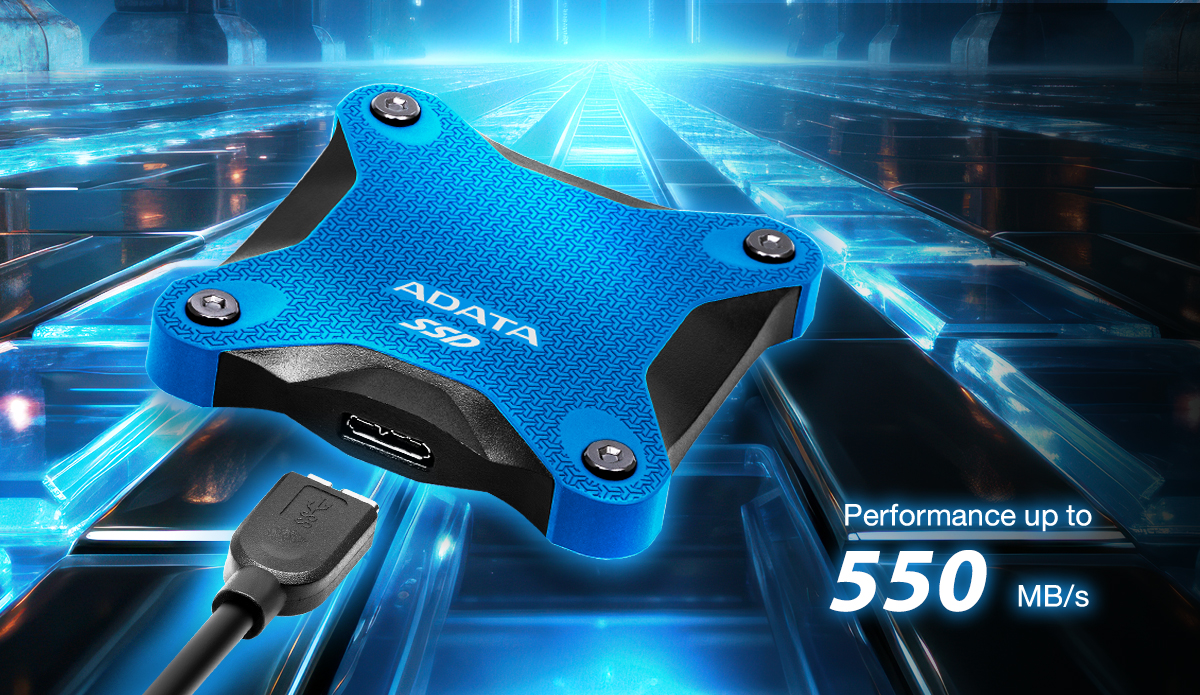
Lo adorerete da subito! Con una velocità di trasferimento fino a 550 MB/s, l'SD620 è un "cavallo da corsa" della trasmissione digitale, impiegando solo circa 20 secondi per completare il trasferimento di un file video ad alta definizione 4K da 10 GB. Il backup dei dati non sarà più un'impresa!
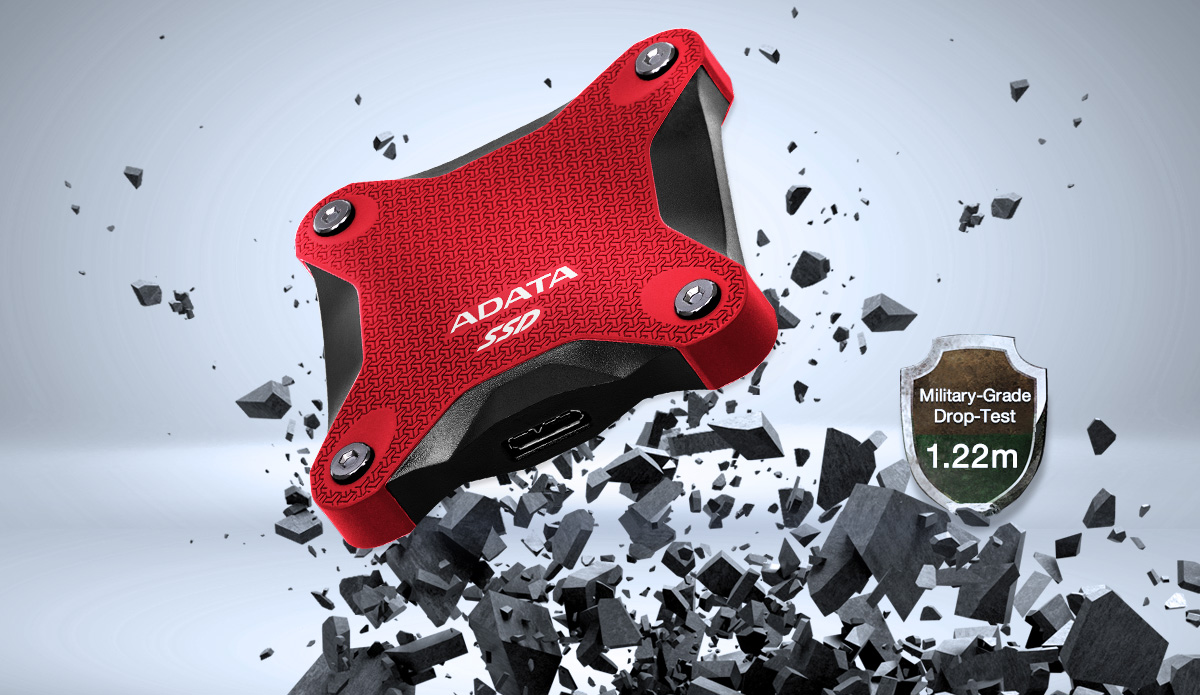
La resistenza agli urti MIL-STD gestisce gli urti imprevisti
L'SD620 è ricoperto da una guaina protettiva in silicone antiurto che costituisce un tampone elastico superiore rispetto agli SSD esterni standard. Ha superato i severi test di caduta MIL-STD-810G 516.6 e rimane indenne anche in caso di cadute da 1,22 metri. La durata dell'SD620 rende il trasporto un gioco da ragazzi!
Multipiattaforma e cross-device
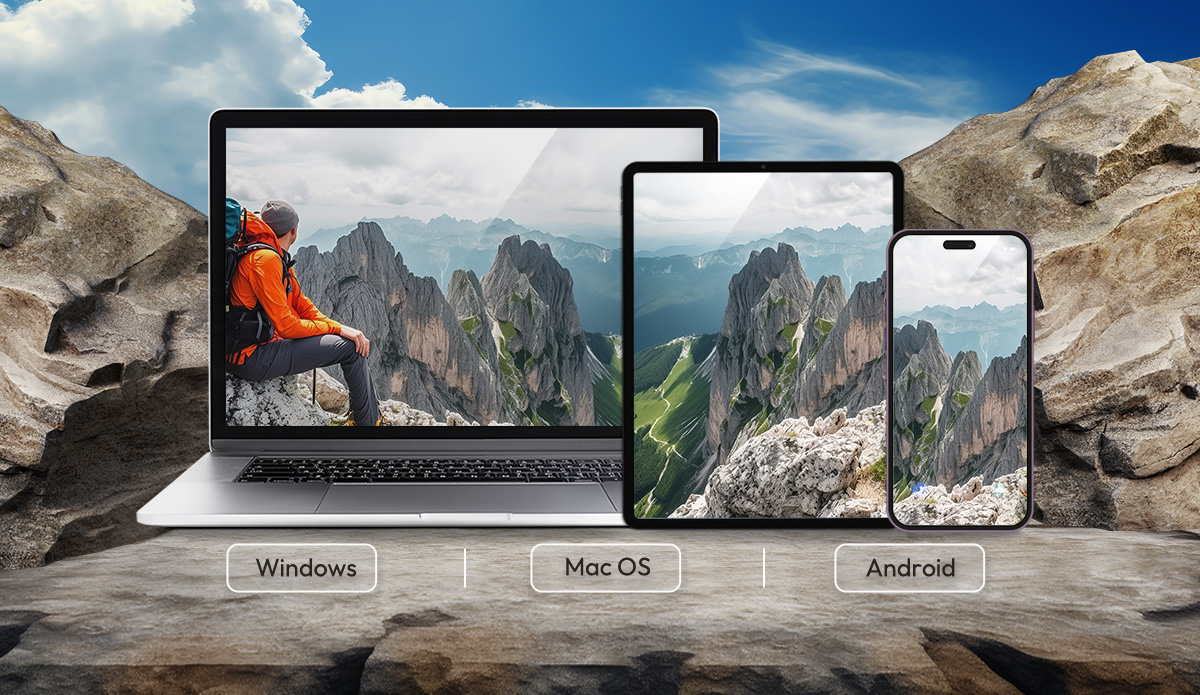
L'SD620 è compatibile con sistemi operativi come Android, Mac OS e Windows e supporta l'hot-swap. Può essere collegato a diversi dispositivi come PC, tablet, telefoni cellulari e console giochi. L'SD620 può trasferire file senza installare driver aggiuntivi. Il backup contemporaneo di tutti i dispositivi è comodo e sicuro!
*Il software e l'hardware dei dispositivi mobili devono supportare SSD esterni per usufruire delle funzioni di backup e trasmissione dei dati OTG.
** Piattaforme supportate: Fare clic qui per ulteriori informazioni.
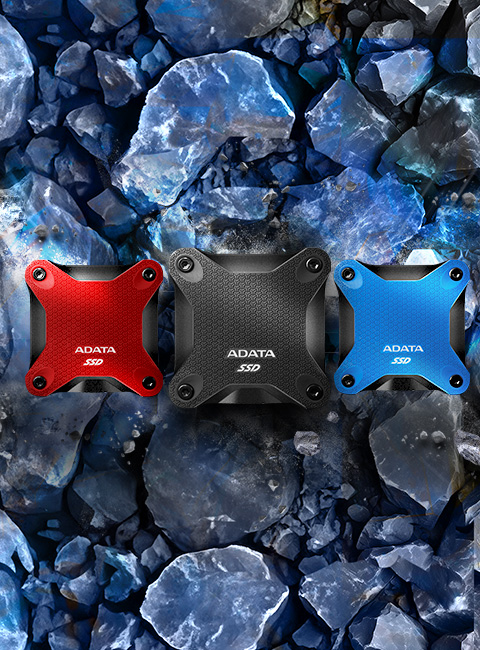
Tre colori classici
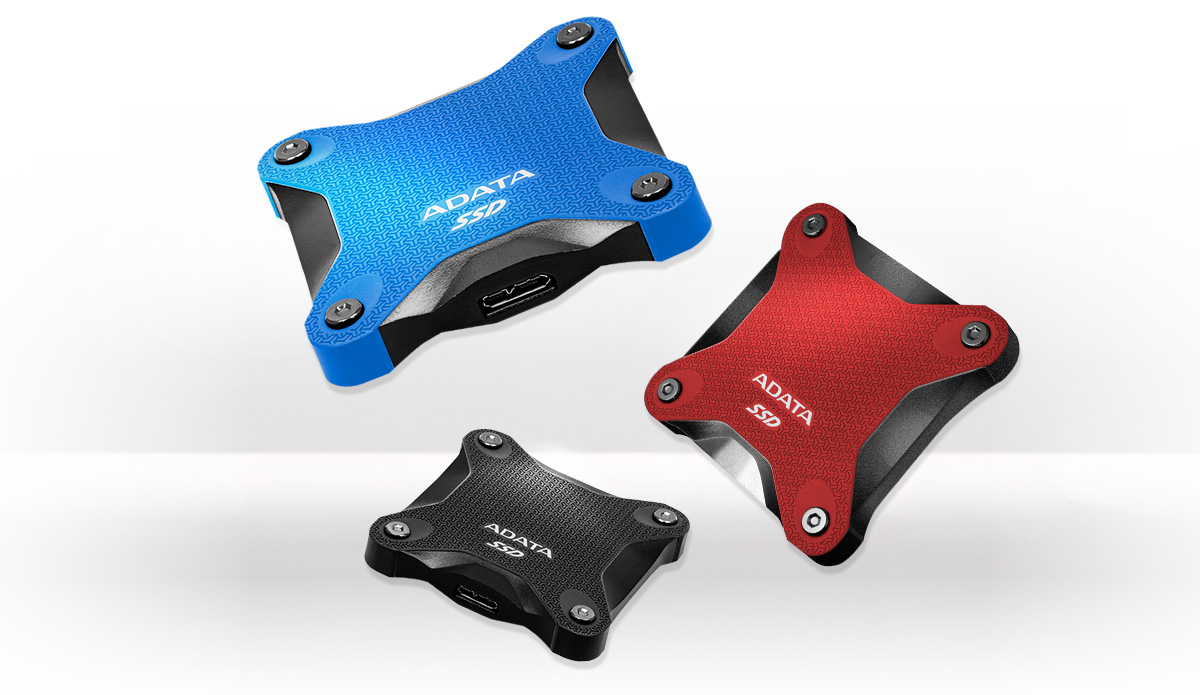
L'SD620 è disponibile in tre colori classici tra cui nero, blu e rosso, per adattarsi allo stile personale e all'espressione personale. È anche una dichiarazione di fiducia, che consente di mostrare il proprio gusto della moda unico attraverso questo dispositivo di archiviazione.
La libreria di giochi
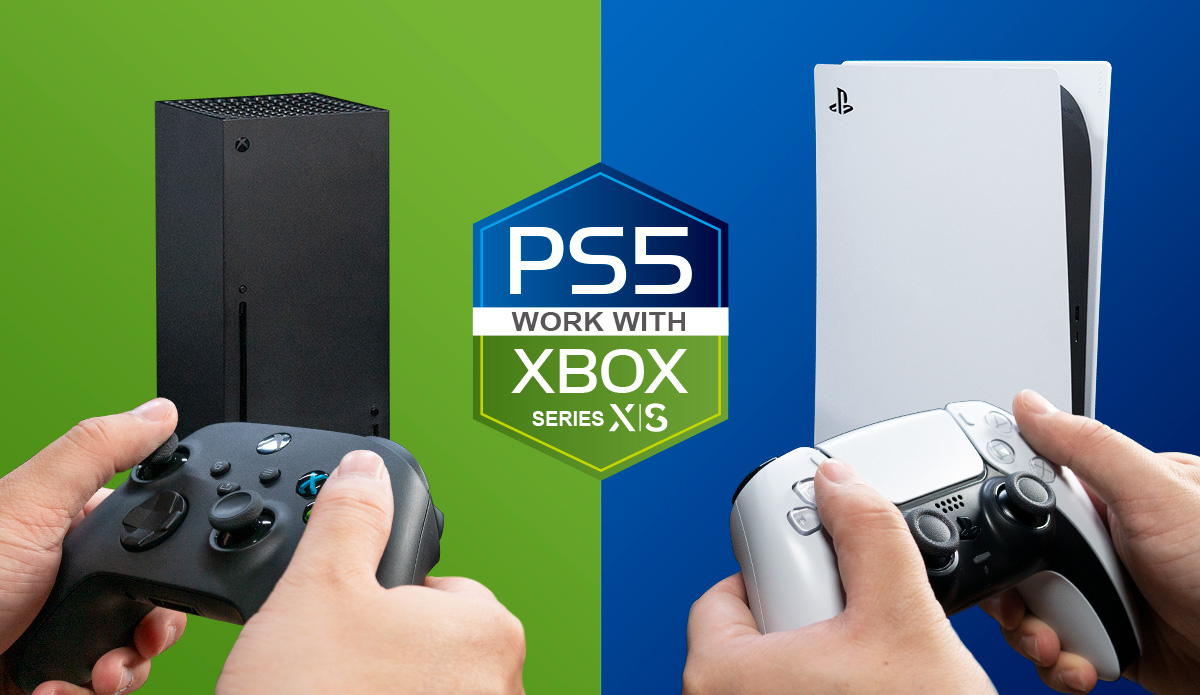
Supportando molte delle console di gioco più recenti, l'SD620 è ideale per archiviare tutti i tuoi giochi senza occupare troppo spazio fisico.
*Potrebbe essere necessaria la formattazione prima della connessione alla console giochi. Per maggiori informazioni, fare clic qui.
| Colore | Nero/Blu/Rosso |
|---|---|
| Rank | 512 GB / 1 TB / 2 TB |
| Weight | 54.9 g/ 1,94 oz |
| Interface | USB 3.2 Gen 2 (10Gbps) (retrocompatibile con USB 2.0) |
| Lettura sequenziale (Max*) | Fino a 550 MB/s |
| Scrittura sequenziale (Max) | Fino a 480 MB/s |
| Requisiti del sistema operativo | Windows 8 / 8.1 / 10 / 11 Mac OS X 10.6 o versione successiva Linux Kernel 2.6 o versione successiva Android 8,0 o versione successiva |
| Temp. operativa | 5–50°C/41–122°F |
| Tens. operativa | 5 V CC/900mA |
| Accessories | Cavo USB 3.2, Guida introduttiva |
| Dimensions ( L x W x H ) | 80 x 80 x 15,2mm / 3,15 x 3,15 x 0,6 pollici |
| Garanzia | Garanzia limitata di 3 anni |
| Nota |
|
- A: Per ulteriori informazioni, fare clic qui .
- A: In Windows XP, è possibile partizionare i dischi attraverso il Pannello di controllo / Strumenti di amministrazione / Gestione computer / Gestione disco. Selezionare il disco rigido installato, premere il tasto destro del mouse e selezionare l’opzione per la partizionare il disco.
- A:
I nuovi SSD esterni devono essere formattati affinché il sistema possa leggere e scrivere dati. Il file system NTFS è consigliato per il sistema Windows. Tuttavia, il file system EXFAT è consigliato per l'SSD esterno SE880.
- A: La riproduzione della musica può essere stata interrotta perché il file manager del dispositivo mobile, per quanto riguarda le risorse di sistema, assegna priorità al funzionamento del drive SSD esterno. La riproduzione audio riprenderà quando le operazioni di lettura, scrittura o altre operazioni sul drive SSD esterno sono state completate.
- A: Mentre la maggior parte dei dispositivi USB, come hard disk esterni, unità SSD esterni e unità flash possono essere inseriti e scollegati a volontà, è necessario evitare di farlo quando sono attivi. Se si scollega un dispositivo di memorizzazione o un’unità rimovibile dal computer mentre è in corso un trasferimento di dati o il salvataggio, si rischia la perdita o il danneggiamento dei dati. In caso di dubbio, utilizzare la funzione di Windows "Rimozione sicura dell’hardware", questa interrompe le operazioni di trasmissione e quindi termina la connessione tra il dispositivo che si desidera scollegare e il computer host in modo sicuro.
- A: Assicurarsi che l'SSD esterno sia collegato in modo sicuro a una porta USB. L'errore di rilevamento potrebbe essere correlato a una porta USB difettosa. Se possibile, provare a collegare l'SSD esterno a un'altra porta USB. Se i problemi di rilevamento persistono, contattare l’assistenza clienti ADATA.
- A: 1. Collegare lunità al PC con Windows
2. Aprire lo strumento Gestione disco. Potete farlo digitando "formato del disco" o "Gestione disco" nella ricerca di Windows o andare a Pannello di controllo > Strumenti di amministrazione > Crea e formatta partizioni del disco rigido
3. Fare clic destro sulla partizione disco esterno o lo spazio non allocato da formattare e selezionare Nuovo volume semplice
4. Seguire le istruzioni per scegliere una dimensione del volume
5. Assegnare una lettera di unità
6. Scegliere il file system nella schermata Formatta partizione
7. Dare un nuovo nome al volume
8. Fare clic su Avanti
9. Fare clic su Fine
10. La formattazione è completa - A: Per ulteriori informazioni, fare clic qui.
Scaricare qui: https://www.adata.com/it/support/downloads/
Leggere il manuale: https://webapi3.adata.com/storage/support/software_backuptogo/en/backup_togo_manual_en.html
Video dimostrativo:https://www.youtube.com/watch?v=CzkjFJzu7nA - A: Se il trasferimento dati viene interrotto, assicurarsi che l’errore non sia stato causato da una mancanza di alimentazione. Se si verifica un’interruzione di trasmissione, si prega di ricollegare il dispositivo e riprovare la trasmissione dei dati. In teoria, i dati non scompariranno a causa di interruzioni nel processo di trasferimento.
- A: Se il drive SSD esterno perde l’alimentazione o viene scollegato in modo non protetto, Windows può impedire che i file vengano copiati su di esso. Si tratta di una misura di protezione di Windows associata al file system e non significa che il drive SSD esterno abbia un problema tecnico. Si può provare a risolvere questo problema utilizzando le seguenti operazioni:
- Fare clic sulla notifica "Scan and Fix" che viene visualizzata quando un SSD esterno viene collegato al PC
- Se avete chiuso la notifica, fare clic destro sull’icona del drive SSD esterno nella barra delle applicazioni (area di notifica) e utilizzare il comando "Esegui CHKDSK"
- Se l’icona del drive SSD esterno non viene visualizzata nella barra delle applicazioni, aprire Explorer e selezionare il drive SSD esterno, quindi fare clic destro, Proprietà, Strumenti, Controllo - A: Si consiglia di utilizzare la funzione Rimozione sicura dispositivo. prima di scollegare il cavo tra il drive SSD esterno ed il dispositivo Android. Se questo non viene fatto è possibile che i file copiati vengano danneggiati e illeggibili.
- A: La maggior parte dei nuovi televisori supporta la riproduzione di foto, musica e video da una memoria esterna tramite USB. Tuttavia, non tutti i televisori supportano questa funzione e la compatibilità del file system potrebbe variare. Quando si collega l'SSD esterno a un televisore, controllare quanto segue:
- Dopo aver collegato l'SSD esterno alla porta USB del televisore, verificare se l'SSD esterno viene riconosciuto nel menu del televisore
- Se non viene riconosciuto, fare riferimento al manuale utente del televisore o contattare il produttore per verificare il supporto USB
- Se viene riconosciuto, verificare di poter riprodurre video e musica e visualizzare le foto archiviate sull'SSD esterno senza problemi
- Nel caso in cui non sia possibile accedere ai contenuti, verificare quali file system sono supportati dal televisore per l'archiviazione esterna. L'SSD esterno è formattato utilizzando il file system NTFS per impostazione predefinita
- Segui le istruzioni del sistema operativo del televisore relative alla formattazione dell'SSD esterno. I televisori moderni formattano automaticamente la memoria esterna su un file system supportato
■Importante: la formattazione elimina tutti i dati. Eseguire il backup dei dati prima di procedere Se il file system è supportato, ma non si riesce ancora ad accedere al contenuto, verificare i tipi di file e le estensioni supportati dal televisore. - A: Il disco rigido esterno richiede una corrente di avvio di oltre 600 milliampere, tuttavia USB 2.0 può fornire solo un massimo di 500 milliampere. Di conseguenza, si consiglia di utilizzare un cavo a Y con dispositivi host USB 2.0.
- A: La capacità effettiva dell'unità visualizzata sul dispositivo varia dalla capacità fisica dell'SSD esterno a causa della formattazione e della partizione obbligatori del sistema operativo. In genere, i sistemi operativi rimuovono il 10-20% della capacità fisica dell'unità. Ciò significa che un SSD esterno da 250 GB ha circa 232 GB liberi una volta che sarà completamente formattato e rilevato da un sistema operativo supportato
- A: Le differenze rispetto alle dimensioni indicate sono principalmente dovute alle differenze dei sistemi operativi dei diversi computer. Il metodo di calcolo della capacità di un disco rigido esterno e le operazioni del circuito integrato di controllo possono dare risultati diversi. In generale, i produttori di hard disk calcolano la capacità basandosi sul sistema decimale, mentre i sistemi informatici sono in realtà binari.
Produttore del disco rigido: 1KB = 1000 byte, 1 MB = 1000 KB, 1 GB = 1000MB, 1 TB = 1000 GB
Sistema operativo: 1KB = 1024 byte, 1 MB = 1024 KB, 1 GB = 1024MB, 1 TB = 1024 GB
Per esempio, un hard disk con una capacità indicata di 500 GB è composto da 500 GB = 500 MB x 1.000 x 1.000 x 1.000 KB byte = 500.000.000.000 byte, mentre in un sistema binario la capacità è calcolata come 500.000.000.000 byte / 1024KB / 1024MB / 1024GB, circa 465GB.
Il metodo di calcolo più veloce è il seguente: la capacità del disco rigido x 0,93 = la capacità effettiva approssimativa del disco rigido - A: UASP significa USB Attached SCSI Protocol (protocollo SCSI collegato USB). Esso combina i comandi SCSI e lo standard USB per accelerare lo spostamento dei dati e fare trasferimenti di file più efficienti. Se il dispositivo non supporta UASP, è possibile aggiornarlo dal sito produttore del dispositivo, poiché la funzionalità UASP può essere aggiunta tramite aggiornamento del firmware o del sistema operativo.
- A: I dischi allo stato solido (SSD) sono dispositivi di memorizzazione simili ad hard disk, ma con prestazioni di gran lunga migliori, soprattutto per quanto riguarda la velocità di accesso casuale. Considerato il prezzo più elevato di tali dispositivi, questi sono spesso più adatti ad essere utilizzati come unità da cui viene eseguito il sistema operativo. Le unità HDD hanno velocità minori per cui sono maggiormente utilizzate come dispositivi di archiaviazione dei dati.