


 Member Center


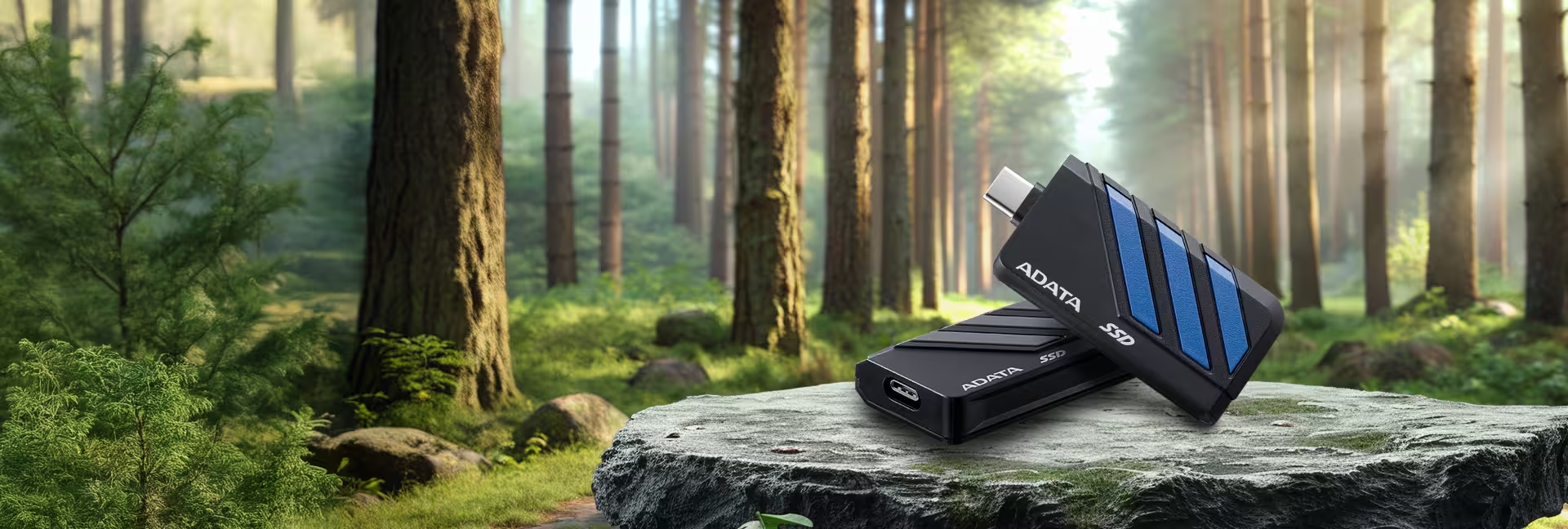
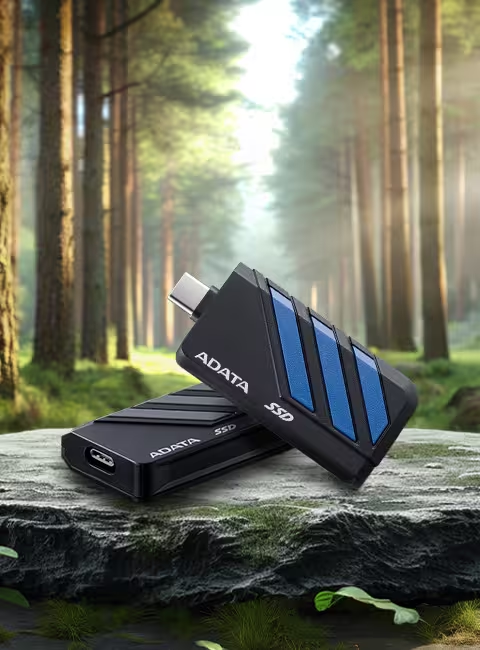
- 1,050/1,000MB/秒の高速読み取り/書き込み
- 携帯電話向けの設計で、軽量でデータケーブルなしで動作
- ゲーム機に対応、ゲームの転送と保存に最適
- 最新世代のゲーム機に対応
- 複数のオペレーティングシステムに対応
あらゆる課題に対応する軍用グレード
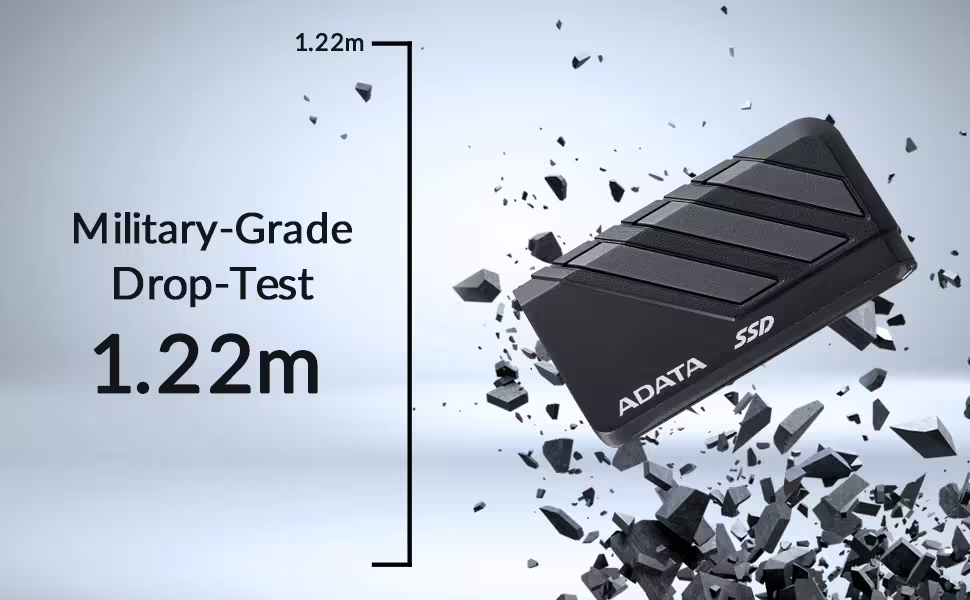
SC735は、MIL-STD-810G 516.6耐衝撃規格*も満たしており、1.22メートルまでの偶発的な落下や衝撃にも簡単に耐えられます。この保護によりファイルが保護されるため、頻繁に屋外に出かけるときに安心してファイルを転送できます。
1,050/1,000MB/秒の高速読み取り/書き込み
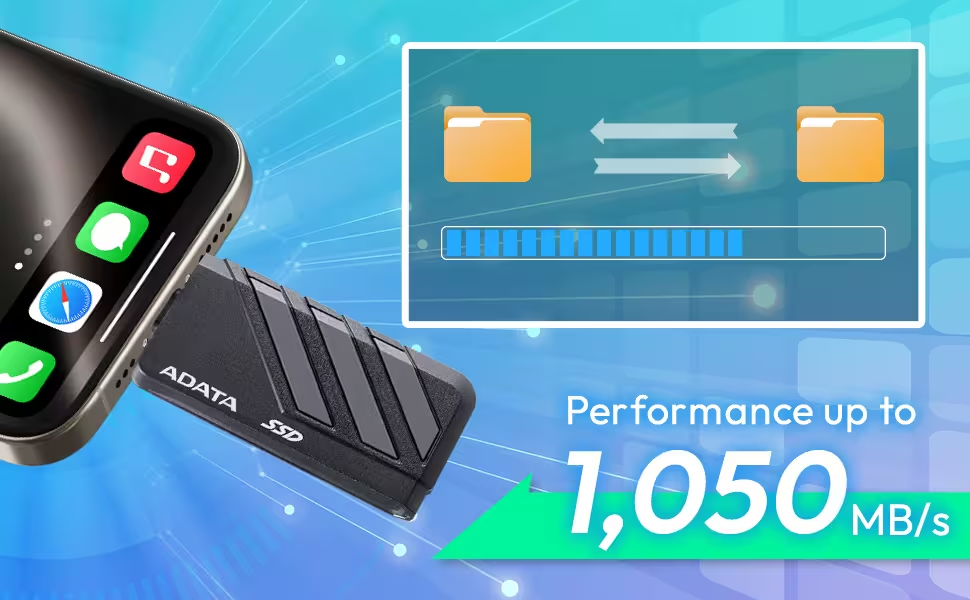
SC735では、最大1,050/1,000MB/秒の読み取り/書き込み速度を持つUSB 3.2 Gen2インターフェースを採用しています。このため、ドライブ上から大容量ファイルに直接アクセスしたり編集したりすることができます。また、iPhone 15 Proシリーズ以降を完全にサポートしており、標準的なファイル転送だけでなくApple ProResビデオを直接撮影することもできます。
*最適な性能を実現するには、デバイスがUSB 3.2 Gen 2とUASPドライバーに対応している必要があります。実際の速度は、システムのハードウェアとソフトウェアの構成によって異なる場合があります。
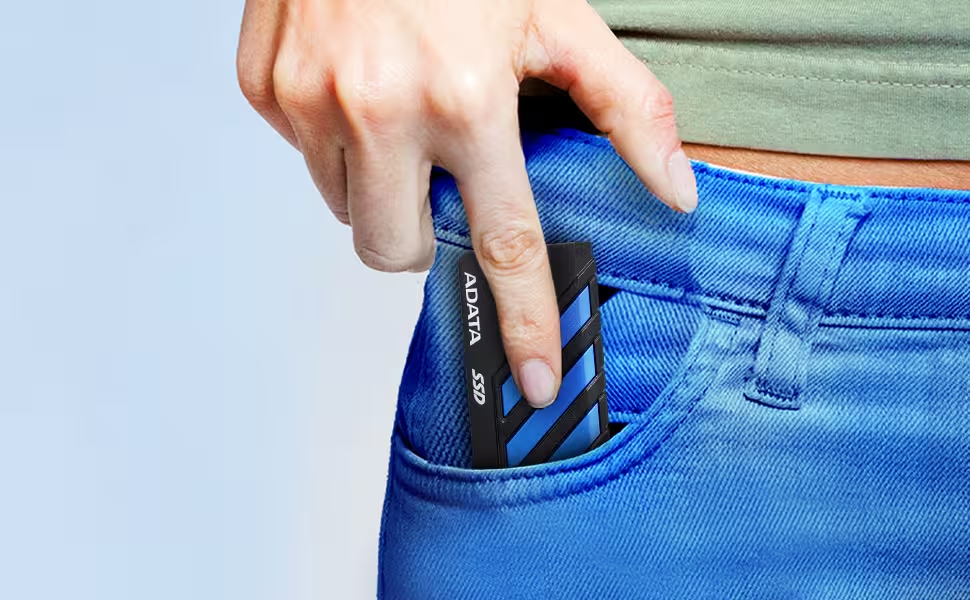
軽量設計で持ち運びも楽々
SC735では軽量設計を極限まで追求しており、重量はわずか13.6グラムと、その存在を忘れてしまうほどの軽さです。非常にコンパクトなボディで、ポケットや財布に楽々と収納できます。どこに行くときも持ち運べる真の携帯性が得られ、モバイルワークや日常生活で必要とされる要件を完璧に満たします。
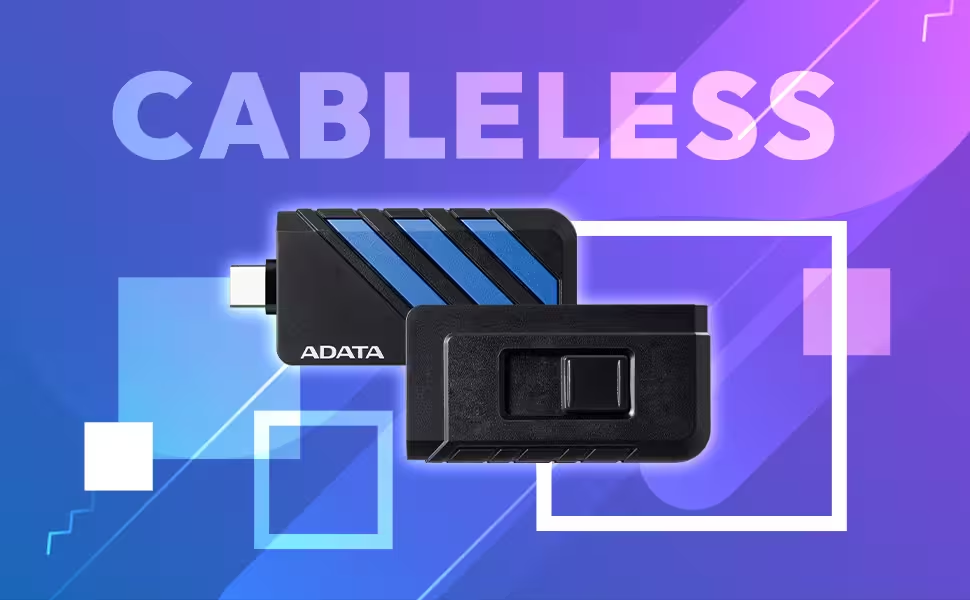
コンパクトサイズ、ケーブルレス転送
SC735には収納式USB Type-Cコネクタが付いており、外部ケーブルは必要ありません。標準的なフラッシュドライブに匹敵するサイズのコンパクトで軽量なデザインで、仕事や旅行での持ち運びに優れています。コネクタを引っ張り出すだけで、大容量ファイルの転送を開始できます。
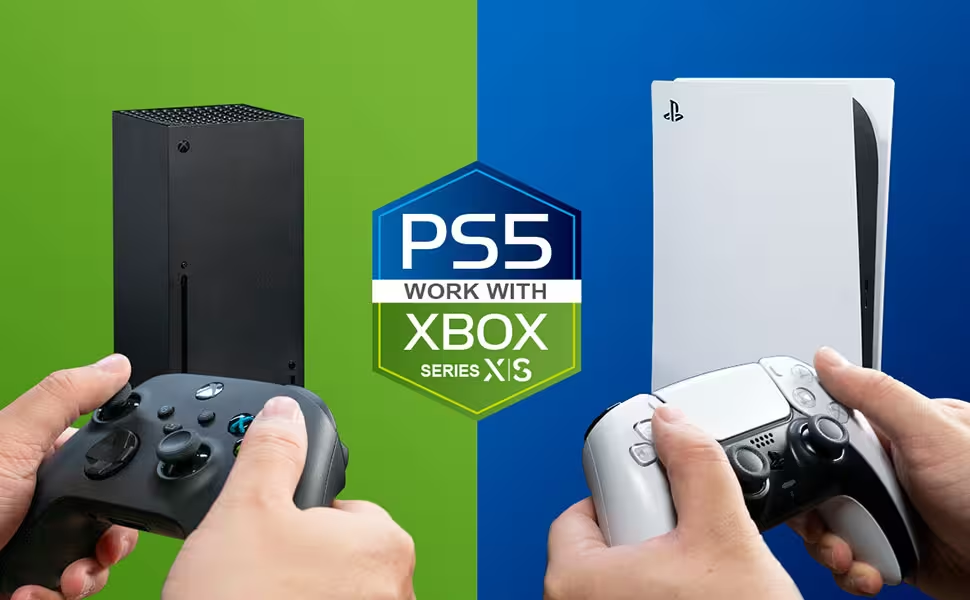
自分だけのゲームライブラリが完成
SC735は、最新世代のゲーム機に接続できます。ゲーム機の内蔵ストレージに収まらないゲームもSC735に保存できるため、ゲームライブラリを簡単に拡張して、毎日のエンターテイメントを充実させることができます。
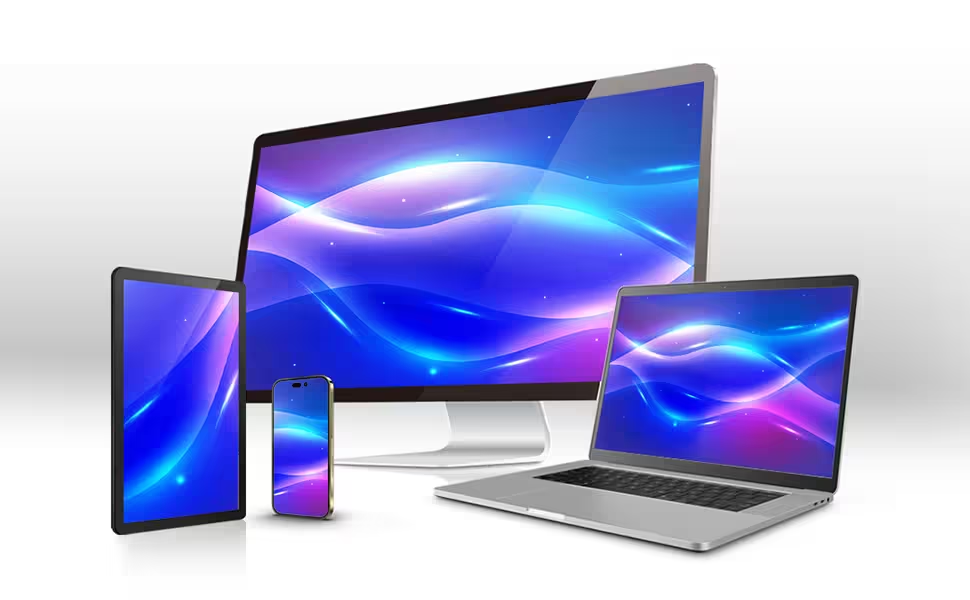
手間のない互換性
SC735 はUSB-Cコネクタのため、iOS、Android*、macOS、Windows、あるいはその他のOSなど、互換性を心配する必要はありません。Type-Cポートで接続するだけで完了です。
*OTGデータのバックアップ機能と転送機能を利用するには、モバイルデバイスのソフトウェアとハードウェアに外付けSSDとの互換性があり、対応している必要があります。
**モバイルデバイスを接続する際には、電力上の問題から転送の失敗やデータ損失が発生しないように、モバイルデバイスに十分な電力が供給されていることを確認してください。
***対応プラットフォーム:詳しくはこちらをご確認ください。
| 色 | ブルー、グレー |
|---|---|
| 容量 | 1000GB, 2000GB |
| 重量 | 13.6g / 0.48oz |
| フォームファクタ | USB 3.2 Gen2 (USB 10Gbps) (USB 2.0との下位互換性) |
| シーケンシャルリード(最大) | 最大1,050MB/秒 |
| シーケンシャルライト(最大) | 最大1,000MB/秒 |
| 対応OS | Windows 8 / 8.1 / 10 / 11 MacOS 10.6 以降 (使用にはフォーマットが必要です) Linux Kernel 2.6 以降 Android 13 以降 |
| 動作温度 | 5°C(41°F) ~ 50°C (122°F) |
| 動作電圧 | DC 5V, 900mA |
| 付属品 | N/A |
| 寸法(奥行 x 幅 x 高さ) | 55 x 28.5 x 12.1 mm / 2.16 x 1.12 x 0.48 inch |
| 保証期間 | 5年間の限定保証 |
| 備考 | 1.フラッシュストレージデバイスに表示されている容量の一部は、フォーマットやその他の機能に使用されるため、データ保存には利用できません。実際に使用可能な容量は、製品に表示されている容量より少なくなります。
2.USB協会の最新の公式発表によれば、USB 3.2 Gen2 の正式名称は「USB 10Gbps」となります。詳しくは www.usb.orgの発表をご確認ください。
3.パフォーマンスは、ハードウェア構成やソフトウェアアプリケーションによって異なる場合があります。
|
- A:
新しい外付けSSDの場合、システムがデータを読み書きできるようにするため、フォーマットをする必要があります。Windowsの場合、NTFSファイルシステムを推奨します。
- A:
外付けSSDがUSBポートにしっかりと接続されていることを確認してください。検出されない場合、USBポートの不具合の可能性があります。可能であれば、外付けSSDを別のUSBポートに接続してみてください。問題が解決しない場合は、ADATAカスタマーサービスにご連絡ください。
- A:
1. 外付けSSDを Windows PC に接続します。
2. ディスクの管理ツールを開きます。Windows の検索で「disk format」または「disk management」と入力するか、コントロールパネル > 管理ツール > ハードディスク パーティションの作成とフォーマットを開きます。
3. フォーマットしたい外付けSSDのパーティションまたは未割り当ての領域を右クリックして、「新しいシンプルボリューム」を選択します。
4. 指示に従ってボリュームのサイズを選択します。
5. ドライブ文字を割り当てます。
6. パーティションのフォーマット画面でファイルシステムを選択します。
7. ボリュームに名前を付けます。
8. 次へをクリックします。
9. 完了をクリックします。
10. フォーマット完了です。 - A:
詳細についてはこちらをクリックしてください。
Backup ToGoのダウンロード:https://www.adata.com/jp/support/downloads/
Backup ToGoのマニュアル:https://webapi3.adata.com/storage/support/software_backuptogo/en/backup_togo_manual_en.html - A:
外付け SSD が十分に給電されていない、または、安全でない方法で取り外されると、Windows はファイルのコピーを中止することがあります。これは Windows のファイルシステムによる保護方法で、外付け SSD に技術的な問題があるわけではありません。次のステップでこの問題の解決を試みることができます。
- 外付け SSD を PC に接続したときに表示される「スキャンして修復」の通知をクリックします。
- 通知を閉じた場合、システムトレイ(通知エリア)の外付け SSD のアイコンを右クリックして、「Run CHKDSK」コマンドを使用します。
- システムトレイに外付け SSD のアイコンが表示されていない場合、エクスプローラーを開いて外付け SSD を選択し、右クリックして、プロパティ、ツール、チェックする、の順に選択します。 - A: 外付け SSD と Android 端末間のケーブルを取り外す前に、デバイスの安全な取り外し機能を使用することを推奨します。これを行わないと、コピーしたファイルが破損したり、読み出し不能になったりすることがあります。
- A:
USBポートのあるテレビであれば、外部ストレージからの写真、音楽およびビデオの再生が可能です。しかしながら、すべてのテレビがこの機能に対応しているわけではなく、ファイルシステムの互換が異なる場合もあります。
外付けSSDをテレビに接続する場合は、以下の点を確認してください。- 外付けSSDをテレビのUSBポートに接続した後、テレビのメニューに外付けSSDが認識されるかどうかを確認します。
- 認識されない場合は、テレビ側のユーザーマニュアルを参照または製造元に問い合わせ、USBサポートについて確認してください。
- 認識された場合は、外付けSSDに保存されているビデオ、音楽、および写真が問題なく再生または表示されるか確認してください。
- コンテンツにアクセスできない場合は、お使いのテレビが外部ストレージのどのファイルシステムに対応しているかを確認してください。外付けSSDは、NTFSファイルシステムでフォーマットされます。
- TVのシステムに表示される場合は、テレビ側のシステムに従い進んでください。テレビによっては外付けSSDを接続すると、自動的にフォーマットが始まる場合があります。■重要:フォーマットするとすべてのデータが削除されます。続行する前に、データをバックアップしてください。
ファイルシステムがサポートされているにもかかわらず、コンテンツにアクセスできない場合は、テレビが対応しているファイルの種類と拡張子を確認してください。
- A:
外付けSSDやHDD,USBなど外部ストレージには、オペレーティングシステムが存在するため、接続したデバイス上で表示される実際の容量と異なることがあります。通常はそのシステムによりドライブの物理容量が 10 %前後減少します。例えば、250GB の外付け SSD であれば、システムに検出された際には約 232GB の空き容量であることもあります。
- A:
表示される容量の違いは主に、コンピュータのオペレーティングシステムの違い、外付けハードドライブ容量の計算法の違いによって、コントローラ IC の演算結果が異なることに起因します。
一般に、ハードディスクメーカーは 10 進法に基づいて容量を計算しており、実際のコンピュータシステムは 2 進法です。
ハードドライブメーカー:1KB = 1000 バイト、1MB = 1000KB、1GB = 1000MB、1TB = 1000GB
オペレーティングシステム:1KB = 1024 バイト、1MB = 1024KB、1GB = 1024MB、1TB = 1024GB
このため、たとえば容量が 500GB と記載されたハードディスクは、500GB = 500 x 1,000MB x 1,000KB x 1,000 バイト = 500,000,000,000 バイトですが、2 進法での容量は 500,000,000,000 バイト / 1024KB / 1024MB / 1024GB と計算され、およそ 465GB となります。
最も速い計算法:
ハードディスク容量 x 0.93 = 大体の実際のハードディスク容量 - A: UASP は USB Attached SCSI Protocol の略です。SCSI コマンドと USB 規格を組み合わせ、データ移動を高速化し、ファイル転送をより効率的にします。ご利用のデバイスが UASP に対応していない場合、UASP の機能はファームウェアまたはオペレーティングシステムのアップデートを介して追加できるため、デバイスメーカーのウェブサイトからアップデートを入手できます。





