Member Center


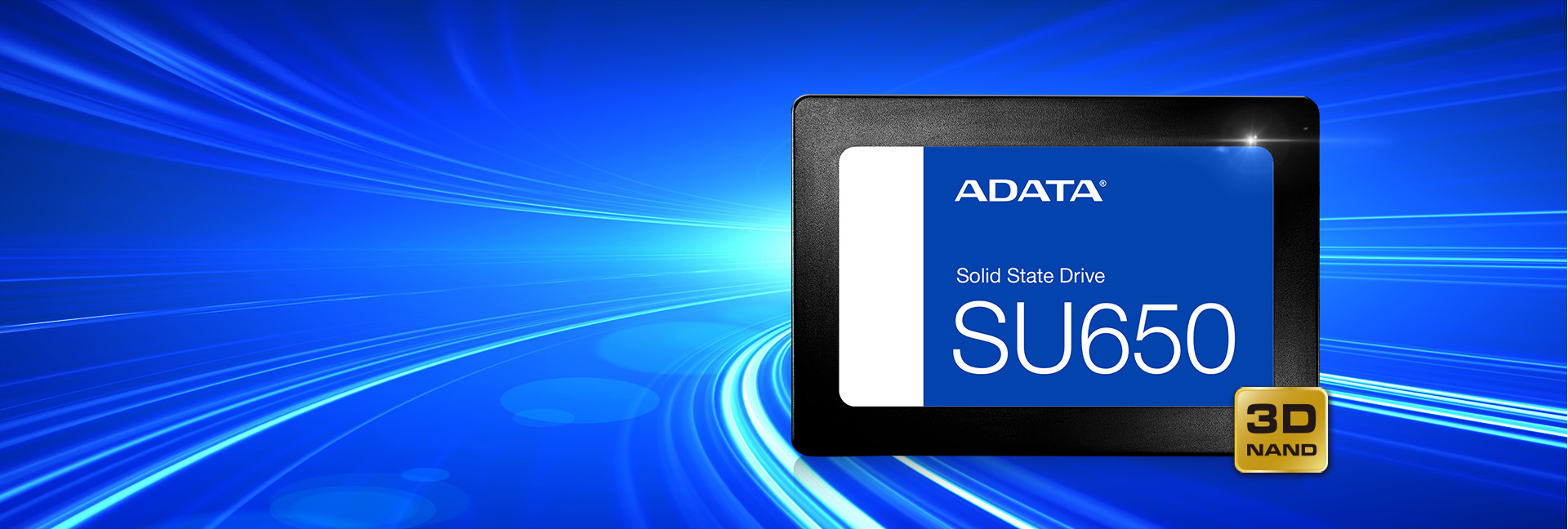
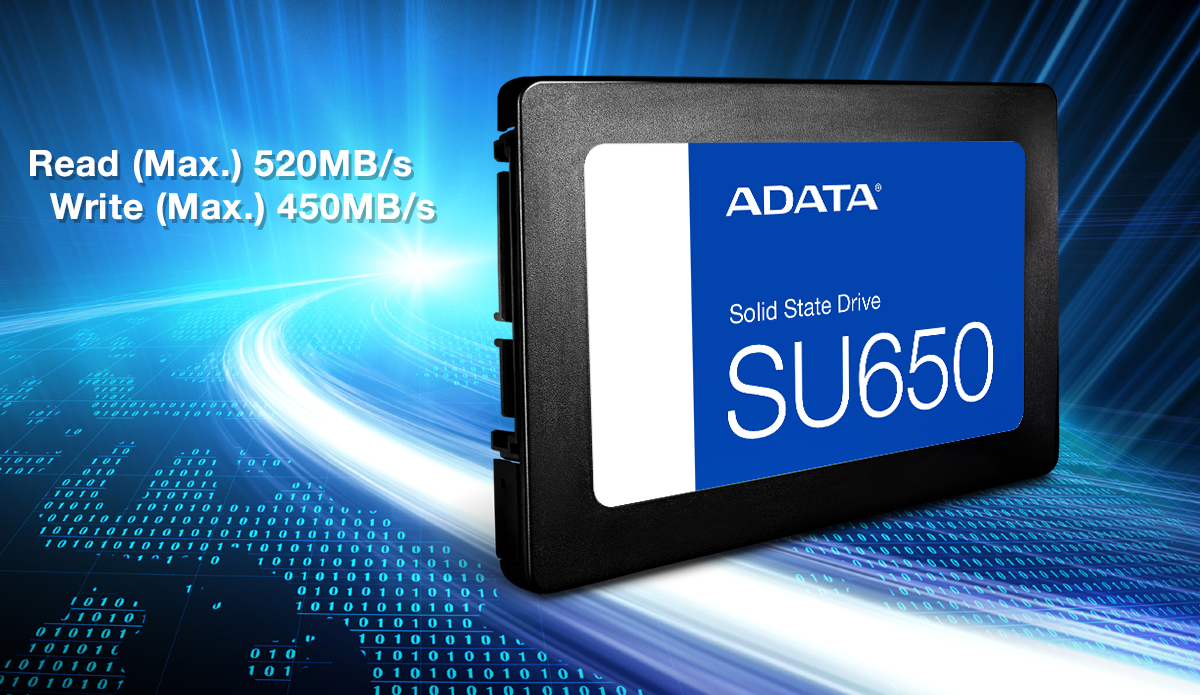
Ultimate SU650 SSD は 3D NAND フラッシュと高速コントローラを実装し、最大 2TB の容量が用意されています。毎秒最大 520/450MB のリード/ライト性能を実現し、2D NAND SSD よりも信頼性に優れています。SU650 は SLC キャッシングと高度なエラーコレクション技術を装備しており、最適なパフォーマンスとデータの整合性を確約します。明らかな PC アップグレードを体験したいユーザーには、優れたコストパフォーマンスの SU650 がベストチョイスです。
*SSD ToolBoxをダウンロードすれば、ファームウェアの自动更新などの机能も利用可能
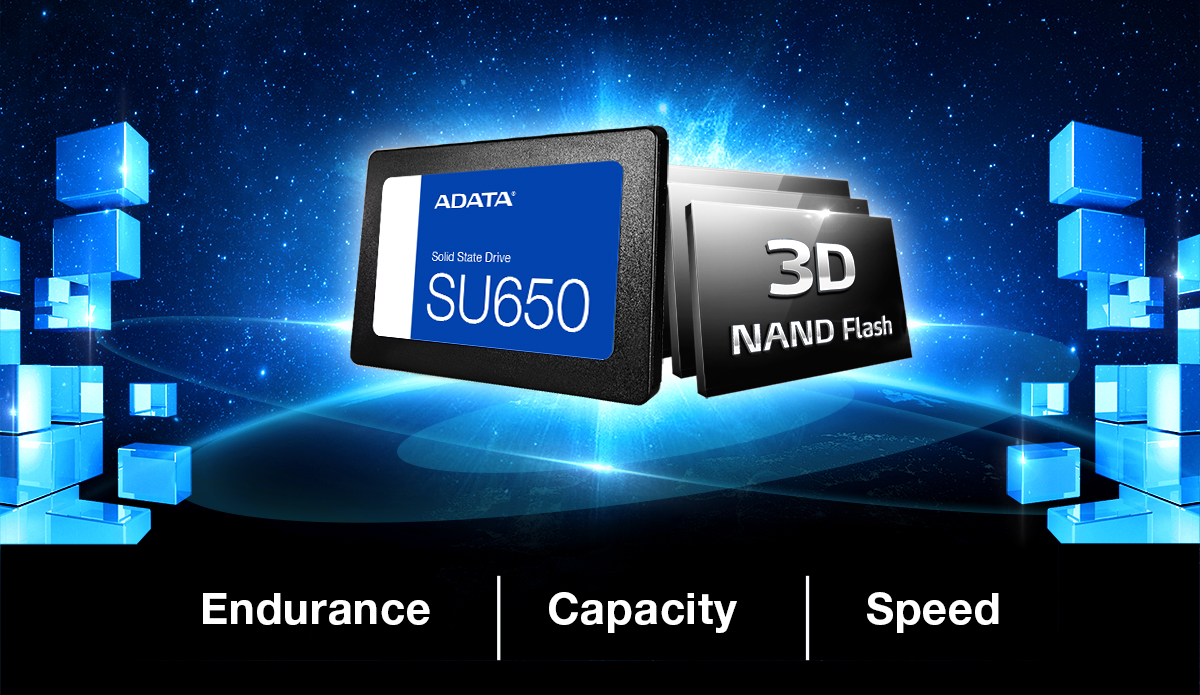
3D NAND での簡単な PC アップグレード
3D NAND フラッシュを装備した SU650 は、2D NAND SSD よりも優れた効率と信頼性、および高いコストパフォーマンスを実現しています。
より高速のパフォーマンス
インテリジェントな SLC キャッシングアルゴリズムにより NAND フラッシュメモリは SLC モードで動作し、パフォーマンスが向上します。SU650 のピークのリード/ライト速度を毎秒最大 520/450MB に維持し、より円滑で高速の起動、ファイル転送、ダウンロードを実現します。
高度なエラーコレクション技術
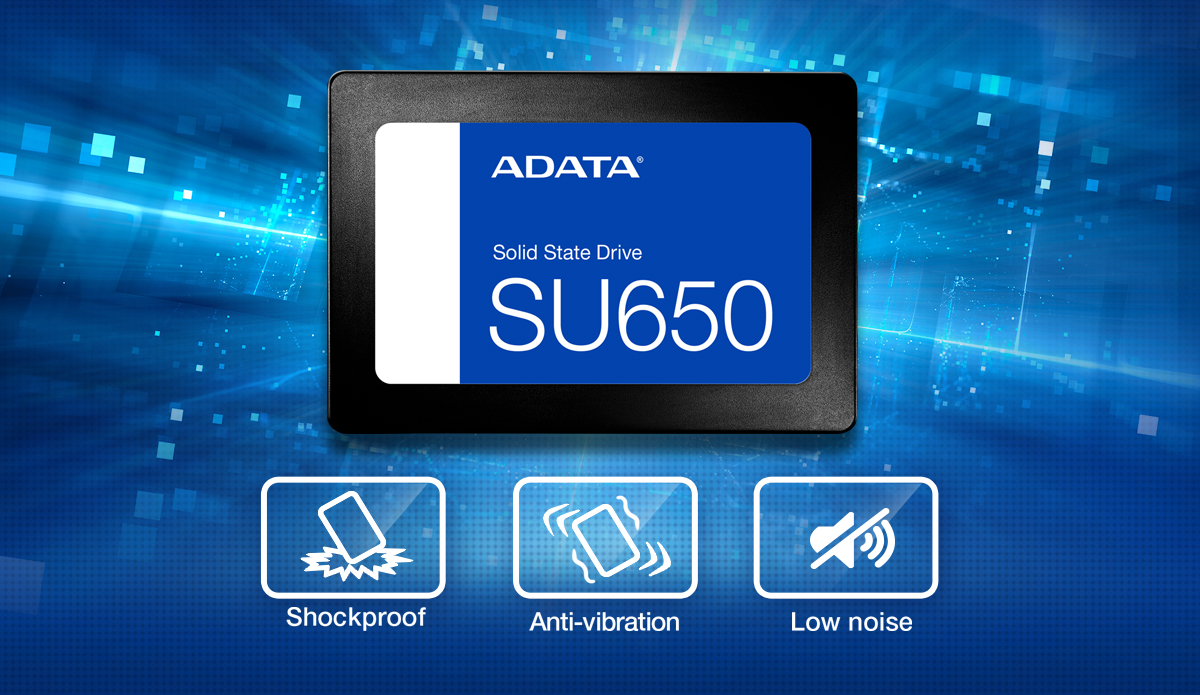
より優れた堅牢性、静音性、信頼性
SSD 内部には機械部品が含まれていないため、従来の HDD よりも衝撃や振動 (1500G/0.5ms)、高低温(0℃~70℃)に対する耐性に優れています。また、データをより確実に保護する一方で、すぐれた静音性と低消費電力も実現しています。

ADATA独自のソフトウェア - SSD Toolbox とデータ移行ユーティリティをバンドル
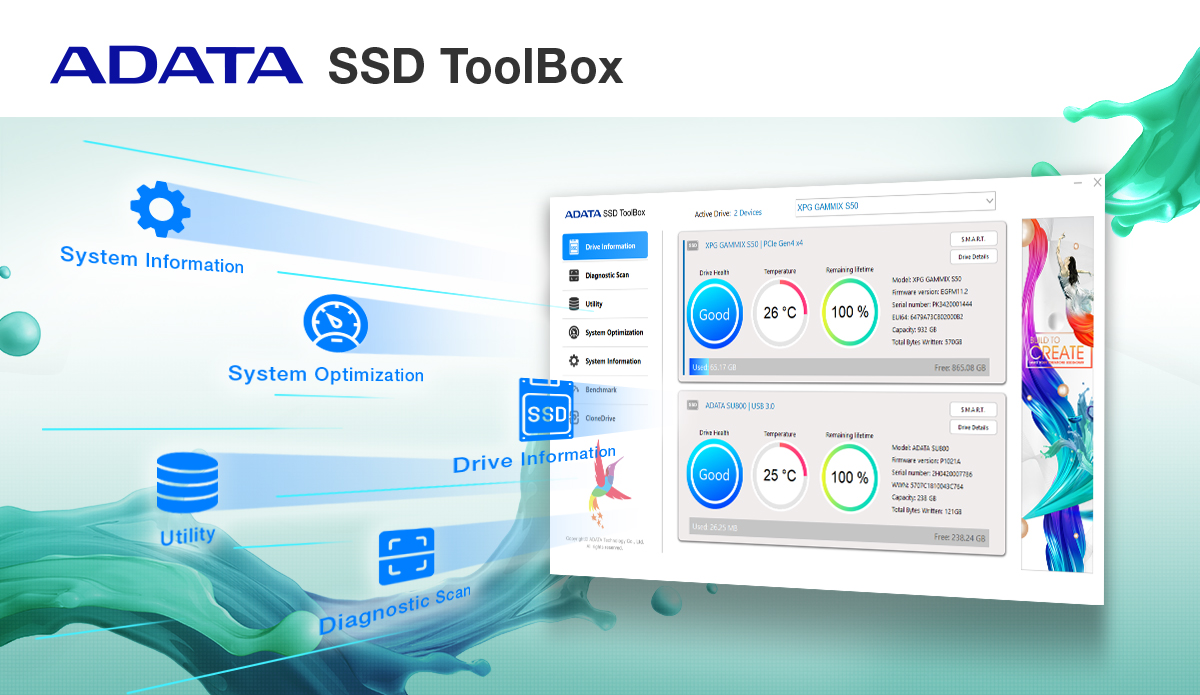
お買い上げいただいたSU650 はすべて、ADATA SSD Toolbox と移行ユーティリティをダウンロードしていただけます。SSD Toolbox により、ドライブステータス、寿命情報など、 SU650 のモニタリングと管理ができます。移行ユーティリティは、シンプルで迅速なバックアップと、オペレーティングシステムを含むドライブ全体のコンテンツの移行向けに設計されているため、HDD から SSD に移行するユーザーに役立ちます。
SSD Toolbox:SSDのお悩みを解決
SSD Toolboxは、最新のファームウェア更新を通じてSSDのパフォーマンスと安定性を向上させ、時折発生する軽微なハードウェア・ソフトウェアの問題も解消します。ダッシュボードには、S.M.A.R.T.データが継続的に監視・分析・レポートされるため、SSDの健全性や残り寿命、現在の動作温度、使用容量などを常に把握することができます。
米SSDと貴重なデータを保護できるように、ファームウェアは常に最新の状態に保ってください。SSD Toolboxの詳細とダウンロードはこちらをクリック。
| 容量 | 240GB / 256GB / 480GB / 512GB / 960GB / 1TB / 2TB |
|---|---|
| フォームファクタ | 2.5インチ |
| NANDフラッシュ | 3D NAND |
| 寸法(奥行 x 幅 x 高さ) | 100.45 x 69.85 x 7mm / 3.95 x 2.75 x 0.27inch |
| 重量 | 50.8g / 1.79oz |
| シーケンシャルリード(最大) | 最大 520MB/秒 |
| シーケンシャルライト(最大) | 最大 450MB/秒 |
| 動作温度 | 0°C - 70°C |
| 保管温度 | -40°C - 85°C |
| 耐衝撃性 | 1500G / 0.5ミリ秒 |
| 平均故障間隔 | 2,000,000 時間 |
| 最大書き込み容量 | 1120TB |
| 保証期間 | 3年間限定保証 |
| 備考 |
|
- A:まず、お使いのシステムのユーザーマニュアルを参照し、問題がホストデバイスやハードウェアに関連していないか確認してください。基本的なソフトウェアレベルのトラブルシューティングを行うことをおすすめします。SSD Toolboxを使用してSSDのステータスを確認します。その後左サイドバーにある「ユーティリティ」を開き、「ファームウェアの更新」を選択します。アップデートが完了したら、システムを再起動してください。再起動することで、このような一時的な不具合が解消される場合があります。重要:ファームウェアをアップデートする前に、貴重なデータをバックアップしてください。また、更新が失敗するのを避けるため、更新中はシステムの電源を入れたままにしてください。
- A:
まず、SSDを仮想ディスクとして設定しているかどうかを確認してください(コントロールパネル>システムとセキュリティ>ストレージ容量)。Toolboxが仮想ディスクを検出できません。Storage Spacesで仮想ディスクを削除するか、Disk ManagementでSSDをフォーマットして初期化することができます。その後、ToolboxがSSDを認識するようになります。
- A:
ADATA SSDの保証は、保証期間またはTBW(総書き込み容量)のどちらか早い方に基づいて行われます。
1. 製品の特定の保証情報については、こちらを参照してください。
https://www.adata.com/jp/support/warranty/
2. 製品のTBWについては、こちらを参照してください。
- A:
DRAMバッファは、読み取りと書き込みの効率を向上させるために設計された機能です。通常、SSD上の1〜2個のDRAMモジュールで構成されます。 SSDにDRAMバッファがあるかどうかは、製品のポジションに応じてメーカーが決定します。一般的に、エントリーレベルのモデルには通常DRAMバッファがありません。
- A:
ウェアレベリングは、ソリッドステートストレージデバイスの寿命を延ばすように設計されたプロセスです。 SSDはデータをブロックに保存します。各ブロックは、信頼性が低下する前に、有限数のプログラム/消去サイクルに耐えることができます。たとえば、MLC NANDフラッシュの定格は、通常、約3,000プログラム/消去サイクルです。ウェアレベリングは、書き込み/消去サイクルがデバイス内のすべてのブロックに均等に分散されるようにデータを配置します。
- A:
SSDTRIMはAdvancedTechnology Attachment(ATA)コマンドであり、オペレーティングシステムがNANDフラッシュソリッドステートドライブ(SSD)に、使用されなくなったために消去できるデータブロックを通知できるようにします。 TRIMを使用すると、SSDへのデータ書き込みのパフォーマンスが向上し、SSDの寿命を延ばすことができます。現在、TRIMはWindows 7、Server 2008、Mac OS 10.7、および新しいバージョンのLinuxで使用されています。さらに、オペレーティングシステムに関係なく、TRIMをサポートするRAID構成はありません。
- A:
Serial ATA International Organizationによると、SATA 3.0仕様は、SATA 2.0の3Gbpsと比較して、最大6Gbpsの転送速度を提供します。なお、SATA2.0とSATA3.0は同じインターフェースとケーブルを使用します。
- A:
光ディスク、ハードドライブ、SSDなどのさまざまな保存方法は、データを永続的に保存するには理想的ではありません。したがって、リスクを分散させるために、重要なデータをいくつかの異なるデバイスにバックアップすることをお勧めします。
- A:
SSDの寿命は、その状態に基づいています。 ADATAのSSD ToolBoxは、SSDの状態をチェックするためのソフトウェアです。原則として、SSDを使用する時間の長さと、読み取りおよび書き込みサイクルの数によって、健康状態が決まります。長く使用するほど、読み取りと書き込みのサイクルが長くなり、SSDの寿命が短くなります。一般的に、SSDにはウェアレベリングテクノロジーが組み込まれており、その寿命を延ばすのに役立っています。ただし、使用方法は製品寿命を決定する主な要因です。長期間にわたって大量のデータが書き込まれる場合、または極端な環境でSSDを使用する場合、寿命が短くなる可能性があります。
ADATA SSD ToolBoxをダウンロード:https://www.adata.com/jp/support/downloads/
- A:
さまざまなテストソフトウェアがパラメータ設定とテスト方法を使用するため、速度が異なる場合があります。また、テスト環境とPC構成も影響を与える可能性があります(たとえば、さまざまなマザーボードやCPUなど)。さらに、空き領域の量、つまり不足も書き込み速度に影響します。パフォーマンスを向上させるには、次のことを試してください。
1.SSDで現在使用されているスロットがSSDの仕様をサポートできるかどうかを確認してください。 (たとえば、PCIe Gen3x4SSDがPCIeGen3x2スロットに挿入されている場合、速度はPCIe Gen3x2スロットによって制限されます)
2. SSDから不要なソフトウェアまたはデータを削除するか、再フォーマットします。
3.CrystalDiskMarkまたはATTODisk Benchmarkを使用して、SSDの速度をテストします。
4. SSDの速度がまだ遅い場合は、SSDの速度テスト結果のスクリーンショットを撮り、レビューのためにカスタマーサービススタッフに送信してください。
- A:
容量の違いは、主にPCのオペレーティングシステムとSSDで使用される計算方法の違いによるものです。 SSDは、10進法に基づいて容量を計算します。例:1KB〜1000バイトバイト、1MB〜1000KB、1GB〜1000MB、1TB〜1000GBなど。 PCのオペレーティングシステムはバイナリシステムを使用しています。 1KB x 1024バイトバイト、1MB x 1024KB、1GB x 1024MB、1TB x1024GBなど。たとえば、パッケージに容量または500GBが表示されている場合、500GB x 500 x 1,000MB x 1,000KB x1,000バイトx500,000,000,000バイトのように計算されます。 PCオペレーティングシステムは次のように計算します:500,000,000,000バイト/ 1024KB / 1024MB / 1024GB、または約465GB。
備考:より簡易な計算方法の場合、パッケージに記載されている容量は、おおよその容量のx0.93 = 使用可能容量として計算できます。
- A:
HDD Sentinel HealthはS.M.A.R.Tの168 (A8)、159 (9F)フィールドに紐づいているため異常を表示することがありますが、これら2つのフィールドは各製造元において独自に定義されているものであり、状態チェックの際に完全な関連付けが行われているものではありません。こちらの図に従ってフィールドの位置づけを削除してください。その後、SSDの状態が通常通り表示されるようになります。
- A:
Windows FAT32形式を使用する場合、単一ファイルの最大サイズは4GBに制限されます。この状況を改善するには、SSDをNTFS形式に再フォーマットしてください。
- A:
次のトラブルシューティングを行います。
1. SSDには、製品の寿命を延ばすためのウェアレベリングテクノロジーが組み込まれています。速度が遅いのは、再フォーマットが原因である可能性がありますが、特に新しいSSDでない場合は、この状況は一般的ではありません。トラブルシューティングについては、カスタマーサービススタッフにお問い合わせください。
2.空き容量が不足すると、書き込み速度にも影響します。ファイルを削除して、SSDの空き容量を増やすことができます。
- A:
ADATA SSDは、Serial ATA International Organization標準に従って設計されており、さまざまなオペレーティングシステムで動作するよう厳格なテストを受けています。
注意:
1. NVMe(PCIe)M.2 SSDは、NVMeドライバーをサポートするためにWindows 8.1以降が必要となります(パフォーマンス向上のため、Windows 10をお勧めします)。 Fedora、SUSE、Ubuntu、RedHatなどのLinuxもサポートされています。
2. AHCI(SATA)M.2 SSDは、Windows7以降で使用できます。
- A:
SSDにはメカニカルドライブがないため、デフラグの必要はありません。 SSDを最適化すると、不要な摩耗が発生する可能性があります。 SSDは、ドライブ全体に可能な限り均等にデータを書き込むように設計されているため、1か所での過度の摩耗を軽減します。
- A:
ADATA SSDは、さまざまなオペレーティングシステムに適用できる標準ドライバーを使用できます。同時に、ユーザーはマザーボードメーカーから公式に提供されているドライバーをインストールすることもできます。他にご不明な点がございましたら、ADATAのカスタマーサービスセンターにお問い合わせください。
注意:
1. NVMe(PCIe)M.2 SSDは、NVMeドライバーをサポートするためにWindows 8.1以降を必要とします(Windows 10以降に更新することをお勧めします)。 Fedora、SUSE、Ubuntu、RedHatなどのLinuxシリーズもサポートされています
2. AHCI(SATA)M.2SSDはWindows7以降と互換性があります
- A:
ADATA SSDは、さまざまなオペレーティングシステムに適用できる標準ドライバーを使用できます。同時に、ユーザーはマザーボードメーカーから公式に提供されているドライバーをインストールすることもできます。他にご不明な点がございましたら、ADATAのカスタマーサービスセンターにお問い合わせください。
注意:
1. NVMe(PCIe)M.2 SSDは、NVMeドライバーをサポートするためにWindows 8.1以降が必要となります(Windows 10以降に更新することをお勧めします)。 Fedora、SUSE、Ubuntu、RedHatなどのLinuxシリーズもサポートされています
2. AHCI(SATA)M.2SSDはWindows7以降と互換性があります
- A:
フォーマットに失敗した場合は、次の手順を試してください。
1.「スタート」メニューのコマンドラインに「diskpart」と入力して「Enter」を押します(または「Windows」キーと「R」を使用します)
2.「Listdisk」と入力し、「Enter」を押してハードディスク番号を確認します(システムディスクはディスク0です。1つのSSDのみが接続されている場合は、ディスク1とラベル付けされているはずです)。
3.「selectdisk1」と入力し、「Enter」を押してSSDを選択します
4.「clean」と入力して「Enter」を押すと、SSDのパーティションが削除されます
- A:
1. M.2SSDの新しい2.5 "SATAを既にフォーマットしてパーティション分割していることを確認します。Windows7の詳細な手順については、こちらをクリックしてください。Windows8.1またはWindows 10の場合は、こちらをクリックしてください。WindowsXPの場合は、こちらをクリックしてください。 。
2. SSDが一定期間正常に動作した後、SSDが検出されない(認識できない、読み取れないなどを含む)場合は、次の手順に従ってください。
M.2 SSD =>ネジを緩め、M.2 SSDを取り外し、インターフェースコネクタに汚れや傷がないか確認します。次に、再インストールします。
SATA2.5インチSSD => SATAケーブルを抜き、インターフェースコネクタに汚れや傷がないか確認します。次に、再インストールして、ケーブルが正しく接続されていることを確認します。場合によっては、古いケーブルが原因でSSDが検出されないことがあります。
上記を試しても問題が解決しない場合は、SSDが故障している可能性があります。 ADATAの公式ウェブサイトで保証期間を確認してください。
- A:
この問題が発生した場合は、マザーボードのユーザーマニュアルまたは製造元のWebサイトを参照してください。マザーボードはモデルやブランドによって異なります。 I / Oポートのタイプと数も製品によって差異があります。SATAまたはNVMe M.2 SSDをスロットに挿入すると、I / Oポートの影響を受ける可能性があります。ポートによるチャネルの共有により、チップセットでサポートされるチャネルの数が制限され、一部の7ピンSATAソケットが使用できなくなります。
- A:
PCIe Gen4 SSDをサポートしていないPCでも、PCIe Gen4のSSDをご使用いただけます。ただし、SSDのパフォーマンスはPCIe Gen3レベルに制限されます。
- A:
まず、マザーボードの製造元と仕様をメーカーのWebサイトで確認し、PCIe4x4をサポートするM.2スロットがあるかどうかを確認します。 M.2 PCIe 4x4スロットが2つある場合は、CPU端子のM.2ソケットにて使用することができます。
- A:
M.2 2280 SSDをお持ちの場合、インストール手順はこちらをご参考ください。