Member Center


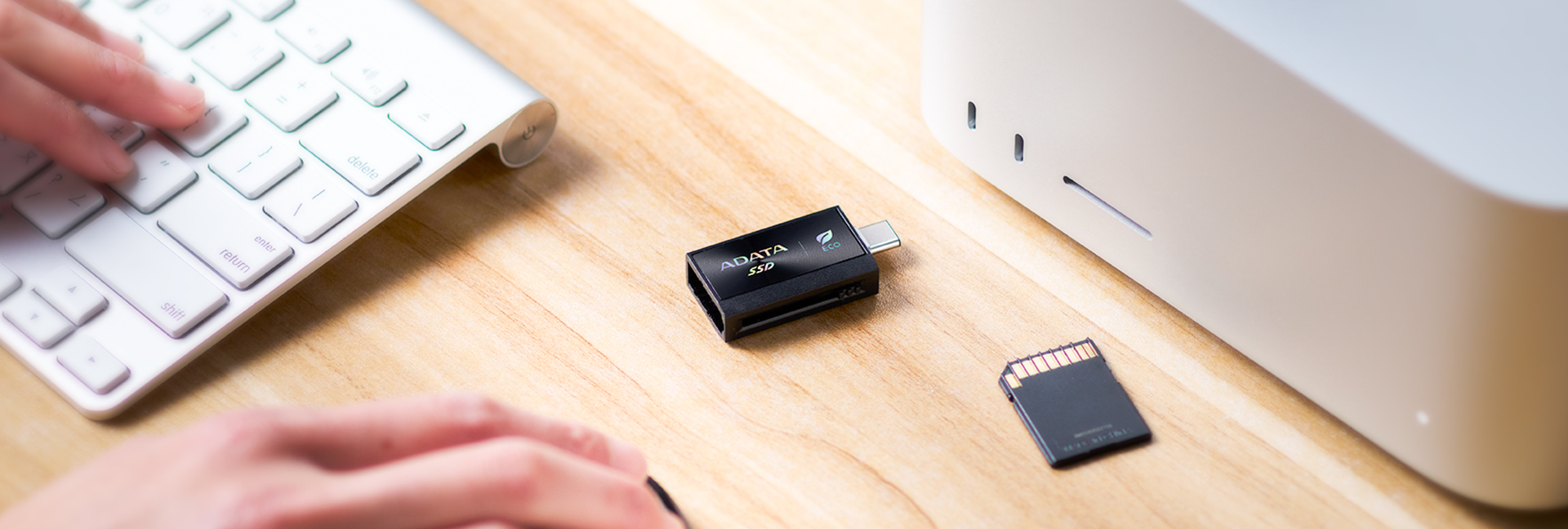
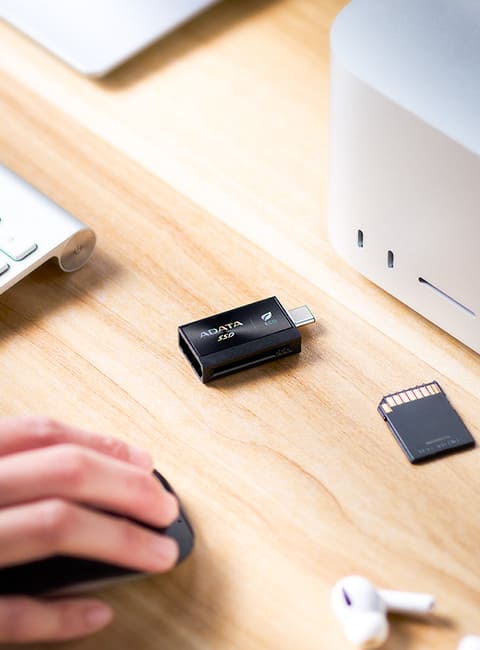

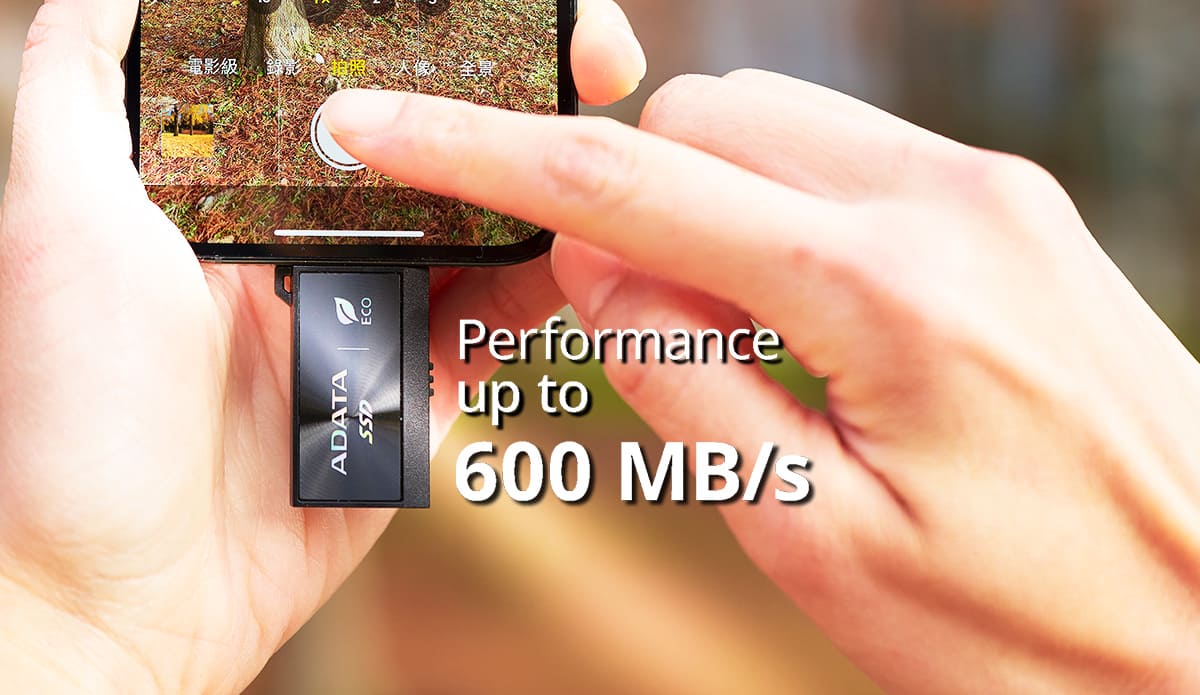
- 最大読込み速度600MB/s、最大書込み速度600MB/sの高速データ転送
- 世界最小サイズのデュアルコネクタ外付けSSD
- 再生プラスチックを50%使用
- 最新世代のスマートフォンに対応
- Windowsはもちろん、MacやLinuxにも対応。
コンパクトなデュアルコネクタ設計
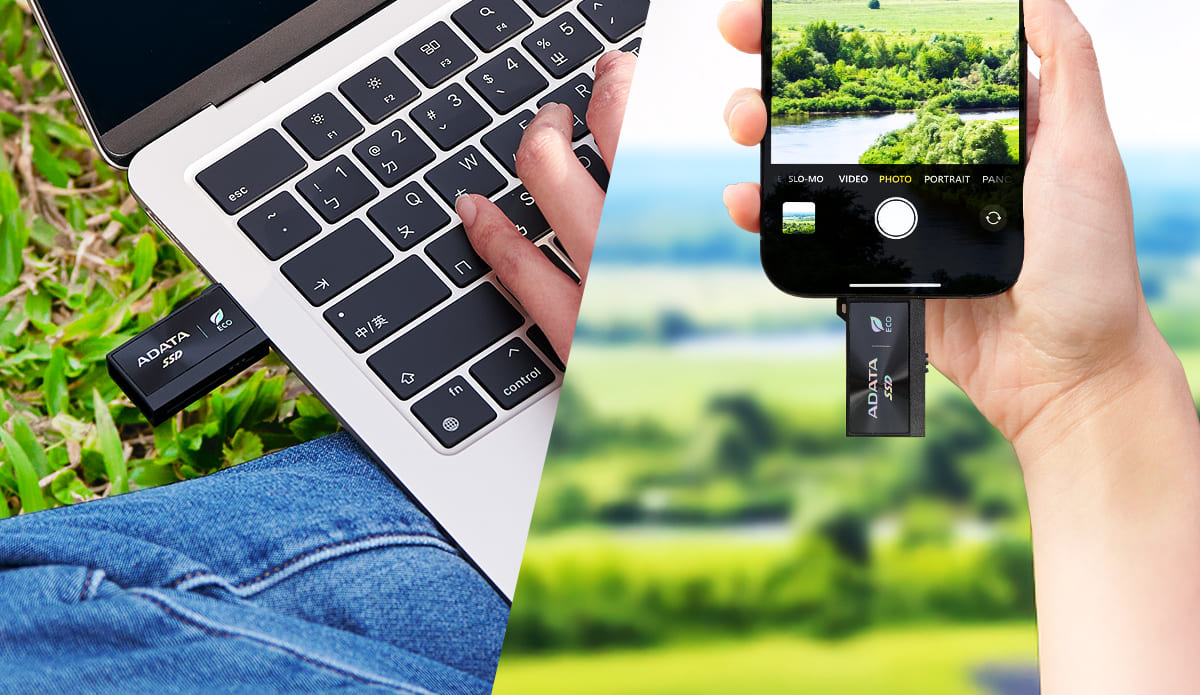
重さはわずか7.8g と外付けSSDながらUSBメモリと同等の重量及びコンパクトさが特徴です。さらにUSB-CおよびUSB-Aのデュアルコネクタを搭載しており、様々なデバイスへのダイレクト接続を可能としています。
ケーブル要らずで撮影が快適
スマートフォンの容量は足りていますか?SC730は最大1TBモデルまで用意しており、USB-C&USB-Aどちらでも直接スマートフォンに接続できます。例えばUSB-C搭載iPhoneでの動画撮影や、高画質写真の保存に役立ちます。
*最適な性能を実現するには、デバイスがUSB 3.2 Gen 2とUASPドライバーに対応している必要があります。実際の速度は、システムのハードウェアとソフトウェアの構成によって異なる場合があります。
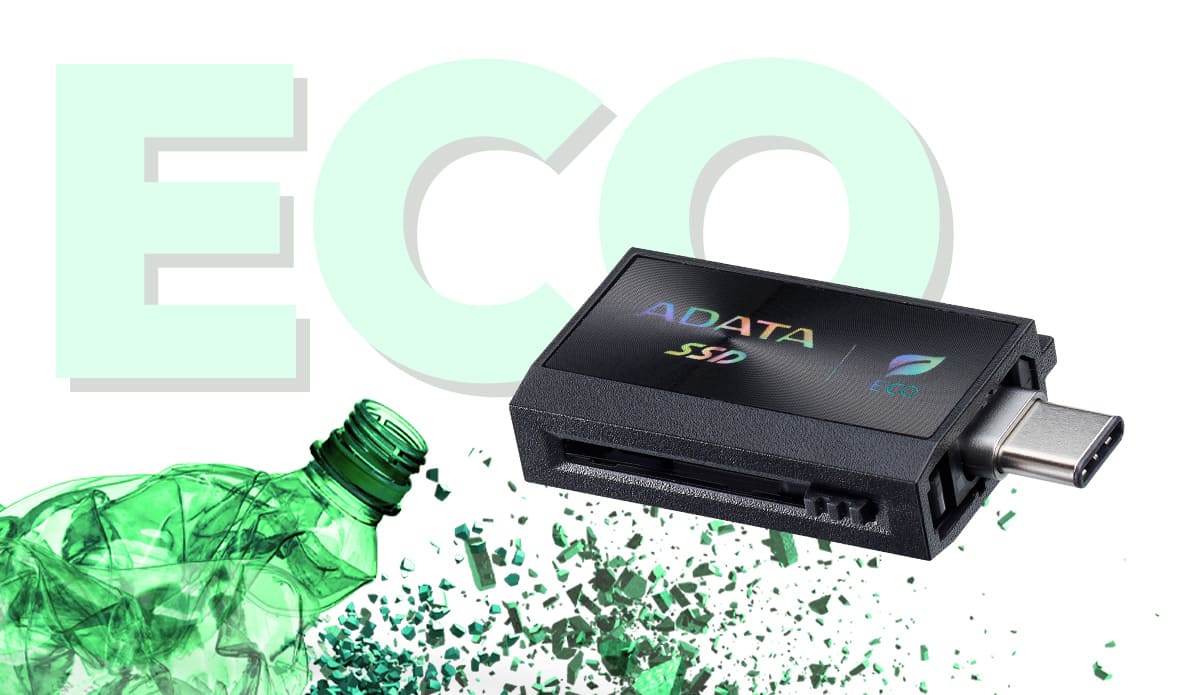
自然と持続可能な暮らしを保護
SC730は、50%がPCR(Post-Consumer Recycled、使用済み&再利用)プラスチック製であり、二酸化炭素排出量を39%削減しています。表面は、環境に配慮したナノインプリント(NILl)設計で、様々な角度からダイナミックな多層の光効果を生み出します。指紋への耐性もあり、洗練されたスタイルが特徴です。
ゲーム機でも動作確認済み
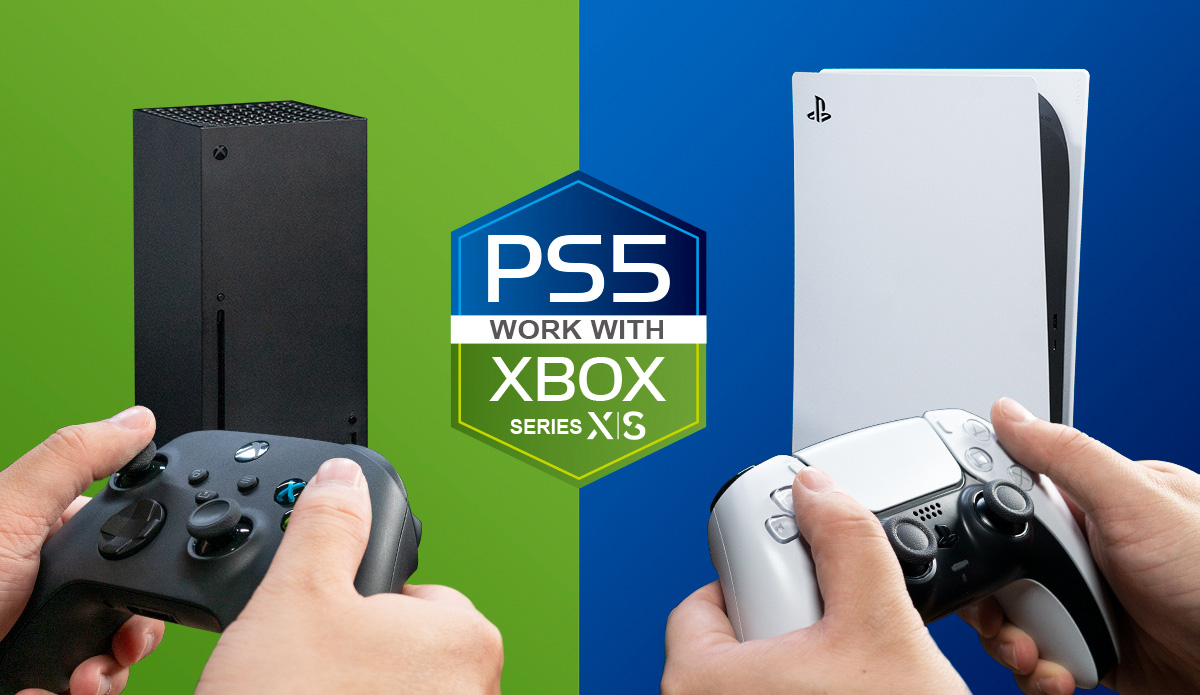
SC730はPS5/XBOX SERIES X/XBOX SERIES Sでの動作を確認しています。ゲーム機本体の空き容量が少なくなってしまったときに、SC730を使って容量を増やすことができます。
*実際のロード時間は個々のゲームによって異なります。また、ゲーム機に接続する前にディスクのフォーマットを変更する必要がある場合があります。
**ゲーム機に接続する前にフォーマットが必要な場合があります。詳細ははこちらをクリックしてご覧ください。
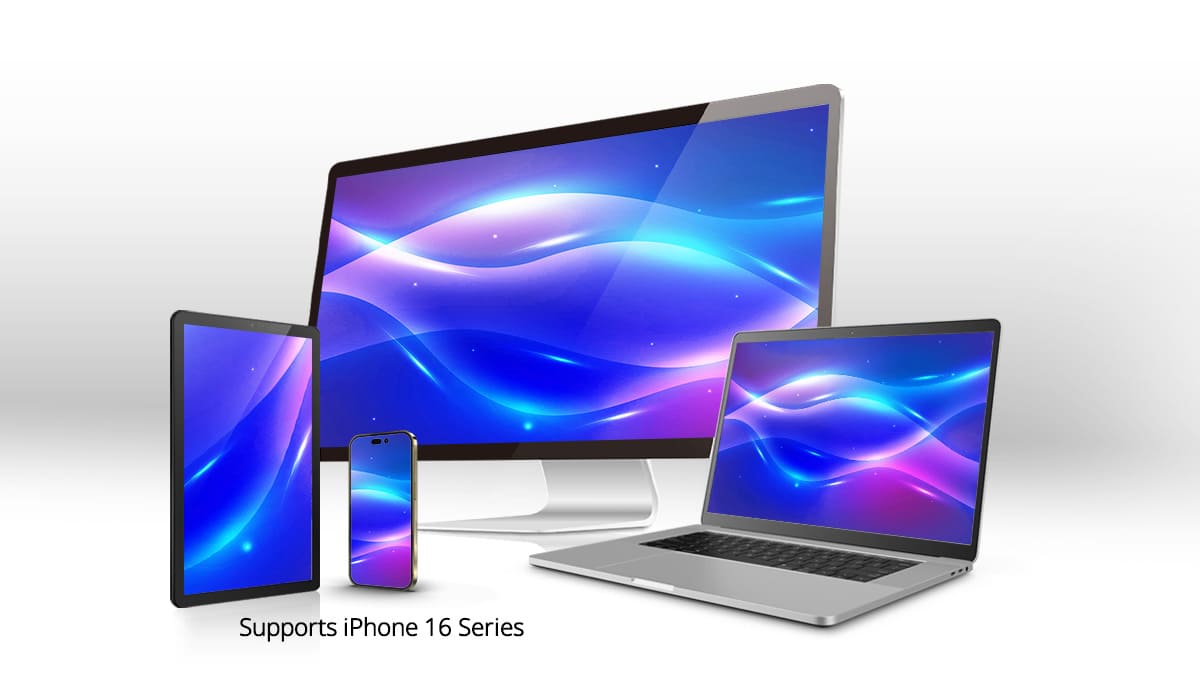
Windowsだけでなくの様々なOSに対応
SC750はUSB-C & USB-Aコネクタ両対応であり、iOS、Android*、Linux、Mac OS、Windowsなど様々なOS環境で外部ストレージとして使えます。容量不足をSC730で解決しましょう。
*OTGデータのバックアップ機能と転送機能を利用するには、モバイルデバイスのソフトウェアとハードウェアに外付けSSDとの互換性があり、対応している必要があります。
**モバイルデバイスを接続する際には、電力上の問題から転送の失敗やデータ損失が発生しないように、モバイルデバイスに十分な電力が供給されていることを確認してください。
***対応プラットフォーム:詳しくはこちらをご確認ください
| 色 | ブラック |
|---|---|
| 容量 | 512GB / 1TB |
| 重量 | 7.8g / 0.275oz |
| フォームファクタ | USB 3.2 Gen2 (USB 10Gbps) (USB 2.0との下位互換性) |
| シーケンシャルリード(最大) | 最大600MB/秒 |
| シーケンシャルライト(最大) | 最大600MB/秒 |
| 対応OS | Windows 10 / 11 MacOS 13以降 (使用にはフォーマットが必要) Linux Kernel 6以降 Android 13以降 |
| 動作温度 | 5°C(41°F) ~ 35°C (95°F) |
| 動作電圧 | DC 5V, 900mA |
| 付属品 | クイックスタートガイド |
| 寸法(奥行 x 幅 x 高さ) | 36.8 x 23.8 x 9.7mm / 14.49 x 9.37 x 3.82インチ |
| 保証期間 | 5年間の限定保証 |
| 備考 | 1.フラッシュストレージデバイスに記載されている容量の一部は、フォーマットやその他の機能に使用され、データストレージには使用できません。実際の使用可能容量は、製品に記載されている容量よりも小さくなります。 2.USB Associationからの最新の公式発表に記載されているように、USB 3.2 Gen2の正式名称はUSB 10Gbpsです。詳細についてはwww.usb.orgの発表をご覧ください。 3.性能は、ハードウェア構成およびソフトウェアアプリケーションによって異なる場合があります。 |
- A:
詳細についてはこちらをクリックしてください。
- A: Windows XP では[コントロールパネル] / [管理ツール] / [コンピュータの管理] / [ディスクの管理]からディスクをパーティションできます。インストールしたハードディスクを選択し、マウスの右ボタンを押してドライブのパーティションオプションを選択します。
- A:
端末のモバイルファイルマネージャーがシステムリソースに反応し、外付け SSD の動作を優先するため、そのほかの機能が停止されることがあります。外付け SSDによる読み込み/書き込み、その他の作業が完了すると再開されます。
- A:
新しい外付けSSDの場合、システムがデータを読み書きできるようにするため、フォーマットをする必要があります。Windowsの場合、NTFSファイルシステムを推奨します。
- A:
外付けSSDがUSBポートにしっかりと接続されていることを確認してください。検出されない場合、USBポートの不具合の可能性があります。可能であれば、外付けSSDを別のUSBポートに接続してみてください。問題が解決しない場合は、ADATAカスタマーサービスにご連絡ください。
- A:
全ての外付けHDや外付け SSD、UFDはアクティブ中は抜き差しをしてはいけません。情報を転送中または保存中にコンピュータから抜くと、データ損失や破損の恐れがあります。
Windows の「ハードウェアの安全な取り外し」機能を使用して、外付け SSDの動作を停止させてから、コンピュータとの接続を終了してください。
- A:
1. 外付けSSDを Windows PC に接続します。
2. ディスクの管理ツールを開きます。Windows の検索で「disk format」または「disk management」と入力するか、コントロールパネル > 管理ツール > ハードディスク パーティションの作成とフォーマットを開きます。
3. フォーマットしたい外付けSSDのパーティションまたは未割り当ての領域を右クリックして、「新しいシンプルボリューム」を選択します。
4. 指示に従ってボリュームのサイズを選択します。
5. ドライブ文字を割り当てます。
6. パーティションのフォーマット画面でファイルシステムを選択します。
7. ボリュームに名前を付けます。
8. 次へをクリックします。
9. 完了をクリックします。
10. フォーマット完了です。 - A:
詳細についてはこちらをクリックしてください。
Backup ToGoのダウンロード:https://www.adata.com/jp/support/downloads/
Backup ToGoのマニュアル:https://webapi3.adata.com/storage/support/software_backuptogo/en/backup_togo_manual_en.html - A:
データ転送が中断された場合、エラーが電力不足によるものでないか確認してください。
転送の中断が発生した場合はデバイスを接続しなおしてから、データ転送を再試行してください。
通常、転送プロセス途中の中断によってデータが消去されることはありません。 - A:
外付け SSD が十分に給電されていない、または、安全でない方法で取り外されると、Windows はファイルのコピーを中止することがあります。これは Windows のファイルシステムによる保護方法で、外付け SSD に技術的な問題があるわけではありません。次のステップでこの問題の解決を試みることができます。
- 外付け SSD を PC に接続したときに表示される「スキャンして修復」の通知をクリックします。
- 通知を閉じた場合、システムトレイ(通知エリア)の外付け SSD のアイコンを右クリックして、「Run CHKDSK」コマンドを使用します。
- システムトレイに外付け SSD のアイコンが表示されていない場合、エクスプローラーを開いて外付け SSD を選択し、右クリックして、プロパティ、ツール、チェックする、の順に選択します。 - A: 外付け SSD と Android 端末間のケーブルを取り外す前に、デバイスの安全な取り外し機能を使用することを推奨します。これを行わないと、コピーしたファイルが破損したり、読み出し不能になったりすることがあります。
- A:
USBポートのあるテレビであれば、外部ストレージからの写真、音楽およびビデオの再生が可能です。しかしながら、すべてのテレビがこの機能に対応しているわけではなく、ファイルシステムの互換が異なる場合もあります。
外付けSSDをテレビに接続する場合は、以下の点を確認してください。- 外付けSSDをテレビのUSBポートに接続した後、テレビのメニューに外付けSSDが認識されるかどうかを確認します。
- 認識されない場合は、テレビ側のユーザーマニュアルを参照または製造元に問い合わせ、USBサポートについて確認してください。
- 認識された場合は、外付けSSDに保存されているビデオ、音楽、および写真が問題なく再生または表示されるか確認してください。
- コンテンツにアクセスできない場合は、お使いのテレビが外部ストレージのどのファイルシステムに対応しているかを確認してください。外付けSSDは、NTFSファイルシステムでフォーマットされます。
- TVのシステムに表示される場合は、テレビ側のシステムに従い進んでください。テレビによっては外付けSSDを接続すると、自動的にフォーマットが始まる場合があります。■重要:フォーマットするとすべてのデータが削除されます。続行する前に、データをバックアップしてください。
ファイルシステムがサポートされているにもかかわらず、コンテンツにアクセスできない場合は、テレビが対応しているファイルの種類と拡張子を確認してください。
- A:
外付けSSDやHDD,USBなど外部ストレージには、オペレーティングシステムが存在するため、接続したデバイス上で表示される実際の容量と異なることがあります。通常はそのシステムによりドライブの物理容量が 10 %前後減少します。例えば、250GB の外付け SSD であれば、システムに検出された際には約 232GB の空き容量であることもあります。
- A:
表示される容量の違いは主に、コンピュータのオペレーティングシステムの違い、外付けハードドライブ容量の計算法の違いによって、コントローラ IC の演算結果が異なることに起因します。
一般に、ハードディスクメーカーは 10 進法に基づいて容量を計算しており、実際のコンピュータシステムは 2 進法です。
ハードドライブメーカー:1KB = 1000 バイト、1MB = 1000KB、1GB = 1000MB、1TB = 1000GB
オペレーティングシステム:1KB = 1024 バイト、1MB = 1024KB、1GB = 1024MB、1TB = 1024GB
このため、たとえば容量が 500GB と記載されたハードディスクは、500GB = 500 x 1,000MB x 1,000KB x 1,000 バイト = 500,000,000,000 バイトですが、2 進法での容量は 500,000,000,000 バイト / 1024KB / 1024MB / 1024GB と計算され、およそ 465GB となります。
最も速い計算法:
ハードディスク容量 x 0.93 = 大体の実際のハードディスク容量 - A: UASP は USB Attached SCSI Protocol の略です。SCSI コマンドと USB 規格を組み合わせ、データ移動を高速化し、ファイル転送をより効率的にします。ご利用のデバイスが UASP に対応していない場合、UASP の機能はファームウェアまたはオペレーティングシステムのアップデートを介して追加できるため、デバイスメーカーのウェブサイトからアップデートを入手できます。
- A:
ソリッドステートドライブ(SSD)はハードディスクドライブ(HDD)に似たストレージデバイスですが、特にランダムアクセス速度において、よりパフォーマンスが優れているため、オペレーティングシステムを実行するドライブとしての使用に適しています。HDD は一般的にはデータのバックアップメディアとして、データのアーカイブに使用されています。