Member Center


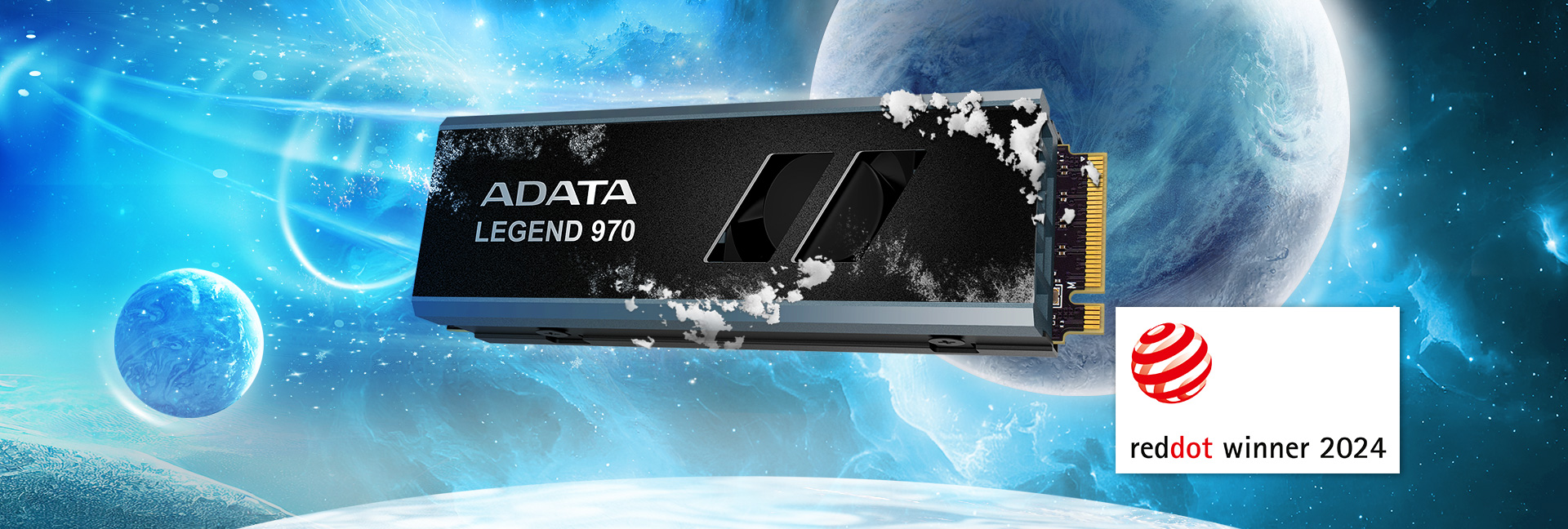
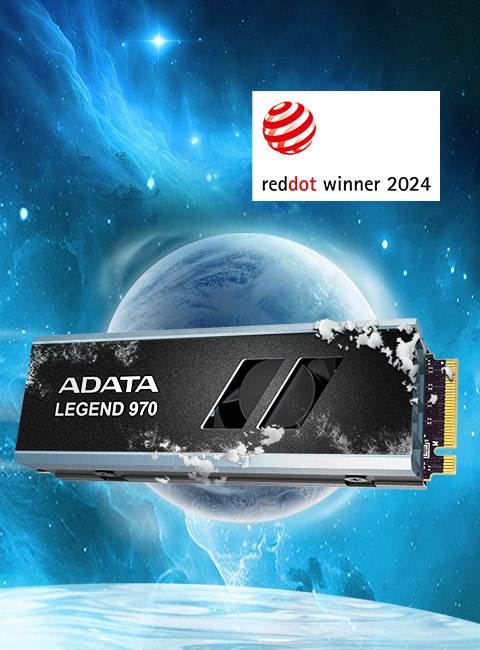
- PCIe Gen5 x4 전송 인터페이스
- 최대 10,000/10,000MB/s의 순차 읽기/쓰기 속도
- 이중 레이어 알루미늄 합금과 팬으로 특허를 받은 공냉식 액티브 시스템을 만들었습니다.
- 팬리스 방열판과 비교할 때 온도를 10% 크게 낮추었습니다.
- 표면 결정화를 통한 열전도율 향상
- 속도 저하 또는 중단 없이 장기간 작동
- 2000GB의 용량
- 최신 Intel 및 AMD 플랫폼 지원
- 5년 보증
* 최신 펌웨어용 SSD Toolbox를 다운로드하여 성능을 최적화하고 기타 부가 가치가 있는 기능을 얻으십시오.
** PCIe Gen5 SSD를 지원하는 메인보드의 호환성 테스트 목록은 이 링크에서 확인하십시오. 이 제품은 Gen4 및 Gen3 플랫폼과 호환되지만 성능상 제한을 받을 수 있습니다. Gen5 성능을 최적화하려면 Gen5 호환 플랫폼이 필요합니다.

놀라운 속도
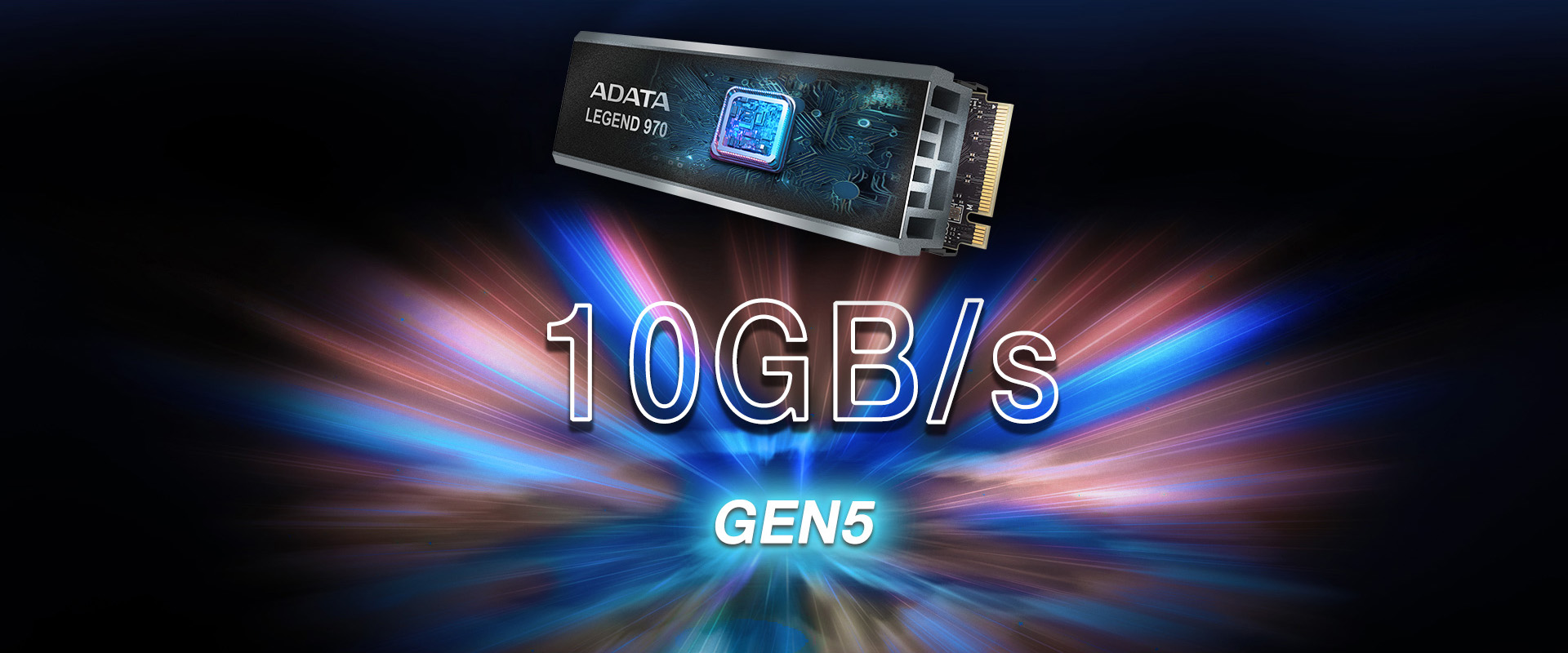
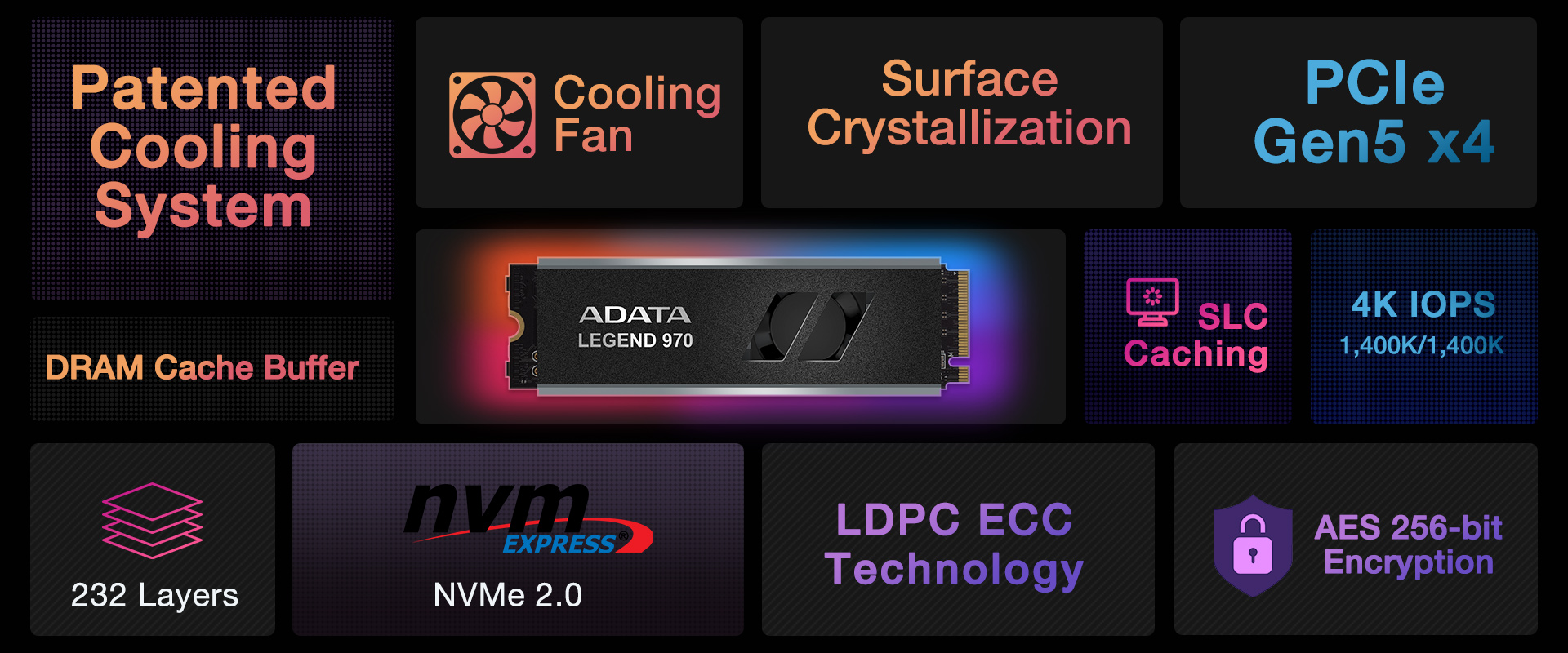
LEGEND 970은 최신 PCIe Gen5 x4 전송 인터페이스를 채택하는 한편 NVMe 2.0 표준을 준수함으로써 놀라운 속도의 읽기 및 쓰기 기능을 제공합니다. LEGEND 970는 또한 최신 Intel 및 AMD 플랫폼을 지원합니다. 출력이 동적이든 정적이든 이에 관계없이 항상 전체 성능을 제공합니다.
비현실적인 성능
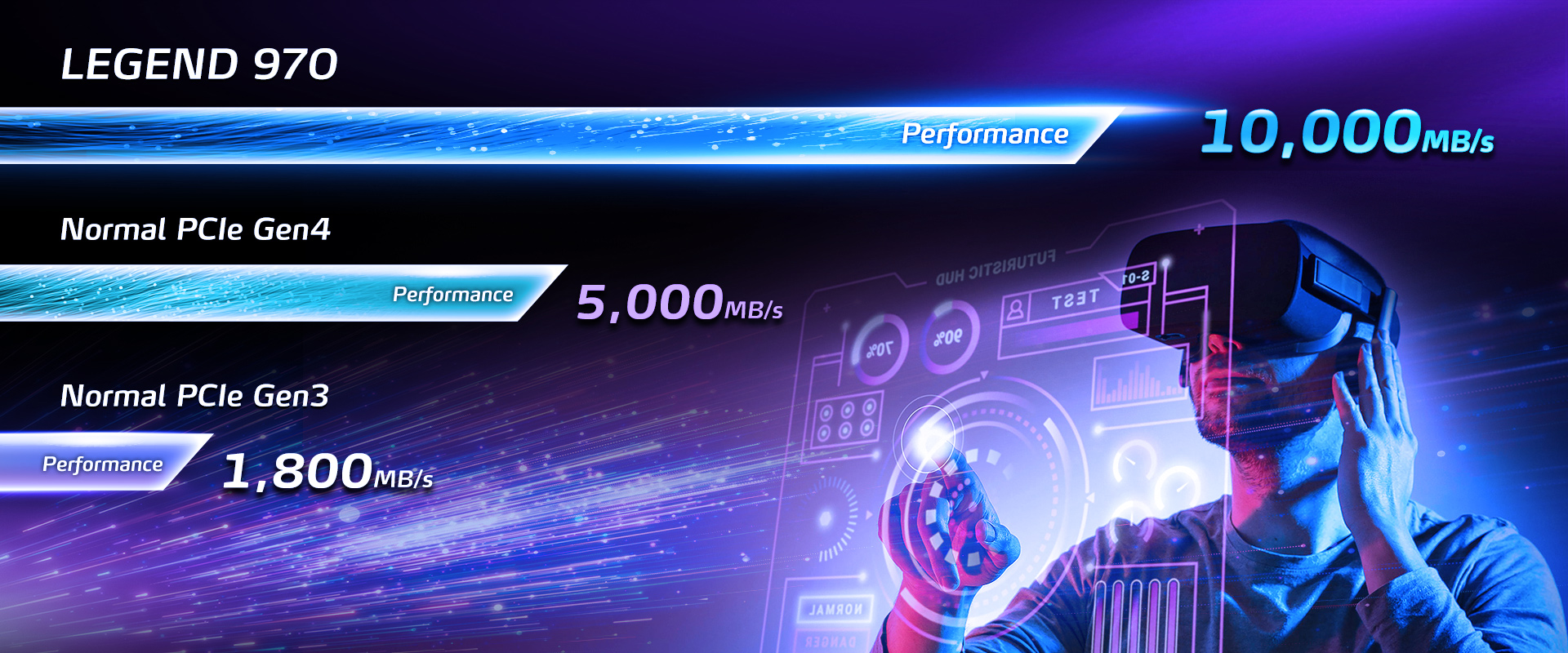
순식간에 모든 작업을 완료할 수 있습니다. LEGEND 970은 PCIe Gen4 SSD에 비해 2배, Gen3 SSD에 비해 6배가 빠른 초당 10,000/10,000MB의 순차 읽기/쓰기 속도가 장점으로서, PCIe 4.0 및 3.0 플랫폼과 완벽하게 호환됩니다.
특허를 받은 방열 전문 제품
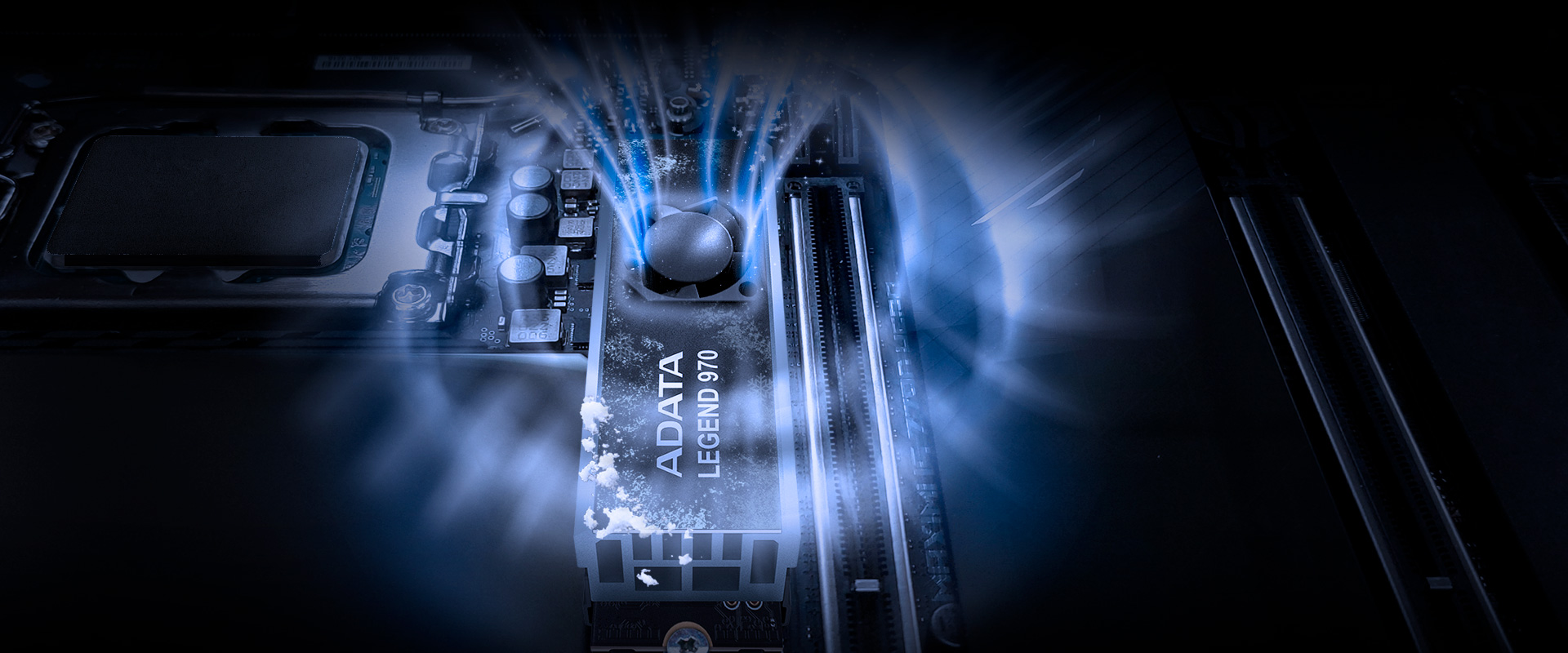
고효율이 필요할 때는 전문 제품을 사용하세요! LEGEND 970은 이중 레이어의 압출 알루미늄 핀¹을 채택하여 뜨거운 공기와 차가운 공기를 전환하는 고밀도의 공기 덕트를 만들었습니다. 열이 위로 전도되면 내장된 마이크로 팬에서 열 에너지를 제거합니다. 독창적인 이 "액티브 방열" 설계는 팬리스 방열판에 비해 10%²나 온도를 낮춥니다.
1이 제품의 경우 방열판이 사전 설치되어 있습니다. 이 제품을 채택하기 전에 설치 공간을 고려하고 메인보드에 M.2 방열판이 제공되는지 확인하십시오(제조업체의 메인보드 설명서 참조). M.2 방열판이 있는 경우 먼저 이를 제거한 다음 이 제품과 함께 제공된 방열판을 사용하여 이 제품을 설치하십시오.
2이 제품은 SATA 케이블에 연결된 팬과 함께 제공되는데, 액티브 냉각 효과를 활성화하려면 추가 전원 공급 장치를 연결해야 합니다.
3방열 데이터는 사내 실험실의 테스트 조건을 기반으로 작성된 것으로서 실제 수치는 개인이 각자 사용하는 하드웨어, 소프트웨어 및 테스트 환경에 따라 다를 수 있습니다.
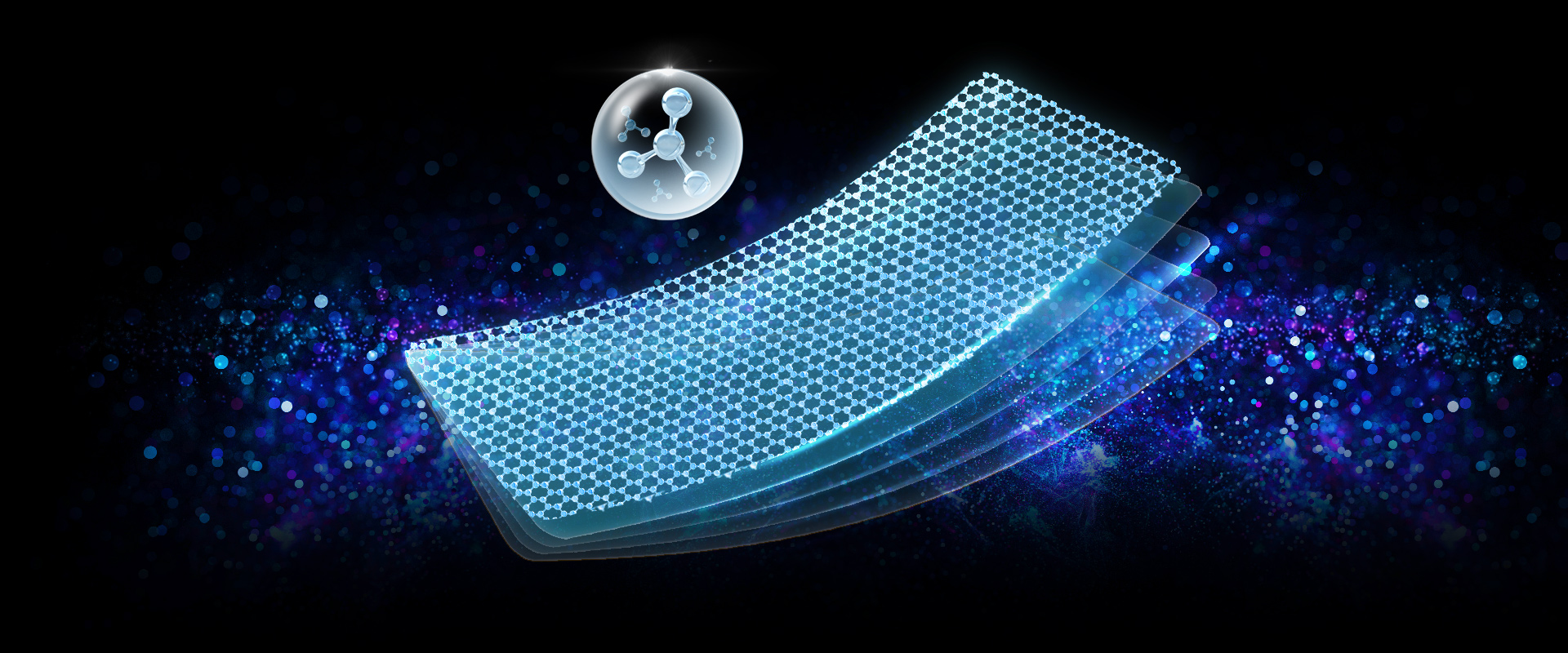
표면 결정화를 통한 방열 효과 향상
LEGEND 970의 알루미늄 합금 핀은 표면의 결정화 처리를 통해 물리적 특성을 최대한 살림으로써 공기의 전체 접촉 면적을 늘려 공냉식 시스템의 효율성을 극대화합니다.
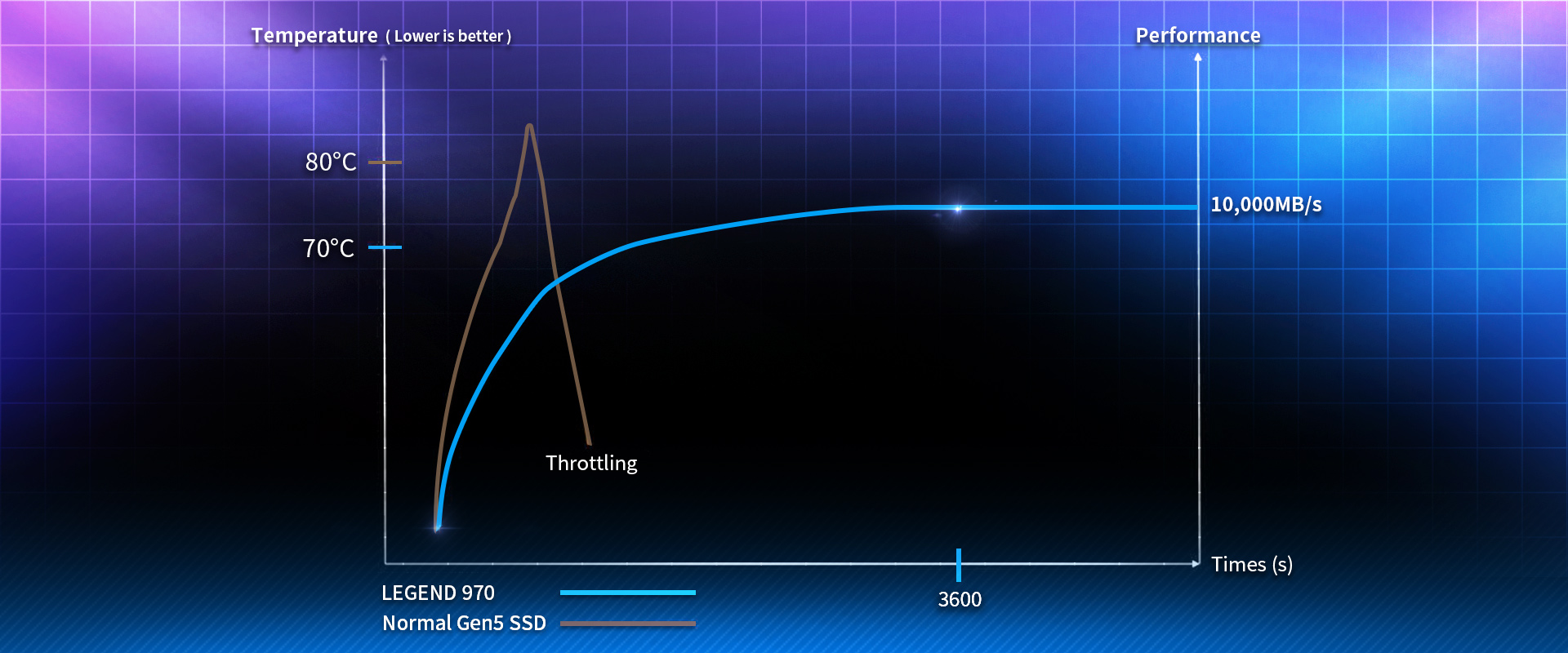
간단한 팁: 다시는 스로틀링을 경험하지 마세요
고속 PCIe 5.0 전송에서는 강력한 방열이 필요합니다. 열이 빨리 방출되지 않으면 데이터 읽기/쓰기 속도가 느려지고 드라이브 자체가 중단할 가능성이 있습니다. LEGEND 970의 액티브 방열 메커니즘은 고온 테스트를 견디는 한편 장시간의 고속 작동 중에도 안정적인 성능을 유지할 수 있습니다.
*방열 데이터는 사내 실험실의 테스트 조건을 기반으로 작성된 것으로서 실제 수치는 개인이 각자 사용하는 하드웨어, 소프트웨어 및 테스트 환경에 따라 다를 수 있습니다.
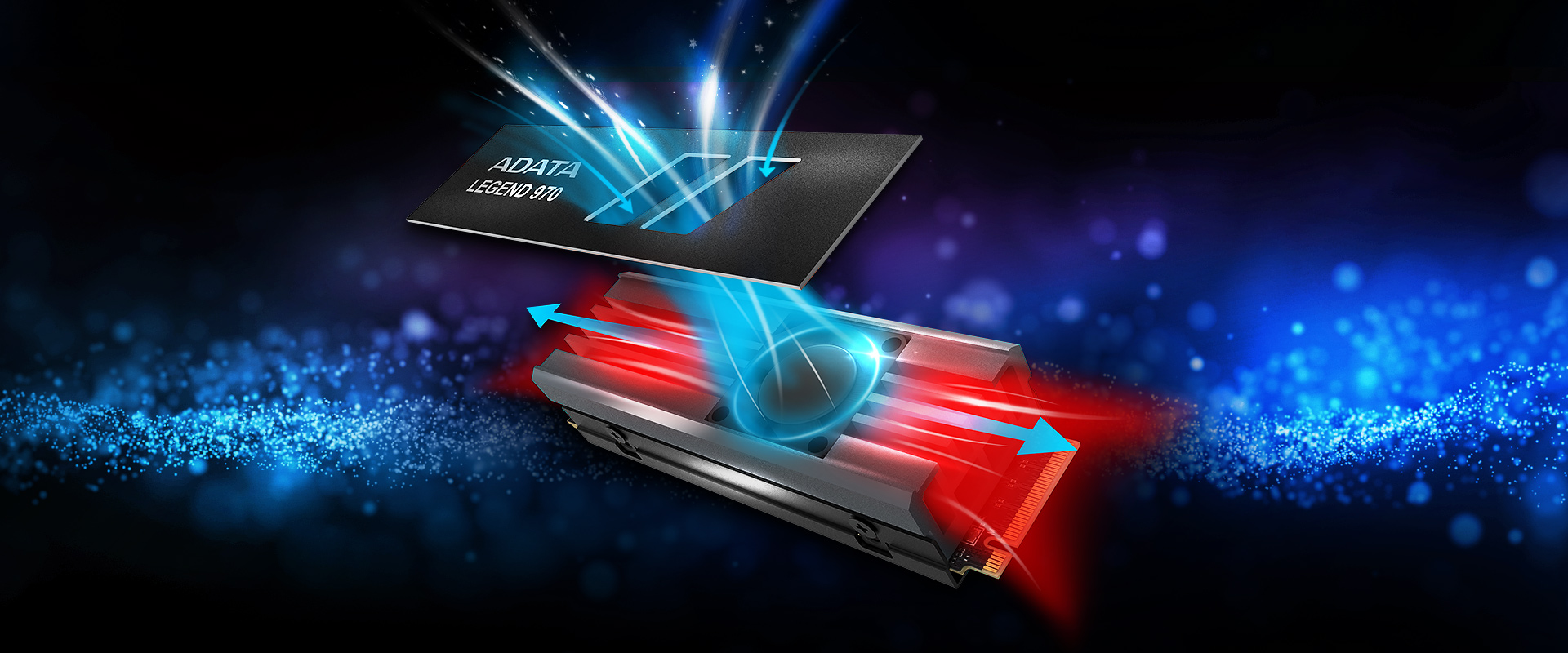
간단한 팁: 액티브 냉각 분석
액티브 냉각은 어떻게 작동합니까? 액티브 냉각은 단단히 부착된 방열 패드와 금속 방열판을 사용하여 SSD에서 열을 전달하는 방식으로 작동합니다. 이중 레이어의 알루미늄 핀은 열을 용이하게 전달합니다. 추가적으로 내장된 팬이 명판의 개구부에서 찬 공기를 끌어와 알루미늄 핀 쪽으로 보냅니다. 그러면 뜨거운 공기와 차가운 공기가 만나고 팬의 회전을 통해 알루미늄 핀의 양쪽에서 열이 빠르게 방출됩니다. 이러한 설계 덕분에 팬리스 방열판에 비해 방열 효과가 훨씬 높습니다.
고품질 메모리 구성 요소
232레이어의 3D 플래시 메모리를 엄선함으로써 LEGEND 970은 최대 2000GB의 용량을 제공하는 한편, 다양한 데이터 보호 및 수정 기술을 활용하여 총 쓰기 바이트(TBW)와 내구성을 높임으로써 다양한 고부하 요구 사항을 충족합니다.

앞선 기술
LEGEND 970은 SLC 캐시 알고리즘과 DRAM 캐시 버퍼의 장점을 활용하는 동시에 최대 1,400K/1,400K의 4K 임의 읽기/쓰기 IOPS를 제공하여 다중 파일 처리의 효율성을 더욱 높여줍니다. LEGEND 970은 또한 LDPC(Low Density Parity Check Code: 저밀도 패리티 검사 코드) 오류 수정 메커니즘과 AES 256비트 고급 암호화 기술을 채택하여 데이터 전송의 정확성과 파일 보안을 보장합니다.
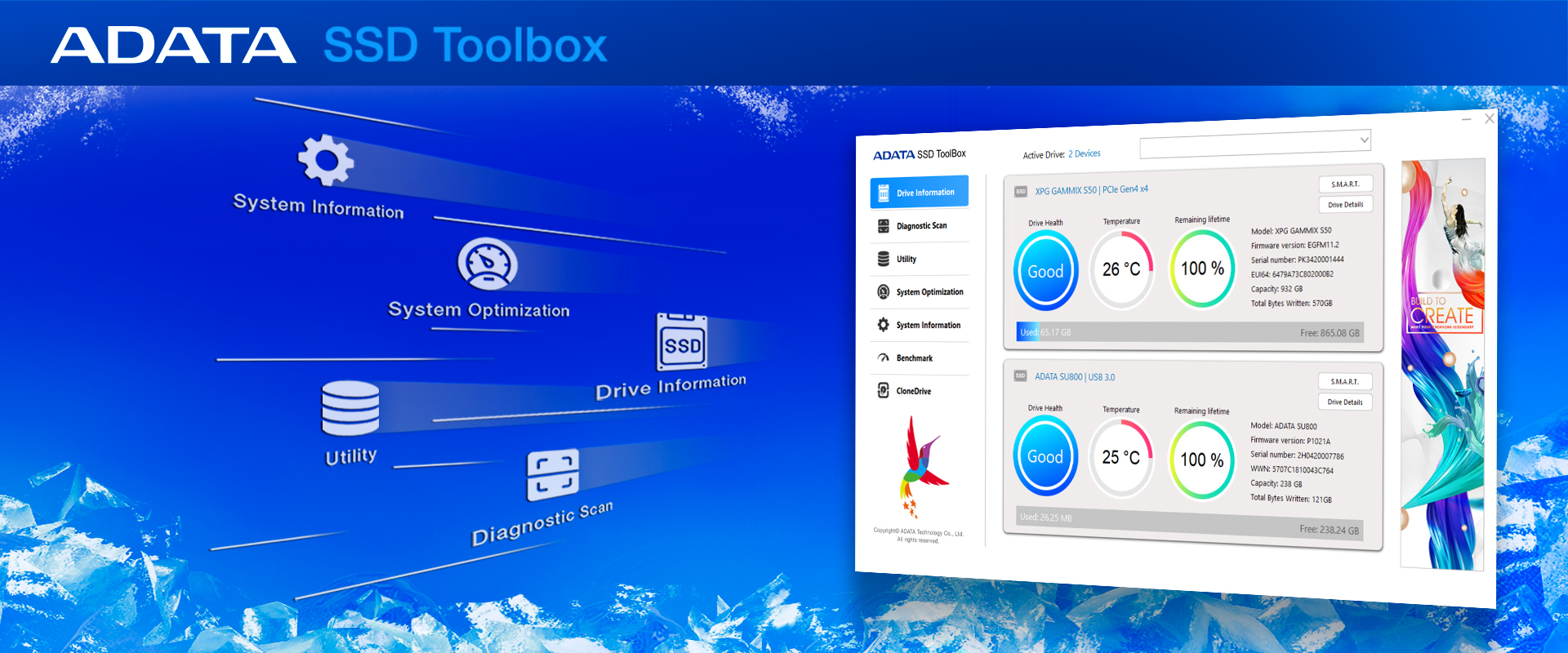
실시간 상태 모니터링을 위한 부가 가치 소프트웨어 SSD Toolbox
SSD Toolbox는 성능 극대화를 위해 최신 펌웨어 버전을 사용하도록 보장해 주며, S.M.A.R.T.(자체 모니터링, 분석 및 보고 기술)을 사용하여 SSD의 상태와 남은 수명 뿐 아니라 현재 작동 온도나 저장 용량을 파악할 수 있어서, 사용자가 언제라도 SSD의 상태를 추적할 수 있습니다.
Preview a new era of patented heat dissipation! The LEGEND 970 Gen5 SSD adopts dual-layer aluminum alloy heat dissipation fins and a micro fan to create a comprehensive cooling structure while heatsink surface crystallization treatment improves the heat dissipation mechanism, enabling stable long-term operation.
| 참고 | 중요 알림: SSD 자체에 방열판이 있는 경우 방열판을 사용자가 직접 분해하거나 제거하면 인위적 손상으로 간주되어 보증이 적용되지 않습니다. * 이 제품은 최신 Intel 및 AMD 플랫폼과 호환되며 PCIe 5.0을 지원하는 메인보드와 함께 사용하면 최적의 성능을 달성할 수 있습니다. 실제 성능은 하드웨어와 소프트웨어 구성에 따라 다를 수 있습니다. * 이 제품은 PCIe 4.0 및 3.0과 하위호환됩니다. * 시스템 구성 테스트: 메인보드: ASUS Z790 STRIX E-Gaming WIFI , CPU: i7-13700K, RAM: 16GBx2 DDR5-5200 ** 이 수치는 누적 기록할 수 있는 최소 테라바이트입니다. *** SSD에는 TBW 또는 보증 기간이 적용됩니다. 자세한 내용은 https://www.adata.com/kr/support/warranty/ 를 참조하십시오. |
|---|
- A:
먼저 SSD가 가상 디스크로 설정되었는지 확인하십시오(제어판>시스템 및 보안>저장 공간). Toolbox가 가상 디스크를 찾을 수 없습니다. 저장소 공간에서 가상 디스크를 삭제하거나, 디스크 관리에서 SSD를 포맷하여 초기화할 수 있습니다. 그러면 Toolbox가 SSD를 인식하게 됩니다.
- A:
ADATA SSD 보증은 보증 기간과 총 쓰기 가능 테라바이트(TBW) 중에 어느 것이 우선인지에 따라 둘 중 하나를 기반으로 합니다.
1. 제품에 대한 특정 보증 정보는 이 링크를 참조하십시오.
https://www.adata.com/kr/support/warranty/
2. 제품의 TBW는 이 링크를 참조하십시오.
- A:
DRAM 버퍼는 읽기 및 쓰기를 효율적으로 향상시키기 위해 설계된 기능입니다. 일반적으로 SSD에는 1~2개의 DRAM 모듈이 구성되어 있습니다. SSD에 DRAM 버퍼가 있는지 여부는 보통 시장에서의 위치에 따라 제조업체가 결정합니다. 일반적으로 초보자용 모델에는 DRAM 버퍼가 없습니다.
- A:
웨어레벨링은 솔리드 스테이트 저장 장치(SSD)의 수명을 늘리기 위해 설계된 프로세스입니다. SSD는 블록에 데이터를 저장합니다. 각 블록은 신뢰할 수 없게 되기 전에 한정된 횟수의 프로그램/지우기 주기를 허용합니다. 예를 들어 MLC NAND 플래시는 일반적으로 약 3,000프로그램/지우기 주기를 허용합니다. 웨어레벨링은 장치의 모든 블록 간에 쓰기/지우기 주기가 균등하게 분산되도록 하기 위해 데이터를 정렬합니다.
- A:
SSD TRIM은 고급 기술 결합(ATA) 명령으로 운영 체제가 NAND 플래시 솔리드 스테이트 드라이브(SSD)에 더 이상 사용하지 않아 지울 수 있는 데이터 블록을 알려줍니다. TRIM을 사용하면 SSD에 데이터를 쓰는 성능이 향상되고 SSD 수명을 연장하는데 도움이 됩니다. 현재 TRIM은 Windows 7, Server 2008, Mac OS 10.7 및 Linux 최신 버전에서 사용됩니다. 또한 운영 체제에 상관없이 TRIM을 지원하는 RAID 구성은 없습니다.
- A:
Serial ATA International Organization에 따라 SATA 3.0 사양은 SATA 2.0의 3Gbps와 비교하여 최대 6Gbps의 전송 속도를 제공합니다. SATA 2.0이든 SATA 3.0이든 관계없이 동일한 인터페이스와 케이블을 사용합니다.
- A:
현재 광 디스크, 하드 드라이브 및 SSD를 포함한 여러 가지 저장 방법은 영구적인 데이터 저장에 이상적이지 않습니다. 따라서 위험을 분산하기 위해 중요한 데이터를 여러 개의 다른 장치에 백업하는 것이 좋습니다.
- A:
SSD의 수명은 상태에 따라 달라집니다. ADATA의 SSD ToolBox는 SSD 상태를 확인하기 위한 보조 소프트웨어 세트입니다. 원칙적으로 상태는 SSD의 사용 시간과 읽기 및 쓰기 주기의 횟수로 확인됩니다. 더 오래 사용할수록, 읽기/쓰기 주기가 더 많아질수록, SSD의 수명이 단축됩니다. 일반적으로 SSD에는 SSD의 수명을 연장하는 데 도움이 되는 웨어레벨링 기술이 내장되어 있습니다. 하지만 SSD를 사용하는 방법이 SSD의 수명을 결정하는 주 요인입니다. 많은 양의 데이터를 장기간 쓰는 경우, 또는 혹독한 환경에서 SSD를 사용하는 경우에 수명이 단축될 수 있습니다.
ADATA SSD ToolBox 다운로드: https://www.adata.com/kr/support/downloads/
- A:
속도는 다른 파라미터 설정 및 테스트 방법을 사용하는 다양한 테스트 소프트웨어로 인해 달라질 수 있으며 다양한 테스트 환경과 PC 구성도 영향을 미칩니다(예: 다른 메인보드 또는 CPU 등). 또한 여유 공간의 용량, 다시 말해 용량이 부족해도 쓰기 속도에 영향을 미칩니다. 더 높은 성능을 위해 다음을 시도해볼 수 있습니다.
1. 현재 SSD에 사용되는 슬롯이 SSD의 사양을 지원할 수 있는지 확인하십시오. (예를 들어 PCIe Gen3x4 SSD가 PCIe Gen3x2 슬롯에 삽입되어 있는 경우 속도가 PCIe Gen3x2 슬롯의 속도로 제한됨)
2. SSD에서 불필요한 소프트웨어 또는 데이터를 제거하거나 다시 포맷하십시오.
3. SSD의 속도를 테스트하기 위해 CrystalDiskMark 또는 ATTO Disk Benchmark를 사용하십시오.
4. SSD의 속도가 여전히 느린 경우 고객 서비스 직원이 검토할 수 있도록 SSD의 속도 테스트 결과를 스크린샷으로 찍어서 보내주십시오.
- A:
용량 차이는 주로 PC의 운영 체제와 SSD에서 다른 계산 방식을 사용하기 때문에 발생합니다. SSD는 10진법을 기준으로 용량을 계산합니다. 예: 1KB - 1000Byte, 1MB - 1000KB, 1GB - 1000MB, 1TB - 1000GB 등. PC 운영 체제는 2진법을 사용합니다. 예: 1KB x 1024Byte, 1MB x 1024KB, 1GB x 1024MB, 1TB x 1024GB 등. 예를 들어 패키지에 용량 또는 500GB가 표시된 경우 다음과 같이 계산됩니다. 500GB x 500 x 1,000MB x 1,000KB x 1,000Byte x 500,000,000,000Byte. PC의 운영 체제는 다음과 같이 계산합니다. 500,000,000,000Byte/1024KB/1024MB/1024GB 또는 약 465GB.
비고: 더 빠르게 계산하기 위해 패키지에 나와 있는 용량이 대략의 용량으로 x0.93=SSD로 계산되어 있을 수 있습니다.
- A:
이 도구에서 상태 디스플레이에 S.M.A.R.T 어트리뷰트 168(A8), 159(9F) 필드를 통합하기 때문에 HDD Sentinel Health에는 변칙이 표시되지만 이 두 필드는 각 공급업체에서 자체 정의하므로 상태 계산과 관련이 없습니다. 두 필드의 잘못된 해석 위치를 그림과 같이 제거해 주시면 SSD 상태가 정상으로 표시될 수 있습니다.
- A:
이는 SSD의 저장 형식과 관련이 있습니다. Windows FAT32 포맷을 사용하는 경우 단일 파일의 최대 크기는 4GB로 제한됩니다. 이러한 현상을 방지하려면 SSD를 NTFS로 바꿔 다시 포맷하십시오.
- A:
다음을 통해 문제 해결:
1. SSD에는 제품의 수명 연장을 위한 웨어레벨링 기술이 내장되어 있습니다. 느린 속도는 동시 재포맷이 원인일 수 있으나 이 현상은 특히 새 SSD가 아닌 경우에는 흔하게 나타나지 않습니다. 문제 해결에 도움을 받으려면 고객 서비스 직원에게 문의하십시오.
2. 부족한 여유 공간은 쓰기 속도에도 영향을 줍니다. SSD의 여유 공간을 확보하기 위해 파일을 삭제할 수 있습니다.
- A:
ADATA SSD는 Serial ATA International Organization 표준에 따라 설계되었으며 다양한 운영 체제에서 동작하는지 확인하기 위해 엄격한 테스트를 거쳤습니다.
참고:
1. NVMe(PCIe) M.2 SSD는 NVMe 드라이버를 지원하기 위해 Windows 8.1 이상이 필요합니다(최상의 경험과 사용성을 위해 Windows 10을 권장함). Fedora, SUSE, Ubuntu 및 Red Hat 등의 Linux도 지원됩니다.
2. AHCI(SATA) M.2 SSD는 Windows 7 이상에서 사용할 수 있습니다.
- A:
SSD부터는 기계적 드라이브가 없습니다. 따라서 조각 모음은 필요하지 않습니다. SSD 조각 모으기는 불필요한 마모를 일으킬 수 있습니다. SSD는 최대한 모든 드라이브에 데이터를 균등하게 쓰도록 설계되었기 때문에 한 위치에 과도하게 마모되는 현상을 줄여 줍니다.
- A:
ADATA SSD는 다양한 운영 체제에 적용될 수 있는 표준 드라이버를 사용할 수 있습니다. 그뿐만 아니라 사용자는 메인보드 제조업체에서 공식적으로 제공한 드라이버를 설치할 수도 있습니다. 기타 궁금한 점이 있는 경우 ADATA의 고객 서비스 센터에 문의하십시오.
참고:
1. NVMe(PCIe) M.2 SSD는 NVMe 드라이버를 지원하기 위해 Windows 8.1 이상이 필요합니다(Windows 10 이상으로 업데이트하는 것이 권장됨). Fedora, SUSE, Ubuntu, Red Hat 등의 Linux 시리즈도 지원됩니다.
2. AHCI(SATA) M.2 SSD는 Windows 7 이상에서 호환됩니다.
- A:
호환되는 메인보드에 RAID 0을 설정한 후 동일한 사양인 두 개의 SSD를 설정된 포트에 연결합니다. 자세한 지침은 메인보드 사용 설명서를 참고하십시오. RAID 0 구성이 있는 SSD의 성능은 단일 SSD 성능의 두배입니다.
- A:
이전에는 SSD를 정상적으로 사용하였으나 포맷이 안 되는 경우 다음 단계를 따르십시오.
1. "시작" 메뉴 명령줄에 "diskpart"를 입력하고 "Enter"를 누릅니다(또는 "Windows" 키와 "R"을 사용).
2. "List disk"를 입력하고 "Enter"를 눌러 하드디스크 번호를 확인합니다(시스템 디스크는 Disk 0입니다. SSD 하나만 연결된 경우 이는 Disk 1로 레이블됨).
3. "select disk 1"을 입력하고 "Enter"를 눌러 SSD를 선택합니다.
4. "clean"을 입력하고 "Enter"를 누르면 SSD의 파티션이 감지됩니다.
- A:
1. M.2 SSD의 새 2.5" SATA를 이미 포맷하고 파티션을 나누었는지 확인하십시오. Windows 7에 대한 자세한 지침은 여기를 클릭하고, Windows 8.1 또는 Windows 10은 여기를 클릭하고, Windows XP는 여기를 클릭하십시오.
2. 일정 기간 동안 정상적으로 작동한 후에 SSD가 감지되지 않는 경우(인식 불가, 읽기 불가, 기타 포함)에는 다음 단계를 따르십시오.
M.2 SSD => 나사를 풀고 M.2 SSD를 제거한 후에 인터페이스 커넥터에 이물질이나 긁힘이 있는지 확인합니다. 그런 후에 다시 설치합니다.
SATA 2.5인치 SSD => SATA 케이블을 뽑고 인터페이스 커넥터에 이물질이나 긁힘이 있는지 확인합니다. 그 후에 다시 설치하고 케이블이 올바르게 꽂혀있는지 확인합니다. 경우에 따라 오래된 케이블로 인해 SSD가 감지되지 않을 수 있습니다.
위와 같이 조치를 취했지만 문제가 지속되면 SSD에 결함이 있을 수 있습니다. ADATA의 공식 웹사이트에서 보증 기간을 확인하십시오.
- A:
이런 문제가 일어나면 메인보드 사용 설명서 또는 제조업체 웹사이트를 참고하십시오. 메인보드는 모델 및 브랜드에 따라 다릅니다. I/O 포트의 유형과 수량은 같지 않습니다. 따라서 SATA 또는 NVMe M.2 SSD를 슬롯에 삽입하면 I/O의 영향을 받을 수 있습니다. 포트에 따른 채널 공유로 칩셋에 따라 지원되는 채널의 수가 제한되어 일부 7핀 SATA 소켓을 사용할 수 없게 됩니다.
- A:
PC가 PCIe Gen4 SSD를 지원하지 않아도 언급된 SSD를 사용할 수 있습니다. 단, SSD의 성능은 PCIe Gen3 수준으로 제한됩니다.
- A:
먼저 제조업체 웹사이트에서 메인보드의 사양을 확인하고 PCIe 4x4를 지원하는 M.2 슬롯이 있는지 확인하십시오. M.2 PCIe 4x4 슬롯이 2개 있는 경우 더 높은 성능을 위해 CPU 터미널(중앙 프로세서) M.2 소켓에 직접 연결할 수 있습니다.
- A:
M.2. 2280 SSD가 있는 경우 여기에서 설치 지침을 찾을 수 있습니다.