Member Center


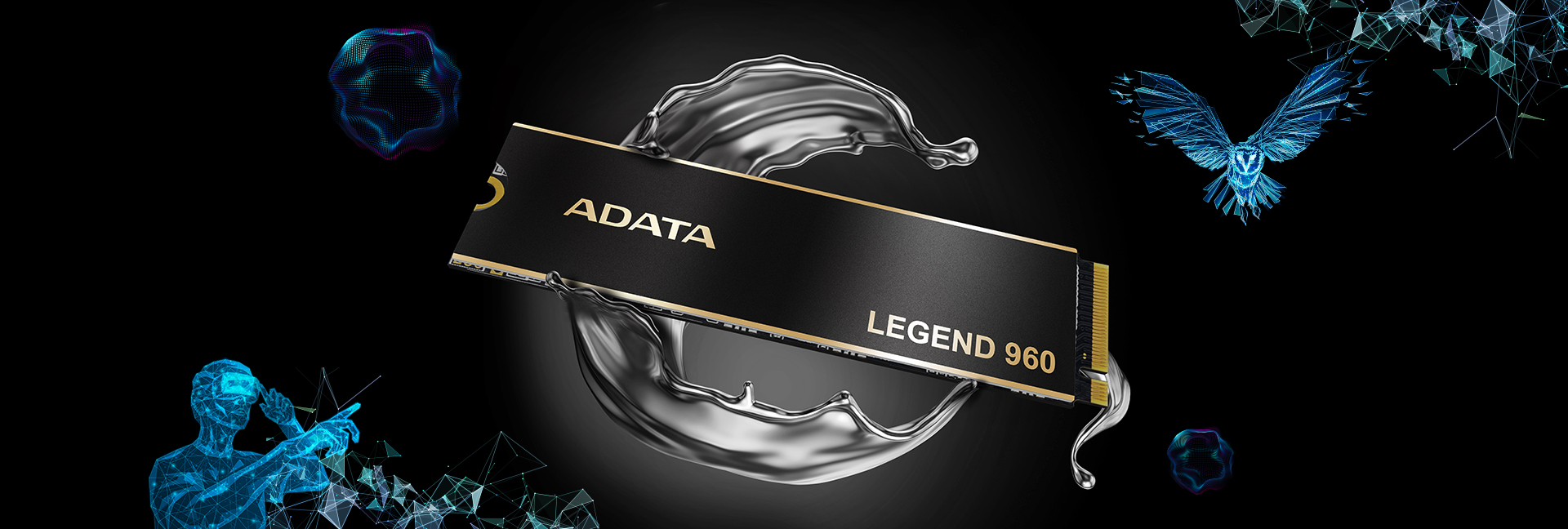
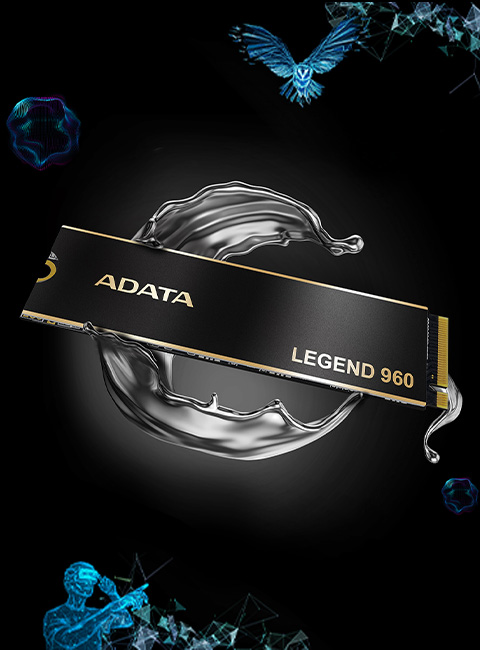
● PCIe Gen4 x4
● Max. read/write speed: 7,400/6,800MB/s
● Capacity: 4TB
● Heatsink provides effective cooling
● Supports latest Intel and AMD platforms
● 5-years warranty
●PCIe Gen4 x4
●최대 읽기/쓰기 속도: 7,400/6,800MB/s
●용량: 2TB
●방열판이 효과적인 냉각 기능을 제공합니다
●최신 Intel 및 AMD 플랫폼을 지원합니다
●확장된 저장소로서 PS5를 사용할 수 있습니다. 자세한 내용은 여기를 클릭하십시오.
●5년 보증
*최적화된 성능과 기타 부가 가치 기능을 사용하려면 SSD ToolBox를 다운로드하여 최신 펌웨어를 설치하십시오.
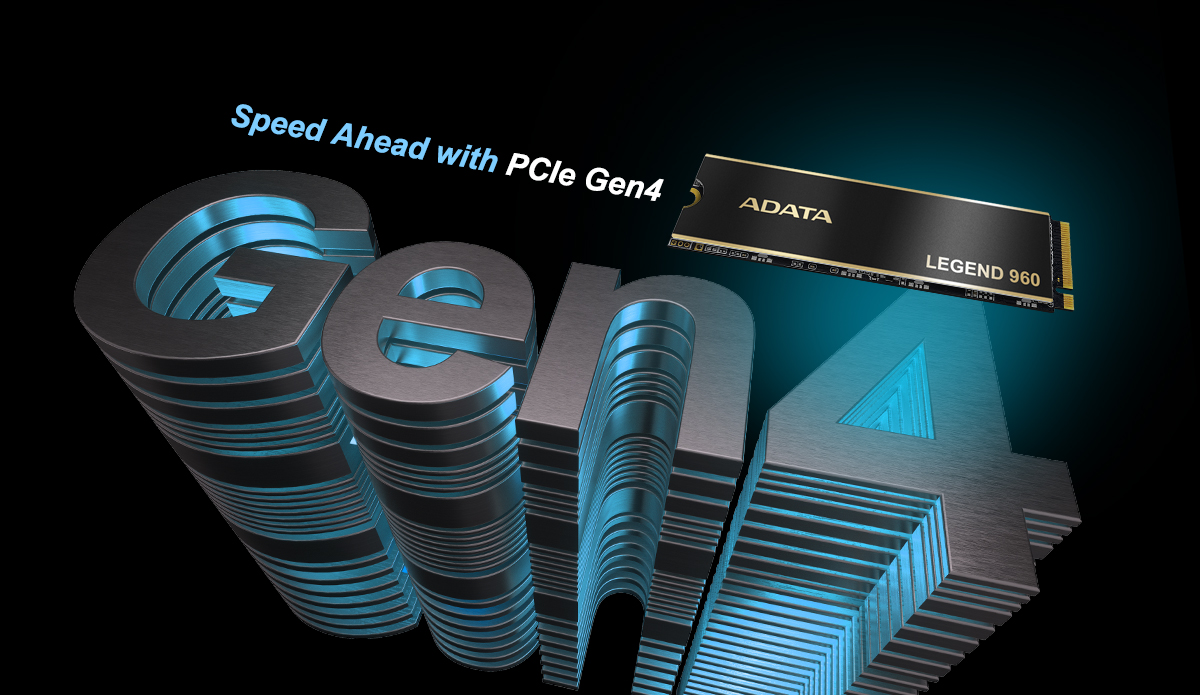
창의성의 속도를 재정의하다
LEGEND 960은 NVMe 1.4 표준을 충족하는 최신 PCIe Gen4 x4 인터페이스를 지원합니다. 이 드라이브는 탁월한 읽기 및 쓰기 성능, 장치 연결 확장, 최신 Intel 및 AMD 플랫폼 지원을 제공합니다. 데스크톱 또는 노트북 어디서 작업하든 상관없이 창의성을 최대한 빠르게 발휘할 수 있도록 해줍니다.
성능의 끝판왕
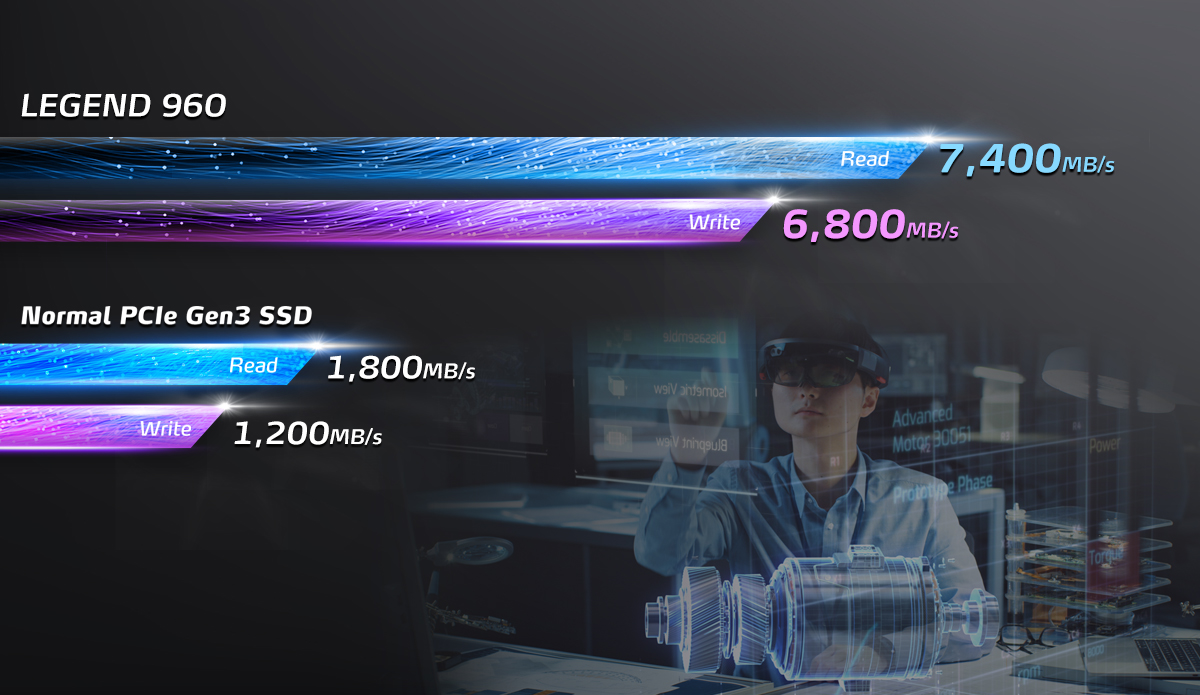
LEGEND 960은 순차적 읽기 및 쓰기 속도가 초당 7,400/6,800MB로서 표준 PCIe Gen3 SSD보다 최대 4배, SATA SSD보다는 무려 13배나 더 빠릅니다. PCIe 3.0과 역호환되며 가상 디자인, 애니메이션 또는 게임 개발 등 무엇이나 제작이 가능합니다!
PS5에서 작동
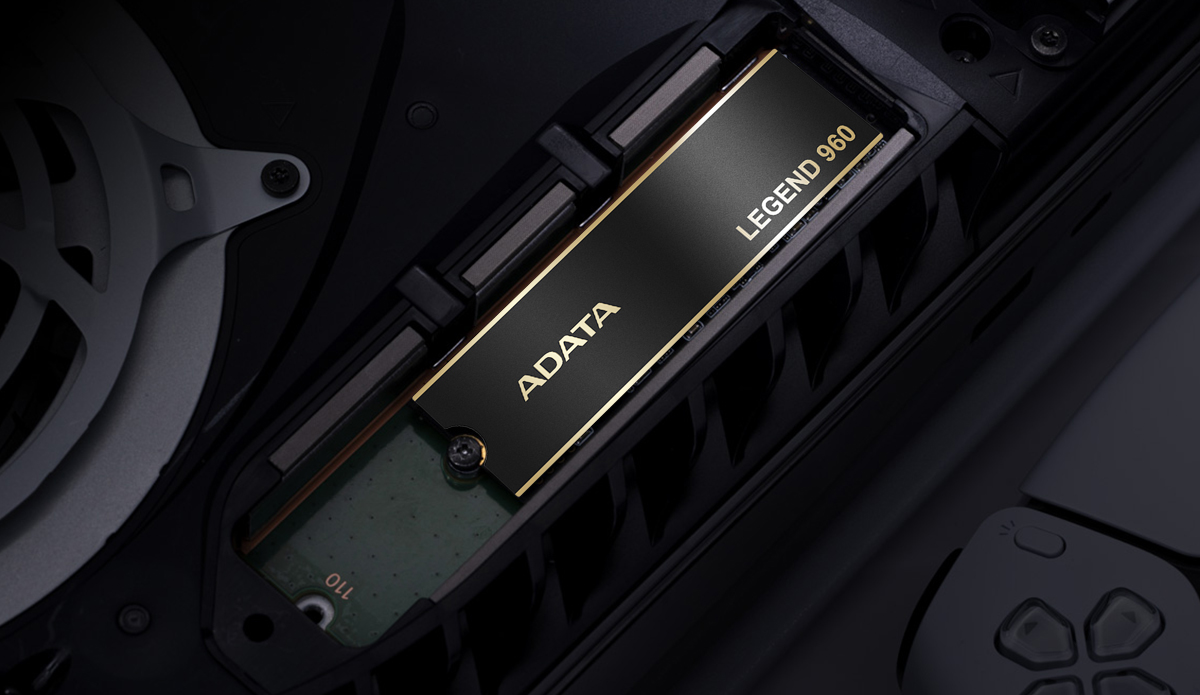
LEGEND 960은 PCIe 4.0을 지원하며 확장된 저장소로서 PS5 콘솔을 사용할 수 있습니다. 드라이브의 크기가 슬롯 디자인과 일치할 뿐만 아니라 부드럽고 지연 없는 게임을 제공합니다.
*Sony에 따르면 읽기 및 쓰기 속도가 공식 표준보다 높더라도 모든 게임에서 실제로 PS5 콘솔의 내장 SSD와 동일한 성능을 경험할 수 있는 것은 아닙니다.
4TB 이상의 넉넉한 용량 제공
3D 적층형 플래시 메모리가 내장된 LEGEND 960은 최대 4TB의 용량을 제공합니다. 또한 다양한 보호 및 수정 기술과 높은 TBW(총 데이터 쓰기량)로 뛰어난 내구성 및 신뢰성을 제공합니다.

시원한 외관과 뛰어난 냉각 기능
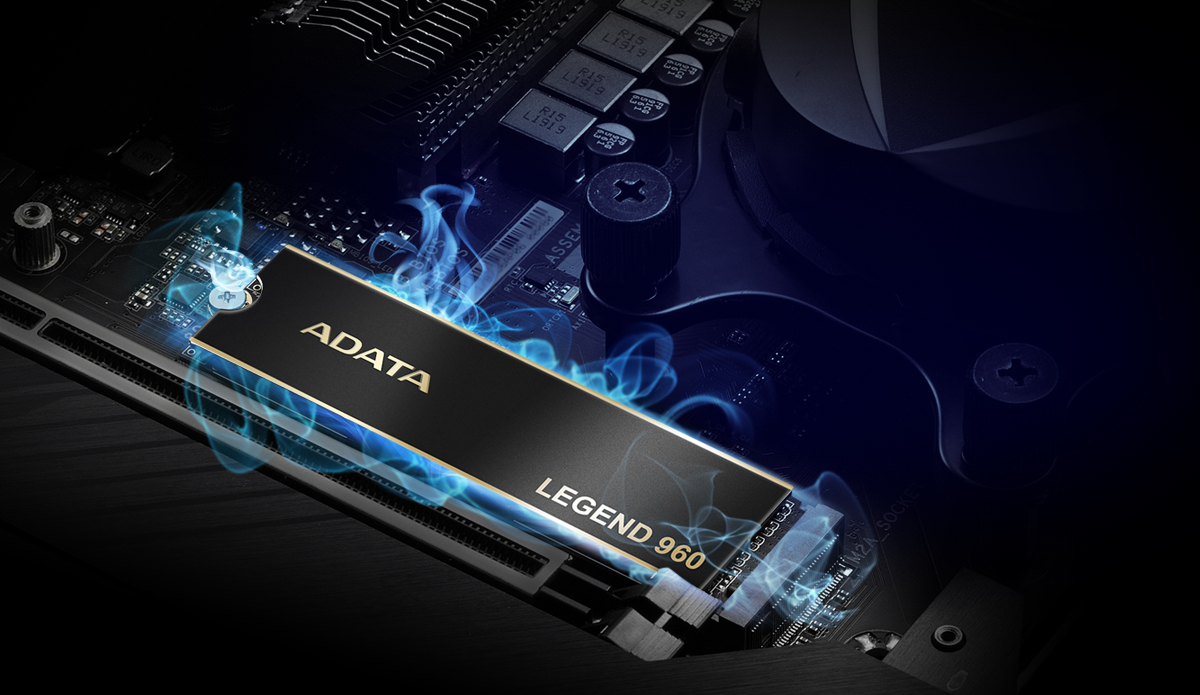
표면을 브론징 트리밍 및 샌드 블라스트 처리한 LEGEND 960의 검은색 방열판 디자인은 외관상 시원할 뿐만 아니라 냉각 기능도 우수합니다. 최첨단 표면 처리를 통해 열을 매우 효과적으로 발산시킴으로써 온도를 떨어뜨립니다.
뛰어난 전문가용 제품
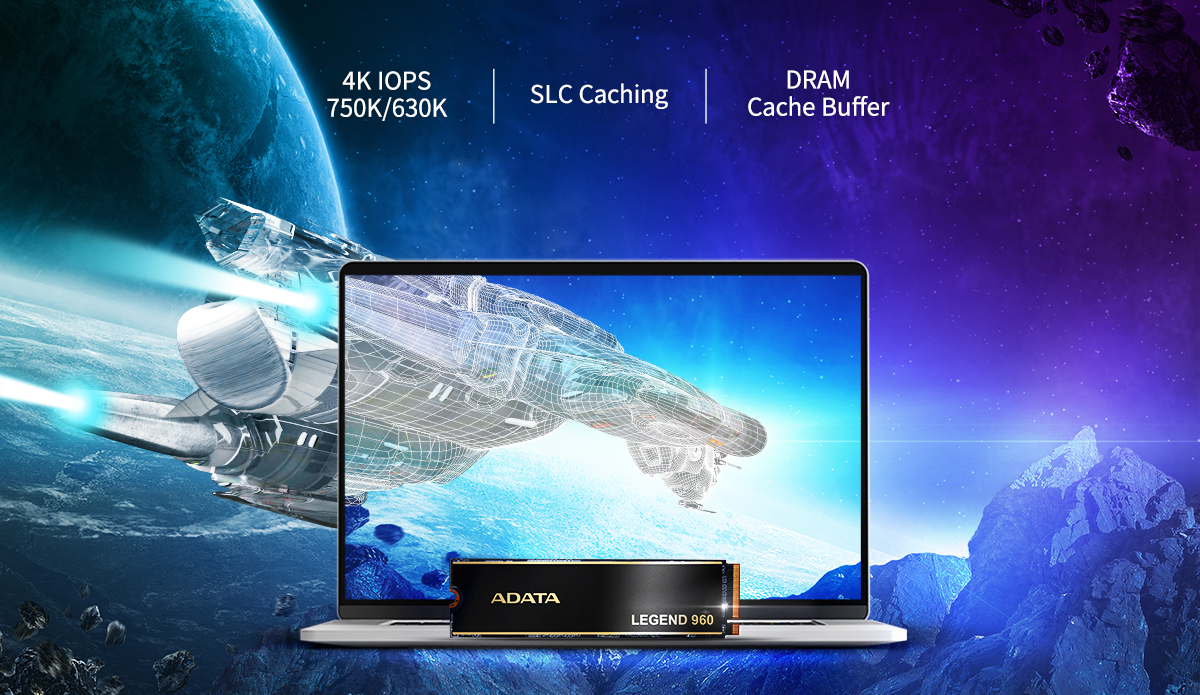
시스템 로딩 및 데이터 캐싱의 이점을 위해 LEGEND 960에는 SLC 캐싱 및 DRAM 캐시 버퍼가 함께 제공됩니다. 이 드라이브의 최대 4K 임의 읽기/쓰기 속도는 750K/630K IOPS로서 멀티태스킹을 원활하게 처리할 수 있습니다.

안심할 수 있는 정확성 및 보안
LDPC(저밀도 패리티 검사 코드)와 AES 256비트 암호화로 데이터 정확성과 파일 보안을 보장합니다.
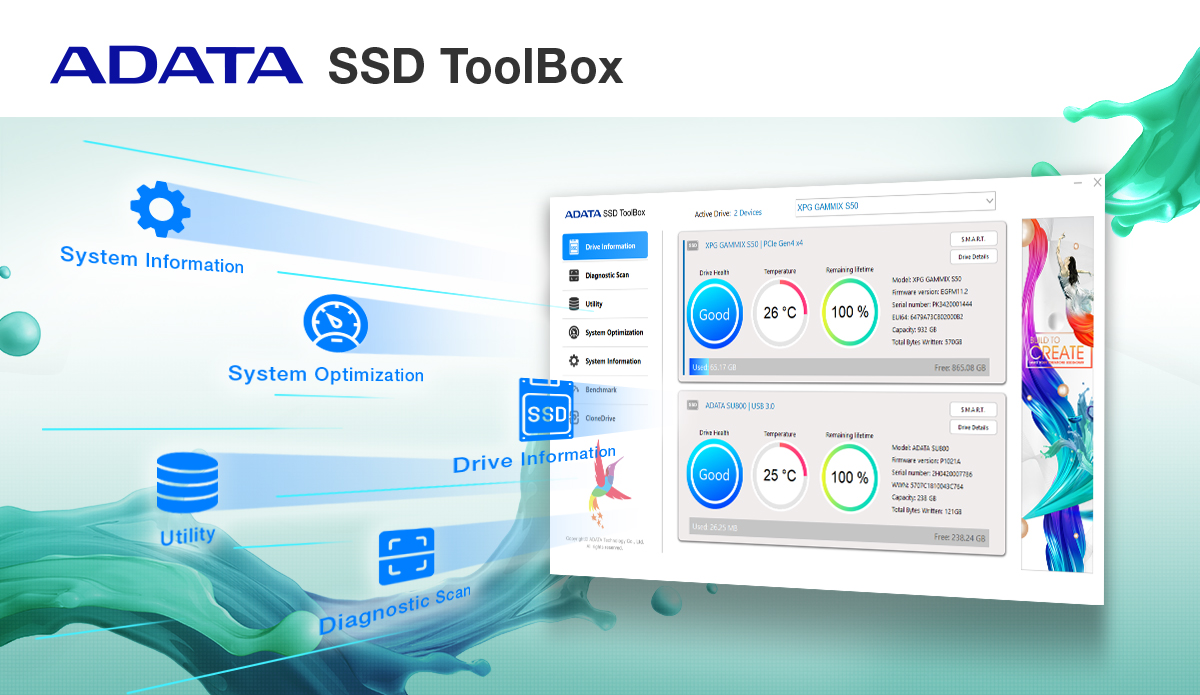
SSD ToolBox SSD 문제 해결사
SSD Toolbox는 최신 펌웨어 업데이트를 통해 전반적인 성능과 안정성을 높이는 동시에, 가끔 발생하는 사소한 하드웨어 및 소프트웨어 문제도 해결할 수 있습니다. 대시보드에서 S.M.A.R.T. 데이터를 지속적으로 모니터링, 분석 및 보고하여 사용자가 SSD 상태와 잔여 수명, 현재 작동 온도 및 저장 용량을 확인할 수 있어 사용자가 항상 SSD 상태를 완벽하게 파악할 수 있습니다.
*SSD와 소중한 데이터를 보호하려면 펌웨어를 최신 상태로 유지하십시오. 자세한 내용을 확인하려면 여기를 클릭하여 SSD Toolbox를 다운로드하십시오.
5년 보증
LEGEND 시리즈의 솔리드 스테이트 드라이브는 시간과 공간의 구애를 받지 않는 고품질 칩을 사용합니다. 이 드라이브는 신뢰성 보장을 위해 엄격한 검증 및 테스트 과정을 거칩니다. 이에 그치지 않고 이 제품은 5년 보증을 지원합니다.
| 용량 | 1TB / 2TB / 4TB |
|---|---|
| 폼 팩터 | M.2 2280 |
| NAND 플래시 | 3D NAND |
| 컨트롤러 | SMI SM2264 |
| 크기(L x W x H) | 80 x 22 x 4.68mm / 3.15 x 0.87 x 0.18인치(방열판 포함) 80 x 22 x 3.38mm / 3.15 x 0.87 x 0.13인치(방열판 제외) |
| 헤드셋 무게 | 12g / 0.42온스(방열판 포함) 8g / 0.28온스(방열판 제외) |
| 인터페이스 | PCIe Gen4 x4 |
| 사용자 유형 | Creator |
| 순차 읽기(최대*) | 최대 7,400MB/s(PC/노트북)* |
| 연속 쓰기(최대) | 최대 6,800MB/s* |
| 4KB 무작위 읽기 IOPS(최대*) | 최대 750K* |
| 4KB 무작위 쓰기 IOPS(최대*) | 최대 630K* |
| 작동 온도 | 0°C~70°C |
| 보관 온도 | -40°C~85°C |
| 충격 저항 | 1,500G/0.5ms |
| MTBF | 2,000,000시간 |
| TBW(쓰기 테러바이트)(최대 용량*) | 3,120TB** |
| 보증 | 5년 제한 보증*** |
| 참고 | * 이 제품은 최신 Intel 및 AMD 플랫폼과 호환되며 PCIe 4.0을 지원하는 마더보드와 함께 사용하면 최적의 성능을 달성할 수 있습니다. 실제 성능은 하드웨어와 소프트웨어 구성에 따라 다를 수 있습니다. |
- A:먼저, 시스템 사용 설명서를 참조하여 해당 문제가 호스트 장치 또는 하드웨어와 관련이 없는지 확인하십시오. 소프트웨어 차원의 기본적인 문제 해결을 수행할 것을 권장합니다. SSD Toolbox를 사용하여 SSD 상태를 확인한 후, 왼쪽 사이드바의 "Utility"(유틸리티)로 이동하고 "Firmware Update"(펌웨어 업데이트)를 선택하여 펌웨어를 업데이트하십시오. 업데이트가 완료되면 시스템을 다시 시작하십시오. 그러면 이와 같은 간헐적인 문제를 해결하는 데 도움이 될 수 있습니다.중요 사항: 펌웨어를 업데이트하기 전에는 반드시 소중한 데이터를 백업하고, 업데이트가 진행되는 동안에는 시스템 전원을 끄지 마십시오. 그럴 경우 업데이트가 실패할 수 있습니다.
- A:
먼저 SSD가 가상 디스크로 설정되었는지 확인하십시오(제어판>시스템 및 보안>저장 공간). Toolbox가 가상 디스크를 찾을 수 없습니다. 저장소 공간에서 가상 디스크를 삭제하거나, 디스크 관리에서 SSD를 포맷하여 초기화할 수 있습니다. 그러면 Toolbox가 SSD를 인식하게 됩니다.
- A:
ADATA SSD 보증은 보증 기간과 총 쓰기 가능 테라바이트(TBW) 중에 어느 것이 우선인지에 따라 둘 중 하나를 기반으로 합니다.
1. 제품에 대한 특정 보증 정보는 이 링크를 참조하십시오.
https://www.adata.com/kr/support/warranty/
2. 제품의 TBW는 이 링크를 참조하십시오.
- A:
DRAM 버퍼는 읽기 및 쓰기를 효율적으로 향상시키기 위해 설계된 기능입니다. 일반적으로 SSD에는 1~2개의 DRAM 모듈이 구성되어 있습니다. SSD에 DRAM 버퍼가 있는지 여부는 보통 시장에서의 위치에 따라 제조업체가 결정합니다. 일반적으로 초보자용 모델에는 DRAM 버퍼가 없습니다.
- A:
웨어레벨링은 솔리드 스테이트 저장 장치(SSD)의 수명을 늘리기 위해 설계된 프로세스입니다. SSD는 블록에 데이터를 저장합니다. 각 블록은 신뢰할 수 없게 되기 전에 한정된 횟수의 프로그램/지우기 주기를 허용합니다. 예를 들어 MLC NAND 플래시는 일반적으로 약 3,000프로그램/지우기 주기를 허용합니다. 웨어레벨링은 장치의 모든 블록 간에 쓰기/지우기 주기가 균등하게 분산되도록 하기 위해 데이터를 정렬합니다.
- A:
SSD TRIM은 고급 기술 결합(ATA) 명령으로 운영 체제가 NAND 플래시 솔리드 스테이트 드라이브(SSD)에 더 이상 사용하지 않아 지울 수 있는 데이터 블록을 알려줍니다. TRIM을 사용하면 SSD에 데이터를 쓰는 성능이 향상되고 SSD 수명을 연장하는데 도움이 됩니다. 현재 TRIM은 Windows 7, Server 2008, Mac OS 10.7 및 Linux 최신 버전에서 사용됩니다. 또한 운영 체제에 상관없이 TRIM을 지원하는 RAID 구성은 없습니다.
- A:
Serial ATA International Organization에 따라 SATA 3.0 사양은 SATA 2.0의 3Gbps와 비교하여 최대 6Gbps의 전송 속도를 제공합니다. SATA 2.0이든 SATA 3.0이든 관계없이 동일한 인터페이스와 케이블을 사용합니다.
- A:
현재 광 디스크, 하드 드라이브 및 SSD를 포함한 여러 가지 저장 방법은 영구적인 데이터 저장에 이상적이지 않습니다. 따라서 위험을 분산하기 위해 중요한 데이터를 여러 개의 다른 장치에 백업하는 것이 좋습니다.
- A:
SSD의 수명은 상태에 따라 달라집니다. ADATA의 SSD ToolBox는 SSD 상태를 확인하기 위한 보조 소프트웨어 세트입니다. 원칙적으로 상태는 SSD의 사용 시간과 읽기 및 쓰기 주기의 횟수로 확인됩니다. 더 오래 사용할수록, 읽기/쓰기 주기가 더 많아질수록, SSD의 수명이 단축됩니다. 일반적으로 SSD에는 SSD의 수명을 연장하는 데 도움이 되는 웨어레벨링 기술이 내장되어 있습니다. 하지만 SSD를 사용하는 방법이 SSD의 수명을 결정하는 주 요인입니다. 많은 양의 데이터를 장기간 쓰는 경우, 또는 혹독한 환경에서 SSD를 사용하는 경우에 수명이 단축될 수 있습니다.
ADATA SSD ToolBox 다운로드: https://www.adata.com/kr/support/downloads/
- A:
속도는 다른 파라미터 설정 및 테스트 방법을 사용하는 다양한 테스트 소프트웨어로 인해 달라질 수 있으며 다양한 테스트 환경과 PC 구성도 영향을 미칩니다(예: 다른 메인보드 또는 CPU 등). 또한 여유 공간의 용량, 다시 말해 용량이 부족해도 쓰기 속도에 영향을 미칩니다. 더 높은 성능을 위해 다음을 시도해볼 수 있습니다.
1. 현재 SSD에 사용되는 슬롯이 SSD의 사양을 지원할 수 있는지 확인하십시오. (예를 들어 PCIe Gen3x4 SSD가 PCIe Gen3x2 슬롯에 삽입되어 있는 경우 속도가 PCIe Gen3x2 슬롯의 속도로 제한됨)
2. SSD에서 불필요한 소프트웨어 또는 데이터를 제거하거나 다시 포맷하십시오.
3. SSD의 속도를 테스트하기 위해 CrystalDiskMark 또는 ATTO Disk Benchmark를 사용하십시오.
4. SSD의 속도가 여전히 느린 경우 고객 서비스 직원이 검토할 수 있도록 SSD의 속도 테스트 결과를 스크린샷으로 찍어서 보내주십시오.
- A:
용량 차이는 주로 PC의 운영 체제와 SSD에서 다른 계산 방식을 사용하기 때문에 발생합니다. SSD는 10진법을 기준으로 용량을 계산합니다. 예: 1KB - 1000Byte, 1MB - 1000KB, 1GB - 1000MB, 1TB - 1000GB 등. PC 운영 체제는 2진법을 사용합니다. 예: 1KB x 1024Byte, 1MB x 1024KB, 1GB x 1024MB, 1TB x 1024GB 등. 예를 들어 패키지에 용량 또는 500GB가 표시된 경우 다음과 같이 계산됩니다. 500GB x 500 x 1,000MB x 1,000KB x 1,000Byte x 500,000,000,000Byte. PC의 운영 체제는 다음과 같이 계산합니다. 500,000,000,000Byte/1024KB/1024MB/1024GB 또는 약 465GB.
비고: 더 빠르게 계산하기 위해 패키지에 나와 있는 용량이 대략의 용량으로 x0.93=SSD로 계산되어 있을 수 있습니다.
- A:
이 도구에서 상태 디스플레이에 S.M.A.R.T 어트리뷰트 168(A8), 159(9F) 필드를 통합하기 때문에 HDD Sentinel Health에는 변칙이 표시되지만 이 두 필드는 각 공급업체에서 자체 정의하므로 상태 계산과 관련이 없습니다. 두 필드의 잘못된 해석 위치를 그림과 같이 제거해 주시면 SSD 상태가 정상으로 표시될 수 있습니다.
- A:
이는 SSD의 저장 형식과 관련이 있습니다. Windows FAT32 포맷을 사용하는 경우 단일 파일의 최대 크기는 4GB로 제한됩니다. 이러한 현상을 방지하려면 SSD를 NTFS로 바꿔 다시 포맷하십시오.
- A:
다음을 통해 문제 해결:
1. SSD에는 제품의 수명 연장을 위한 웨어레벨링 기술이 내장되어 있습니다. 느린 속도는 동시 재포맷이 원인일 수 있으나 이 현상은 특히 새 SSD가 아닌 경우에는 흔하게 나타나지 않습니다. 문제 해결에 도움을 받으려면 고객 서비스 직원에게 문의하십시오.
2. 부족한 여유 공간은 쓰기 속도에도 영향을 줍니다. SSD의 여유 공간을 확보하기 위해 파일을 삭제할 수 있습니다.
- A:
ADATA SSD는 Serial ATA International Organization 표준에 따라 설계되었으며 다양한 운영 체제에서 동작하는지 확인하기 위해 엄격한 테스트를 거쳤습니다.
참고:
1. NVMe(PCIe) M.2 SSD는 NVMe 드라이버를 지원하기 위해 Windows 8.1 이상이 필요합니다(최상의 경험과 사용성을 위해 Windows 10을 권장함). Fedora, SUSE, Ubuntu 및 Red Hat 등의 Linux도 지원됩니다.
2. AHCI(SATA) M.2 SSD는 Windows 7 이상에서 사용할 수 있습니다.
- A:
SSD부터는 기계적 드라이브가 없습니다. 따라서 조각 모음은 필요하지 않습니다. SSD 조각 모으기는 불필요한 마모를 일으킬 수 있습니다. SSD는 최대한 모든 드라이브에 데이터를 균등하게 쓰도록 설계되었기 때문에 한 위치에 과도하게 마모되는 현상을 줄여 줍니다.
- A:
ADATA SSD는 다양한 운영 체제에 적용될 수 있는 표준 드라이버를 사용할 수 있습니다. 그뿐만 아니라 사용자는 메인보드 제조업체에서 공식적으로 제공한 드라이버를 설치할 수도 있습니다. 기타 궁금한 점이 있는 경우 ADATA의 고객 서비스 센터에 문의하십시오.
참고:
1. NVMe(PCIe) M.2 SSD는 NVMe 드라이버를 지원하기 위해 Windows 8.1 이상이 필요합니다(Windows 10 이상으로 업데이트하는 것이 권장됨). Fedora, SUSE, Ubuntu, Red Hat 등의 Linux 시리즈도 지원됩니다.
2. AHCI(SATA) M.2 SSD는 Windows 7 이상에서 호환됩니다.
- A:
호환되는 메인보드에 RAID 0을 설정한 후 동일한 사양인 두 개의 SSD를 설정된 포트에 연결합니다. 자세한 지침은 메인보드 사용 설명서를 참고하십시오. RAID 0 구성이 있는 SSD의 성능은 단일 SSD 성능의 두배입니다.
- A:
이전에는 SSD를 정상적으로 사용하였으나 포맷이 안 되는 경우 다음 단계를 따르십시오.
1. "시작" 메뉴 명령줄에 "diskpart"를 입력하고 "Enter"를 누릅니다(또는 "Windows" 키와 "R"을 사용).
2. "List disk"를 입력하고 "Enter"를 눌러 하드디스크 번호를 확인합니다(시스템 디스크는 Disk 0입니다. SSD 하나만 연결된 경우 이는 Disk 1로 레이블됨).
3. "select disk 1"을 입력하고 "Enter"를 눌러 SSD를 선택합니다.
4. "clean"을 입력하고 "Enter"를 누르면 SSD의 파티션이 감지됩니다.
- A:
1. M.2 SSD의 새 2.5" SATA를 이미 포맷하고 파티션을 나누었는지 확인하십시오. Windows 7에 대한 자세한 지침은 여기를 클릭하고, Windows 8.1 또는 Windows 10은 여기를 클릭하고, Windows XP는 여기를 클릭하십시오.
2. 일정 기간 동안 정상적으로 작동한 후에 SSD가 감지되지 않는 경우(인식 불가, 읽기 불가, 기타 포함)에는 다음 단계를 따르십시오.
M.2 SSD => 나사를 풀고 M.2 SSD를 제거한 후에 인터페이스 커넥터에 이물질이나 긁힘이 있는지 확인합니다. 그런 후에 다시 설치합니다.
SATA 2.5인치 SSD => SATA 케이블을 뽑고 인터페이스 커넥터에 이물질이나 긁힘이 있는지 확인합니다. 그 후에 다시 설치하고 케이블이 올바르게 꽂혀있는지 확인합니다. 경우에 따라 오래된 케이블로 인해 SSD가 감지되지 않을 수 있습니다.
위와 같이 조치를 취했지만 문제가 지속되면 SSD에 결함이 있을 수 있습니다. ADATA의 공식 웹사이트에서 보증 기간을 확인하십시오.
- A:
이런 문제가 일어나면 메인보드 사용 설명서 또는 제조업체 웹사이트를 참고하십시오. 메인보드는 모델 및 브랜드에 따라 다릅니다. I/O 포트의 유형과 수량은 같지 않습니다. 따라서 SATA 또는 NVMe M.2 SSD를 슬롯에 삽입하면 I/O의 영향을 받을 수 있습니다. 포트에 따른 채널 공유로 칩셋에 따라 지원되는 채널의 수가 제한되어 일부 7핀 SATA 소켓을 사용할 수 없게 됩니다.
- A:
PC가 PCIe Gen4 SSD를 지원하지 않아도 언급된 SSD를 사용할 수 있습니다. 단, SSD의 성능은 PCIe Gen3 수준으로 제한됩니다.
- A:
먼저 제조업체 웹사이트에서 메인보드의 사양을 확인하고 PCIe 4x4를 지원하는 M.2 슬롯이 있는지 확인하십시오. M.2 PCIe 4x4 슬롯이 2개 있는 경우 더 높은 성능을 위해 CPU 터미널(중앙 프로세서) M.2 소켓에 직접 연결할 수 있습니다.
- A:
M.2. 2280 SSD가 있는 경우 여기에서 설치 지침을 찾을 수 있습니다.