Member Center


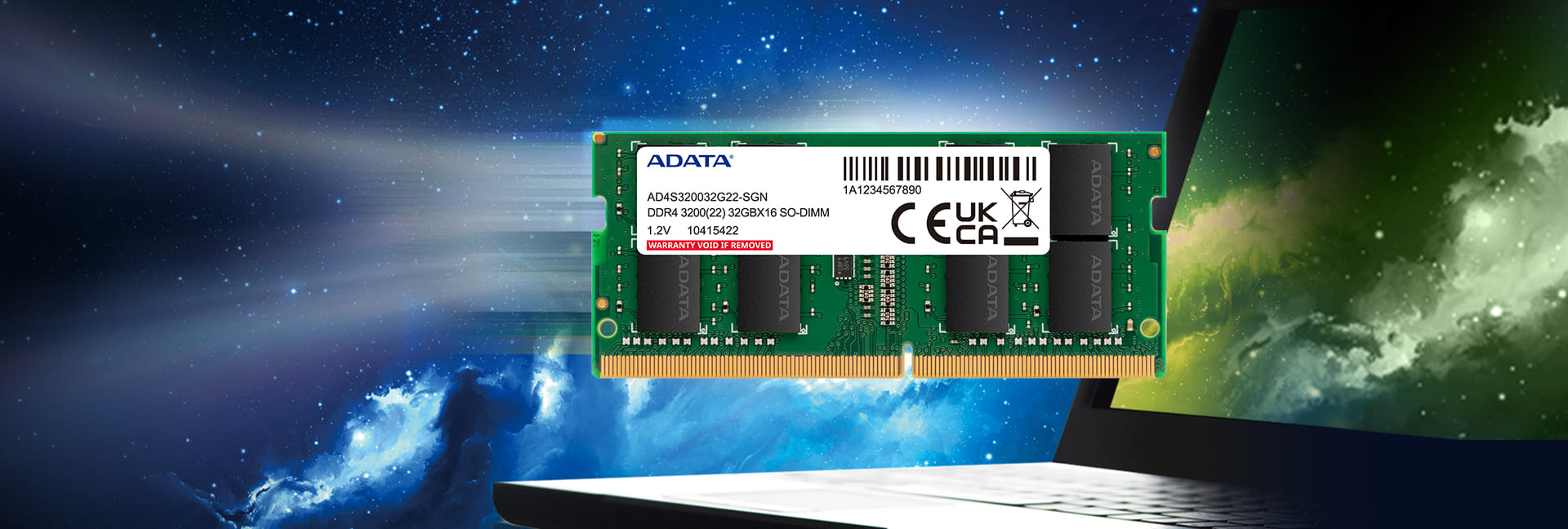
Модуль DDR4 предлагает множество преимуществ по сравнению с предыдущими поколениями памяти DRAM, в то время как ADATA обеспечивает самое высокое качество и самую эффективную производительность. Удобные модули памяти Premier DDR4 3200 SO-DIMM, выпускаемые емкостью 8 и 32 Гб, предназначены для быстрой модернизации памяти любых совместимых ноутбуков. По сравнению с модулями памяти DDR3 они обеспечивают более быструю передачу данных, а также отличаются более низким энергопотреблением и нагреванием и более длительным сроком службы батареи. Наш модуль DDR4 также оптимизирован для раскрытия полного потенциала новейших процессоров Intel/AMD.
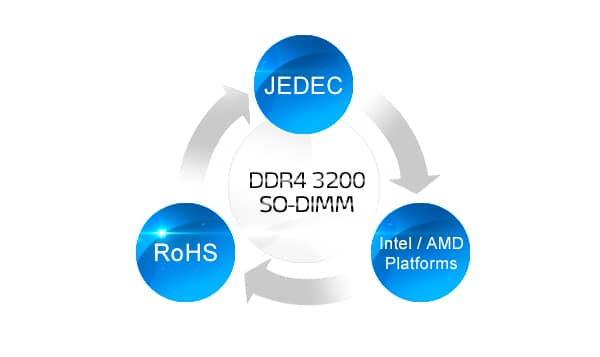
Соответствует жестким требованиям стандартов для нового поколения платформ
● Соответствует стандартам JEDEC
● Соответствует требованиям RoHS
● Поддержка Intel® Core™ 8/9/10 серии и AMD® ZEN 2 и 3 серий Ryzen™*
* Фактическая скорость зависит от платформы или ЦП.
● Соответствует требованиям RoHS
● Поддержка Intel® Core™ 8/9/10 серии и AMD® ZEN 2 и 3 серий Ryzen™*
* Фактическая скорость зависит от платформы или ЦП.
| Тип памяти | DDR4 |
|---|---|
| Форм-фактор | SO-DIMM |
| Емкость | 8 Гб / 16 Гб |
| Скорость | 3200 МГц |
| Рабочее напряжение | DDR4 STD 1.2V |
| Рабочая температура | от 0 до 85°C |
| Примечание | Ограниченная пожизненная гарантия |
| Примечание | * Декодер артикулов запоминающих устройств. Нажмите для просмотра подробной информации. |
- A: Убедившись, что устанавливаемое устройство памяти подходит для вашей системы, выполните следующие действия.
1. Отключите компьютер и отсоедините шнур питания.
2. В зависимости от макета системной платы снова вставьте устройство памяти с максимальной емкостью в 1-й сокет, а затем вставьте устройства памяти с меньшей емкостью в последующие сокеты в порядке убывания. Проверьте правильность установки модуля памяти и совместите каждый модуль DIMM с гнездом разъема, выравнивая канавки на модулях DIMM с кнопками на разъемах. Затем твердо и уверенно задвиньте устройство памяти в гнездо, зафиксировав его в правильном положении.
3. Проверьте правильность подключения всех кабелей компьютера. Убедитесь, что нужный разъем питания хорошо подключен к системной плате, и кабели, подключенные к жесткому диску, не были случайно отсоединены.
4. Если рекомендованное устройство памяти установлено правильно, но ноутбук не перезагружается или не обнаруживает устройство памяти, может потребоваться загрузка актуальной версии BIOS с веб-сайта производителя ноутбука. - A: Появление синего экрана может быть обусловлено множеством факторов; сбои аппаратуры могут нарушить работу деталей, включая ОЗУ, системную плату, жесткий диск и источник питания. Чтобы проверить, связана ли неполадка с ОЗУ, рекомендуется использовать программу проверки ОЗУ, Memtest86+. Если появляется красное сообщение об ошибке, это значит, что неполадка связана с ОЗУ. Обратитесь к представителю сервисного центра.
- A: Метод тестирования без загрузки:
1. Убедитесь, что спецификации системных требований (SRS) взаимно поддерживаются. (ЦП, системная плата, DRAM и источник питания)
2. Проверьте подключение питания. Если электричество отсутствует, возможно, возникла поломка источника питания или короткое замыкание резервной платы.
3. Если после запуска системы подается звуковое предупреждение BIOS, обратитесь к разработчику BIOS для устранения ошибок.
4. Если после подключения питания к компьютеру звуковое предупреждение BIOS не подается, производите замену ЦП, системной платы, памяти по порядку, пока не запустится система. - A: Во многих случаях BIOS или программа диагностики сообщает частоту шины памяти, которая составляет половину от частоты памяти. Поскольку скорость передачи данных DDR (двойной передачи данных) в два раза превышает частоту шины памяти. Если скорость шины составляет 800 МГц, и используется память DDR3-1600, то правильным значением скорости работы памяти будет 1600.
- A: 1. Если используется новоприобретенная память, убедитесь, что ее бренд, частота, емкость и число разделов совпадает с той памятью, которая использовалась ранее. Если эти параметры одинаковы, рекомендуется установить память в другой компьютер или в другие слоты на системной плате. Если проблема не устранена, возможно, произошла ошибка памяти. Рекомендуется отправить устройство для ремонта первоначальному продавцу или в ближайший авторизованный сервисный центр ADATA.
Если новая память отличается от бренда, который использовался ранее, можно узнать о совместимости памяти у изготовителя вашего компьютера.
2. Если в процессе нормальной эксплуатации в работе устройства возникла неисправность, которую можно устранить в сервисном центре, обратитесь к продавцу или в наш сервисный центр для выполнения ремонта. Если вам неудобно отправлять устройство на ремонт в сервисный центр, можно подать заявку на ремонт через Интернет на официальном веб-сайте XPG.
Заполнив заявку, правильно упакуйте устройство, следуя инструкциям, и отправьте по указанному адресу. После получения мы выполним ремонт в кратчайший возможный срок.
Сервисный центр предоставляет только услуги по ремонту устройств (устройство не должно иметь видимых внешних повреждений, а все наклейки должны быть на месте). Объем гарантии и подлинность устройства будут определяться на заводе-изготовителе в зависимости от фактически полученного устройства. Рекомендуется сделать и сохранить четкое фото устройства спереди и сзади перед тем, как отправлять его на ремонт.
[Важное напоминание: Если для вашей памяти требуется двухканальная работа, отправьте на ремонт сразу оба модуля для выполнения двухканального тестирования.] - A: CPU-Z можно описать как одну из самых традиционных информационных программ для компьютерной системы, которая позволяет просматривать важную информацию о тестировании текущего компьютера:
Тип: Типы устройств памяти
Размер: Общая емкость памяти, установленной на компьютере.
Канал: Число каналов, используемых в операциях устройства памяти. Например, число каналов 4. Это означает, что система объединяет пропускную способность 4 устройств памяти для повышения скорости передачи данных.
Блок синхронизации
Частота DRAM: Скорость работы ранга памяти.
Соотношение FSB и DRAM: Соотношение частоты системной шины FSB и частоты DRAM
Тесты синхронизации ОЗУ (CL, tRCD, tRP, tRAS, tRFC, CR): Каждый из 6 различных тестов, взятый в отдельности, представляет цикл частоты, необходимый для различных операций DRAM. - A: QVL - это список аттестованных поставщиков, который предоставляется производителем системных плат, чтобы гарантировать совместимости памяти с системной платой.
Приобретая DDR5 DRAM, сначала следует изучить характеристики системной платы и посмотреть поддерживаемую частоту памяти в списке QVL. - A: Технология установки двух модулей DIMM на канал (2DPC) отличается от двухканальной. Чтобы обеспечить устойчивое выполнение разгона, рекомендуется установить параметры снижения частоты. Например, для достижения скорости в 6000 МТ/с потребуется приобрести модуль DRAM со скоростью 6400 МТ/с. Основная причина - ограничение системной платы. Если память поддерживается, характеристики разгона можно оптимизировать в BIOS. Однако при подключении четырех каналов потребуются более высокие характеристики, чтобы соответствовать требованиям системы BIOS. Это обеспечит стабильную работу системы даже при выполнении разгона.
В настоящее время производители системных плат еще не выпустили QVL с 4 каналами. Поэтому обычным покупателям недоступен список четырехканальной памяти на официальных веб-сайтах производителей системных плат. - A: В зависимости от конструкций BIOS от различных производителей плат память используется совместно с системной платой -
1. Опция Onboard share memory
2. Устройство PCIE
3. BIOS может потребоваться использование не менее 1 МБ.
4. DVMT (В приложении находится паспорт DVMT устройства на основе чипсетов Intel 6 series.
Конструкция устройства памяти зависит от емкости памяти, а его конфигурация зависит от оптимальных рабочих характеристик системы, которые могут быть различными у системных плат различных производителей. - A: Внешняя память не всегда повышает производительность компьютера. Но она помогает одновременно выполнять множество операций, программ или процедур, а также обеспечивает работу ресурсоемких программ. Если емкости первоначально установленной памяти недостаточно для обеспечения работы программ или процедур, производительность можно улучшить.
- A: В Windows нажмите на кнопку "Пуск", затем щелкните и откройте "Панель управления".
→ В Windows используйте обычный просмотр. Щелкните и откройте "Система" для просмотра основных сведений о компьютере, включая общую емкость установленной памяти (ОЗУ).
→В MacOS щелкните "Об этом устройстве Mac" или "Об этом компьютере" в меню Apple в верхнем левом углу. Будет показана информация об общей емкости памяти Mac устройства. (включая встроенную память и установленные внешние модули DIMM или SIMM.)
→В Linux откройте окно терминала и введите следующую команду: cat /proc/meminfo для просмотра общей емкости ОЗУ, а также других сведений о памяти.
Buy Now