Member Center


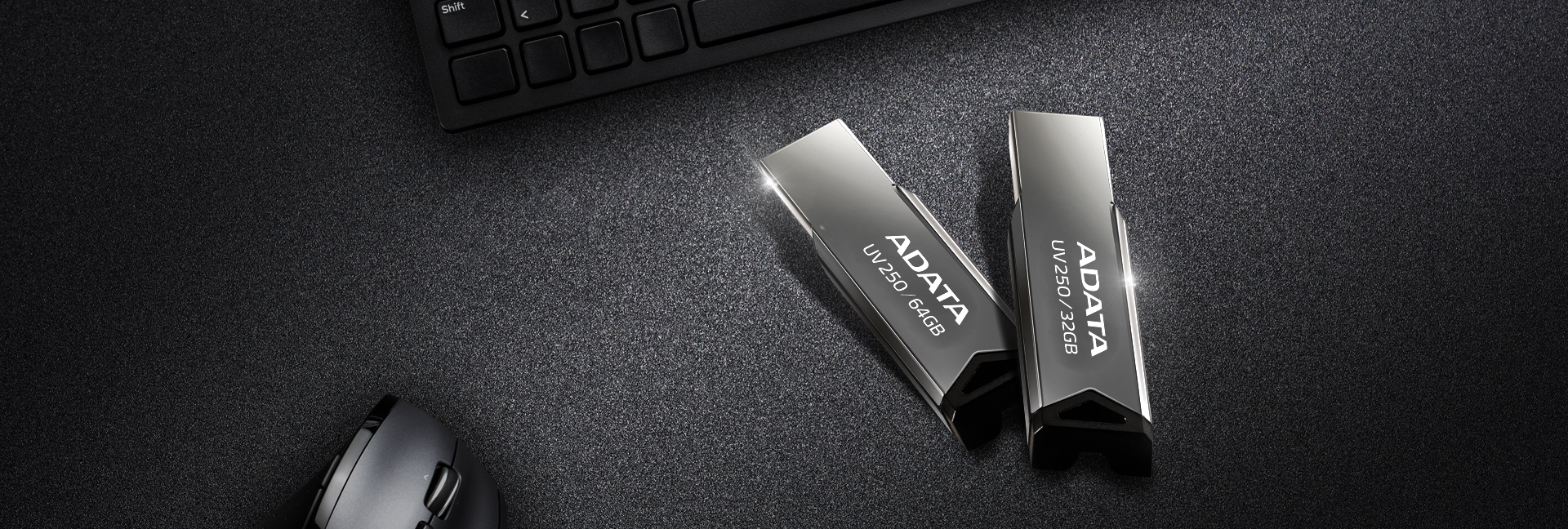
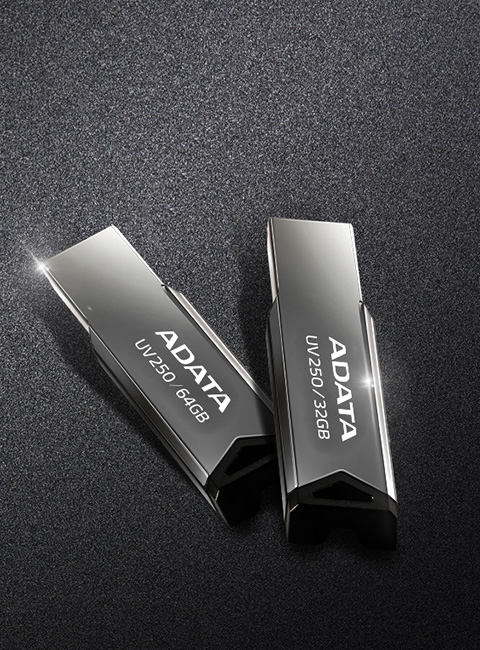
Модель UV250, отличающаяся прекрасной изящной формой без колпачка и емкостью до 64 ГБ, - стильное решение для хранения ваших данных.
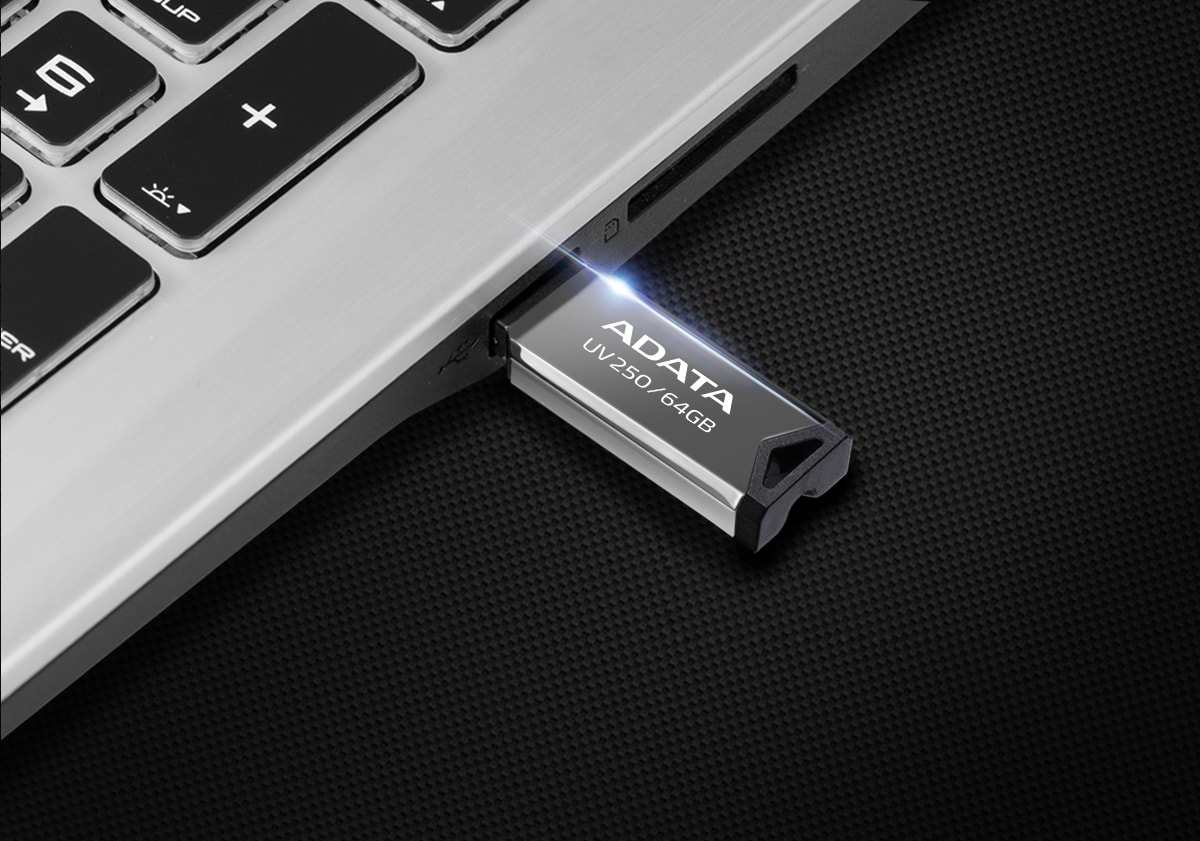
Чувство совершенства
Диапазон емкости
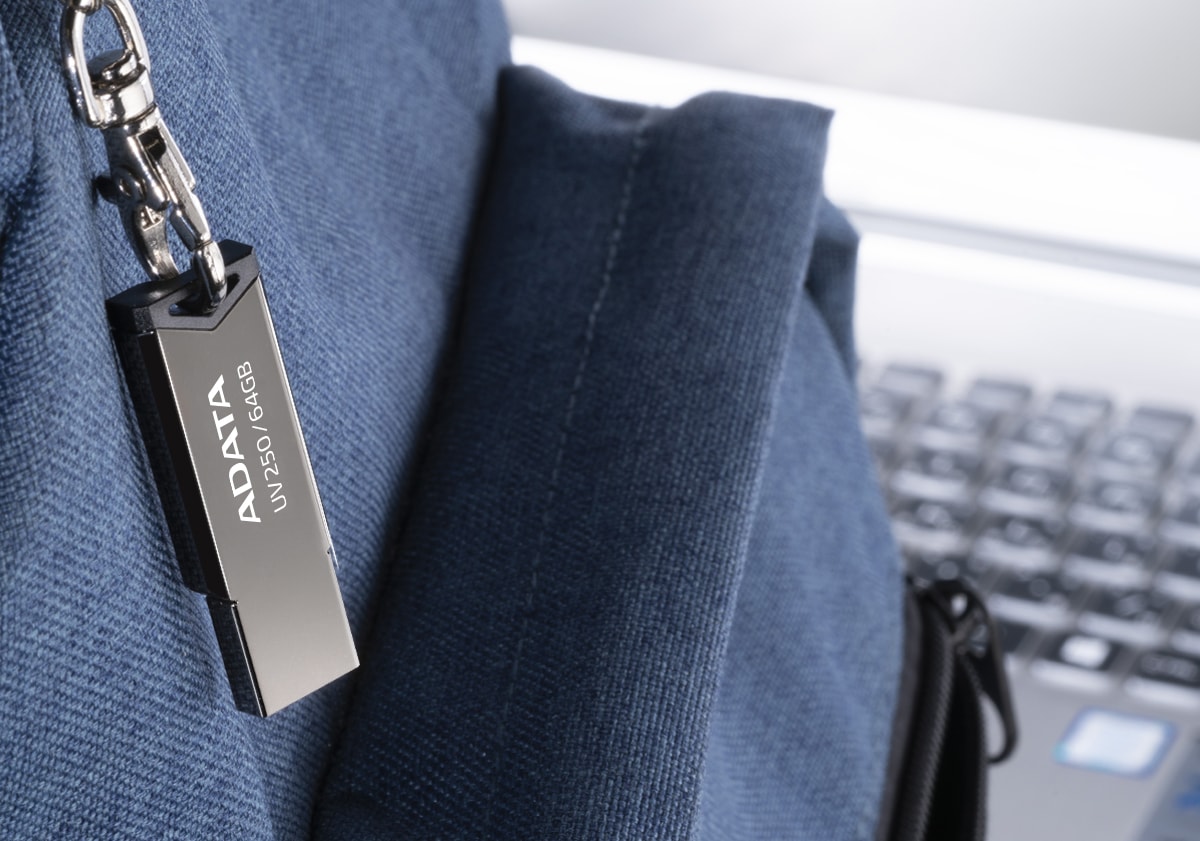
Легкий и удобный
Практически универсальная совместимость

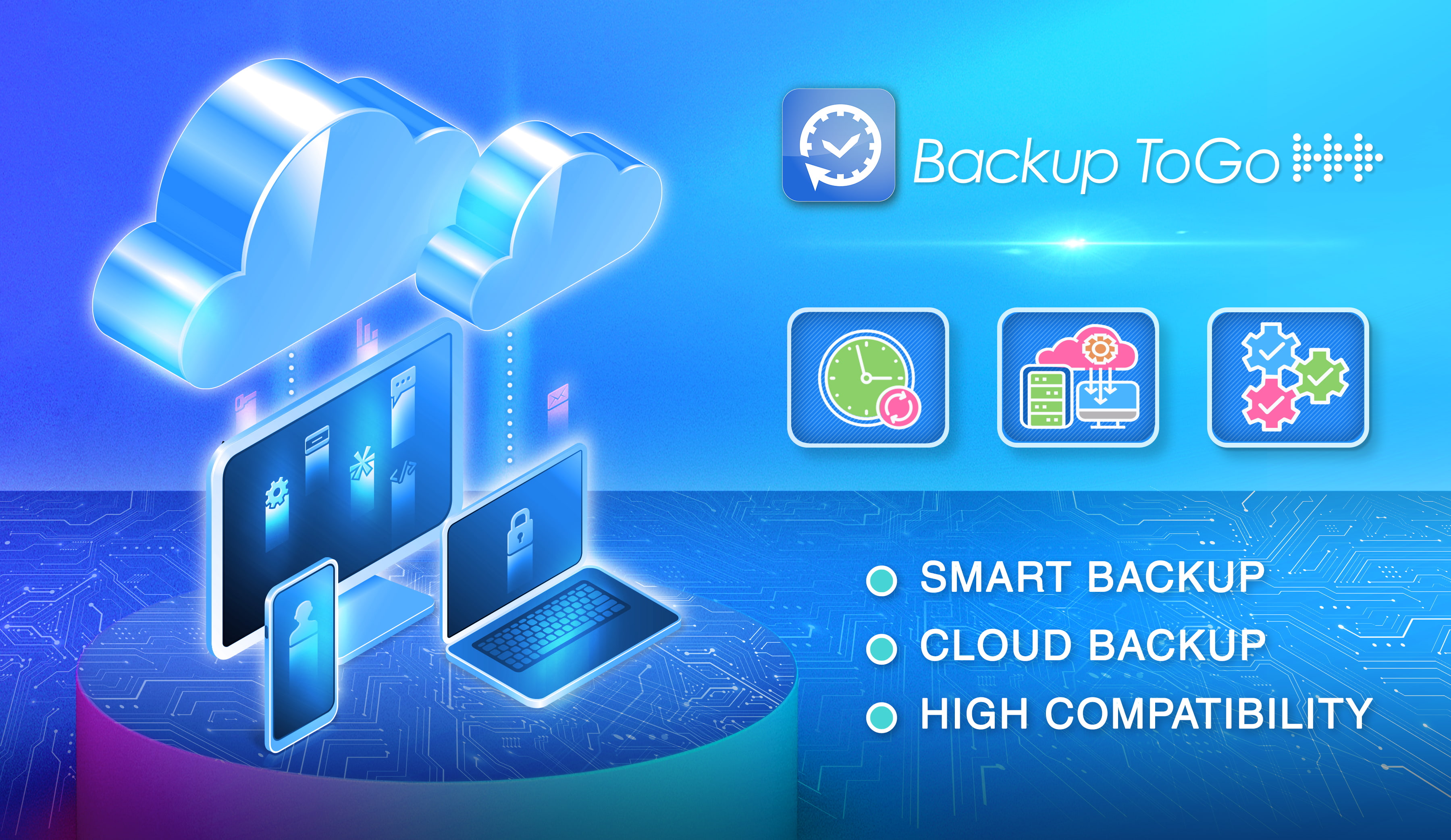
Программное обеспечение для умного резервного копирования Backup ToGo
В Backup ToGo используется алгоритм для интеллектуального и удобного резервного копирования ваших данных. Установите желаемое расписание резервного копирования и больше не волнуйтесь об утере данных! Более того, в Backup ToGo имеется функция облачного резервного копирования, которая поддерживает резервное копирование в облаке, на локальных жестких дисках и даже на мобильных устройствах. Backup ToGo — пользовательский инструмент с интуитивно понятным интерфейсом, который позволяет легко и быстро резервировать данные!
| Емкость | 16 ГБ / 32 ГБ / 64 ГБ |
|---|---|
| Цвета | Черный |
| Текстура | Металл (зеркальное покрытие) |
| Размеры (Д x Ш x В) | 42.4 x 14.95 x 5.35mm / 1.7 x 0.6 x 0.2inch |
| Масса | 5.6g / 0.2oz |
| Интерфейс | USB 2.0 |
| Производительность (макс.) | N/A |
| Системные требования | Windows Vista, 7, 8, 8.1, 10, 11, Mac OS X 10.6 или последующих версий, Linux kernel 2.6 или последующих версий; драйвера для устройства не требуются |
| Примечание | Начиная с 1 января 2019 года срок действия гарантии на модель UV250 изменен на 5 лет; для моделей UV250, приобретенных до 31 декабря 2018 года (включительно), срок действия гарантии остается без изменений. |
| Примечание |
|
- A: Теоретически скорость передачи данных USB 3.0, USB 3.1 Gen1 и USB 3.2 Gen1 составляет 5 Гбит/с. Единственная разница заключается в названии. В 2019 году Ассоциация USB-IF официально утвердила обозначение USB 3.2 вместо USB 3.0 и USB 3.1 Gen1.
- A: Вставьте USB флэш-накопитель в USB разъем на компьютере, и на экране компьютера автоматически откроется окно папки с файлами. Если USB флэш-накопитель не используется, нажмите на кнопку "безопасное извлечение устройств" и выберите "извлечь USB диск". Отключите USB-накопитель от компьютера. Пользователи Mac устройств могут нажать на кнопку Извлечь флэш-накопитель USB⏏ на боковой панели проводника или перетащить значок диска, который требуется извлечь, прямо в Корзину на рабочем столе.
- A:
●На настольном компьютере рекомендуется подключать USB-накопитель к заднему порту.
●На настольном компьютере не рекомендуется использовать передний порт USB, USB-концентратор и удлинитель USB.
●Не рекомендуется одновременно использовать несколько USB-накопителей, чтобы не вызвать повреждение флэш-накопителя в связи с недостаточной подачей мощности на порт USB в процессе передачи данных.
●Завершив использование USB-накопителя, правильно выполните "безопасное извлечение устройства" перед тем, как отсоединить USB-накопитель от разъема.
●Если на USB-накопителе имеются важные данные, рекомендуется хранить их резервную копию на другом запоминающем устройстве. Поскольку все запоминающие устройства имеют свой ресурс, данные не могут "вечно" храниться на определенном накопителе. - A: Распространенные форматы файловой системы в ОС Windows в целом делятся на три типа: FAT32, NTFS и exFAT. Пользователи могут переключать эти файловые системы, используя функцию форматирования в операционной системе. В FAT32 размер передаваемого файла не должен превышать 4 ГБ. Если требуется передать файл большего размера, рекомендуется использовать формат NTFS или exFAT. NTFS работает со всеми версиями Windows, а Mac OS обычно читает только файлы NTSF. Система exFAT в основном совместима со всеми версиями Windows и последними версиями Mac OS. Следует обращать внимание на то, поддерживаются ли форматы NTFS и exFAT другими мультимедийными устройствами (такими как планшетные ПК, мобильные телефоны и др.).
- A: Теоретически скорость передачи данных через интерфейс USB 2.0 ниже, чем через USB 3.0 (изменен на USB 3.2), но функция хранения данных ни чем не отличается. Стандартный USB-накопитель USB 3.0 и соответствующий разъем обратно совместимы с предыдущим интерфейсом USB 2.0.
- A: Зайдите в раздел "ПОТРЕБИТЕЛЬСКИЕ ТОВАРЫ" на веб-сайте ADATA, нажмите "Изделия" и выберите "флэш-накопитель USB". Затем на соответствующей странице USB-накопителя выберите "Спецификация" или перейдите на страницу изделия и нажмите "Загрузить", чтобы скачать файл спецификаций.
- A:
Выполните перечисленные ниже действия для поиска и устранения неполадок.
1. Обновите ОС, драйверы контроллера USB и BIOS системы до актуальной версии.
2. Попробуйте подключить устройство к другому USB порту. Если порт USB имеет недостаточную мощность, возможны нарушения в работе устройств. Для корректной работы на некоторых ПК флэш-накопители USB необходимо подключать к USB портам на задней панели.
3. Отключите все программы, работающие в фоновом режиме, чтобы исключить сбой системы из-за конфликта программного обеспечения.
4. Если вышеуказанные меры не помогли устранить неполадку, обратитесь в службу технической поддержки ADATA или отправьте устройство в ближайший сервисный центр ADATA. - A: USB 3.0 (переименован на USB 3.2) может быть совместим со спецификациями USB2.0, а функции чтения и записи работают без изменений. При подключении устройства USB 3.0 к разъему USB 2.0 скорость передачи данных может быть ограничена.
- A:
ОС Window Зайдите в "Мой компьютер", щелкните правой кнопкой значок флэш-накопителя USB, а затем щелкните "Содержимое". Отобразится емкость флэш-накопителя USB. Емкость USB флэш-накопителя также можно проверить через "Управление диском" в разделе "Управление компьютером".
ОС Mac: В Mac устройстве в окне Проводника или на рабочем столе выберите флэш-накопитель USB, а затем нажмите "Выбрать файл" > "Получить информацию" или нажмите Command-I, чтобы открыть окно сведений о диске, в котором отображается емкость флэш-накопителя USB.
- A: Для сохранения данных на флэш-накопителе USB и на твердотельном накопителе используются компоненты флэш-памяти NAND. NAND Flash сохраняет данные, используя электрическую зарядку и разрядку (запись/ удаление). Эти запоминающие устройства имеют ряд преимущестнебольшую массу и размер, экономный расход энергии, устойчивость к вибрации и отличную производительность.
- A:
1. USB Type-C - разъем USB нового поколения, разработанный Ассоциацией USB-IF.
2. Верх и низ разъема USB Type-C абсолютно одинаковы и могут использоваться в обеих ориентациях.
3. Преимущество разъема USB Type-C состоит в том, что он обеспечивает высокоскоростную передачу данных, видео сверхвысокого разрешения и энергии мощных источников питания. - A: Различия в отображении емкости связаны с тем, что расчеты операционной системы компьютера отличаются от способов расчета запоминающего устройства через ИС контроллер. Запоминающее устройство, как правило, производит расчет в десятичной системе счисления, а операционная система компьютера - в двоичной. Расчет для запоминающего устройства: 1 ТБ=1000 ГБ, 1 ГБ=1000 МБ, 1 МБ=1000 КБ, 1 КБ=1000 байт. Расчет для операционной системы: 1 ТБ=1024 ГБ, 1 ГБ=1024 МБ, 1 МБ=1024 КБ, 1 КБ=1024 байт. Например, на упаковке указано, что емкость запоминающего устройства составляет 128 ГБ: 128 ГБ=128*1000*1000*1000=128 000 000 000 байт. Однако вычислительный блок компьютера производит расчет в двоичной системе, поэтому 128 ГБ, определенные запоминающим устройством, переводятся в байты: 128 000 000 000 байт, которые отображаются методом расчета компьютера: 128 000 000 000/1024/1024/1024≒119 ГБ. Быстрый способ расчета: Емкость, указанную на этикетке устройства, нужно умножить на 0,93, чтобы получить фактическую емкость, определяемую компьютером.
- A: Металлический корпус UFD проводит температуру равную рабочей температуре внутренних компонентов, поэтому на ощупь он отличается от пластмассовых корпусов. Это явление не является неисправностью UFD и не требует устранения.
- A:
Максимальная расчетная скорость передачи данных интерфейсов USB:
USB 1.0 -> 1,5 Мбит/с.
USB 1.1 -> 12 Мбит/с.
USB 2.0 -> 480 Мбит/с.
USB 3.2 Gen1 -> 5 Гбит/с.
USB 3.2 Gen2 -> 10 Гбит/с.
USB 3.2 Gen2 x2 -> 20 Гбит/с. - A: Щелкните правой кнопкой значок USB-накопителя, выберите "переименовать" и укажите другое имя USB-накопителя. Или выполните форматирование, указав другое имя в разделе "Метка диска". Перед выполнением форматирования создайте резервную копию данных, чтобы не удалить их в процессе форматирования.
- A:
ОС Window Щелкните и откройте "Мой компьютер". Щелкните правой кнопкой значок "форматирование" USB-накопителя, который нужно отформатировать, установите "метка диска", "файловая система" и "размер единицы конфигурации". При отсутствии иных особых требований можно выбрать настройки по умолчанию и выполнить форматирование, следуя пошаговым инструкциям. Либо откройте "Панель управления", введите "диспетчер устройств", щелкните правой кнопкой "управление дисками", нажмите "форматирование" и установите "метка диска", "файловая система" и "размер единицы конфигурации". При отсутствии иных особых требований можно выбрать настройки по умолчанию и выполнить форматирование, следуя пошаговым инструкциям. В процессе форматирования происходит удаление всех файлов с USB-накопителя. Перед выполнением форматирования создайте архивную копию важных данных во избежание их потери.
ОС Mac: Запустите "Дисковую утилиту" в разделе "Утилиты" меню "Приложения". Выберите USB-накопитель из списка в левой части и выберите "Удалить" в верхнем меню. Введите "Имя" накопителя и выберите "Форматирование диска". Нажмите "Удалить" для завершения форматирования флэш-накопителя USB.
- A: USB Type A и USB Type-C - два интерфейса с совершенно разной конструкцией разъемов, поэтому их нельзя использовать вместе. Потребителям следует обращать внимание на наличие соответствующего интерфейсного слота USB на главном устройстве.
- A: Не отключайте USB-накопитель в процессе передачи данных, так как это действие может привести к потере данных в процессе передачи и даже вызвать нарушения в работе USB-накопителя. Завершив использование USB-накопителя, выполните "безопасное извлечение устройства" в панели задач, а затем отсоедините USB-накопитель от разъема.
- A: Зайдите в раздел "Поддержка" на официальном веб-сайте ADATA, нажмите "Обратиться в службу поддержки" и выберите "Сервисный центр ADATA" для вызова информации о сервисных центрах ADATA. Сервисные центры ADATA работают на условиях вывоза на местах. Если требуется отправить устройство в офис ADATA по почте, зайдите в раздел "Поддержка и обслуживание" и нажмите "Ремонт онлайн".
- A: После использования USB-накопителя на компьютере или мобильном устройстве извлеките его корректно, используя функцию "безопасное извлечение устройств". Если оснащенный крышкой USB-накопитель не используется, обязательно закрывайте крышку, чтобы защитить разъем от попадания пыли и грязи. А также избегайте попадания воды, которое может привести к повреждению USB-накопителя.
- A:
Нет. ПО Backup ToGo совместимо только с флэш-накопителями USB ADATA.
- A:
Да. ПО Backup ToGo предназначено для флэш-накопителя USB, внешнего жесткого диска и внешнего твердотельного накопителя ADATA.
- A:
Зайдите в раздел "Поддержка" -> "ПОТРЕБИТЕЛЬСКИЕ ТОВАРЫ" -> "Загрузить" -> "Программное обеспечение" на веб-сайте ADATA и нажмите на кнопку "Загрузить Backup ToGo" в описании Backup ToGo для загрузки и использования.
- A:
Системные требования для Backup ToGo представлены ниже.
Оборудование:
● ПК система с ОС Windows
● Мобильное устройство с ОС AndroidОперационная система:
● Windows 7/8/10 (поддерживает 32- и 64-битные версии)
● Android 6.0 и выше. Совместимость в основном зависит от собственной операционной системы, выпущенной Google. - A:
●Резервное копирование в реальном времени: Пользователь может выбрать и установить папки или файлы для резервного копирования. В случае изменения файла Backup ToGo сразу создает резервную копию измененного файла и сохраняет один или несколько важных файлов или папок в реальном времени.
●Резервное копирование в облаке: Пользователи могут выбрать облачное хранилище для резервного копирования и установить резервное копирование облачных данных в реальном времени или по расписанию на локальный диск. Это позволит сохранить копию облачных данных на локальном устройстве для защиты от ущерба, вызванного внезапным отключением электричества или взиманием оплаты поставщиками облачных услуг, в результате которых становится невозможным своевременное резервное копирование большого объема облачных данных.
●Резервное копирование на телефоне Android: Телефон Android, на котором установлено Backup ToGo, автоматически запускает резервное копирование в одной локальной сети при переходе телефона в состояние зарядки. Умный алгоритм резервного копирования обеспечивает дополнительную защиту важных фотографий в телефоне.
●План резервного копирования: Пользователи могут создавать различные планы резервного копирования, устанавливать папки или файлы для резервного копирования и указывать время его выполнения. После достижения указанного времени резервного копирования Backup ToGo автоматически запускает план резервного копирования. Время можно установить в виде интервала резервного копирования в часах, неделях или месяцах.
●Time Walke Backup ToGo регистрирует временные метки каждого сеанса резервного копирования; это позволяет при необходимости более свободно выбирать временные метки для восстановления архивных данных. Прямо как в машине времени, можно по желанию запросить архивные данные по различным временным меткам. Нужно просто перетащить папку или файл в диспетчер файлов или на рабочий стол, чтобы легко восстановить нужные файлы. - A:
Да. Перейдите в раздел "Поддержка" -> "ПОТРЕБИТЕЛЬСКИЕ ТОВАРЫ" -> "Загрузить" -> "Программное обеспечение" на веб-сайте ADATA. Руководство находится в описании Backup ToGo.
- A: Если флэш-накопитель используется для передачи данных, на скорость передачи данных влияют следующие факторы: 1. Количество и размер файлов: Как правило, несколько небольших файлов передаются быстрее. Файлы размером более 1 ГБ передаются медленнее в связи с истощением кэша. 2. Одновременное подключение нескольких USB-накопителей: При подключении к USB-концентратору нарушается устойчивость передачи из-за распределения полосы пропускания или недостаточной подачи питания. 3. Качество кабеля USB (внешнее устройство): При использовании старых или имеющих низкую скорость передачи кабелей USB, удлинителей и концентраторов скорость передачи данных снижается. Если вам неизвестна скорость передачи флэш-накопителя, обратитесь в службу поддержки ADATA за помощью в поиске и устранении неполадок.