Member Center


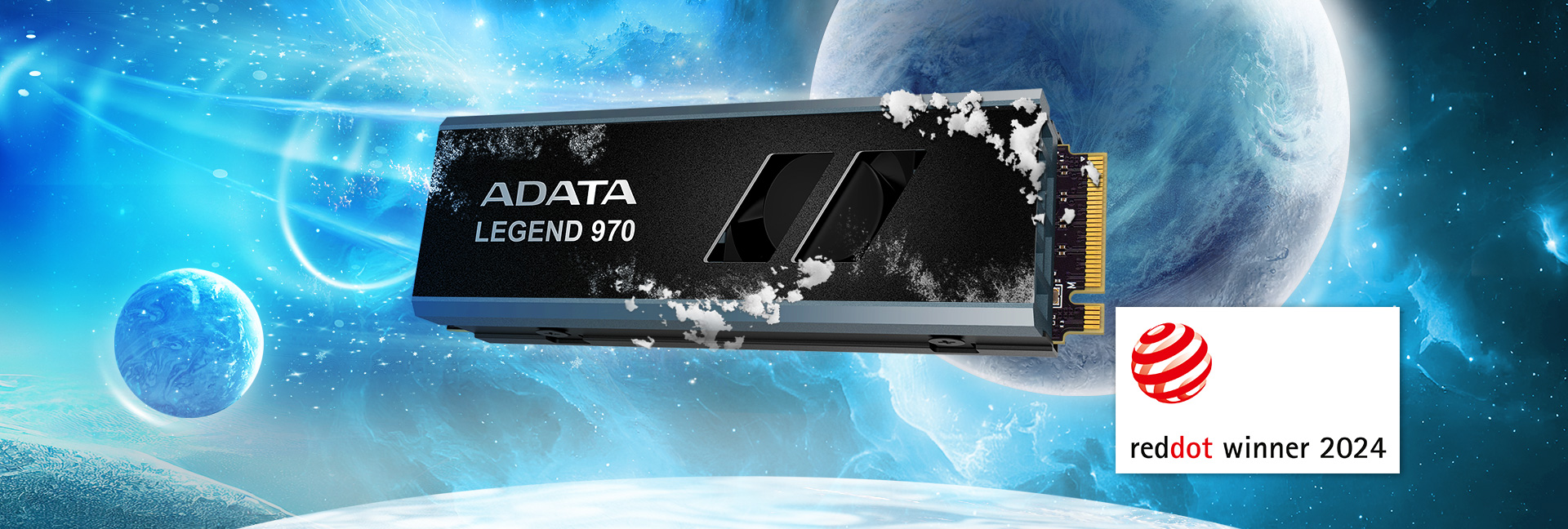
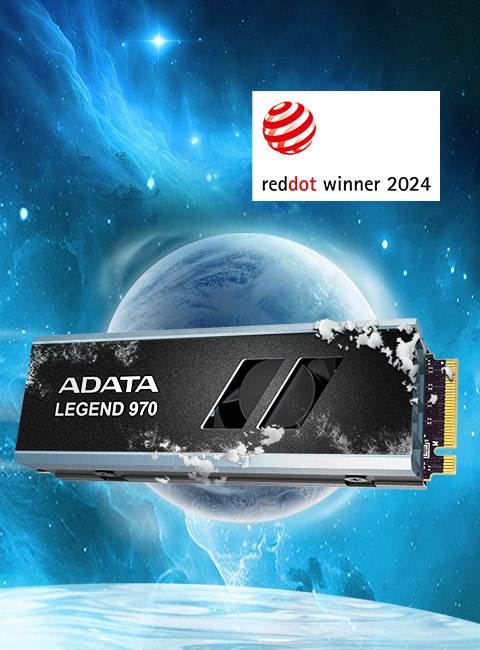
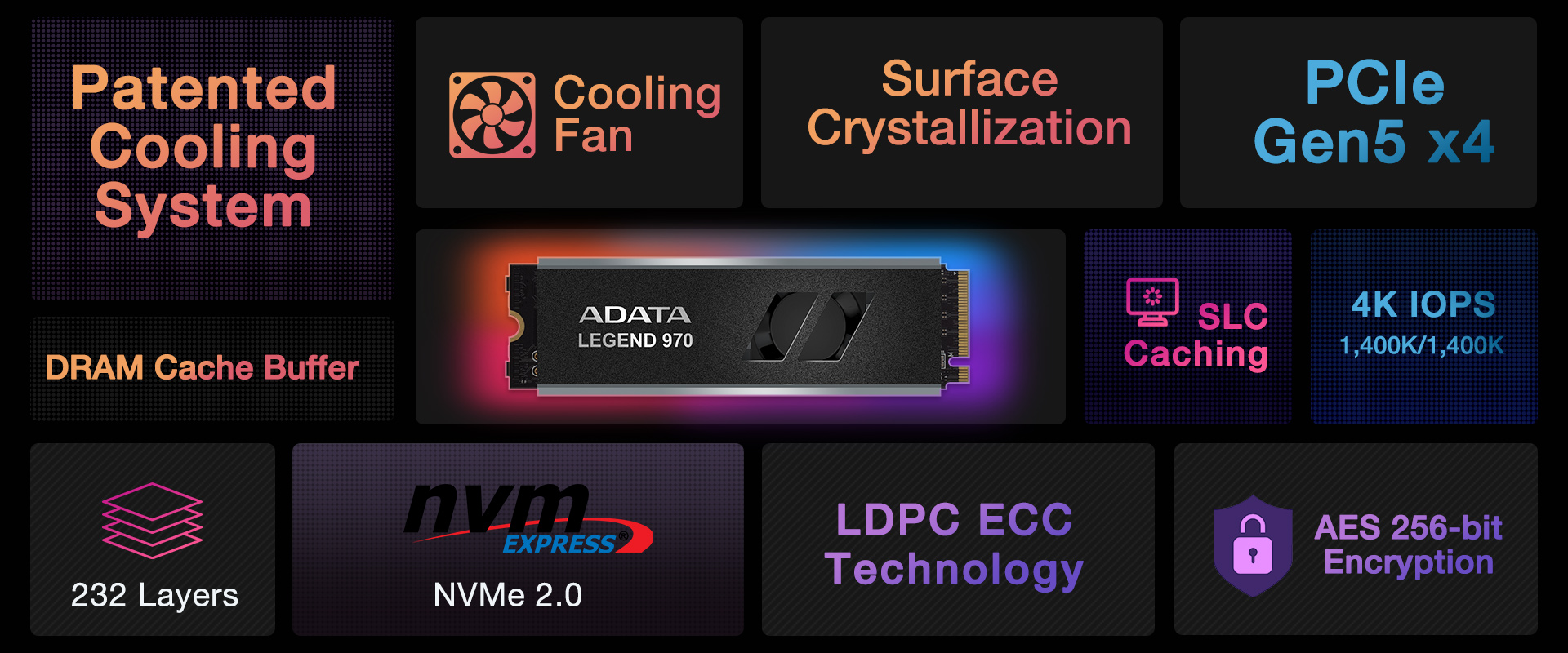
- Interface de transmissão PCIe Gen5 x4
- Velocidade de leitura/gravação sequencial de até 10.000/10.000 MB/s
- A liga de alumínio de camada dupla e a ventoinha formam um sistema patenteado de resfriamento de ar ativo
- Em comparação com um dissipador de calor sem ventoinha, as temperaturas são significativamente reduzidas em 10%
- A cristalização da superfície melhora a condutividade térmica
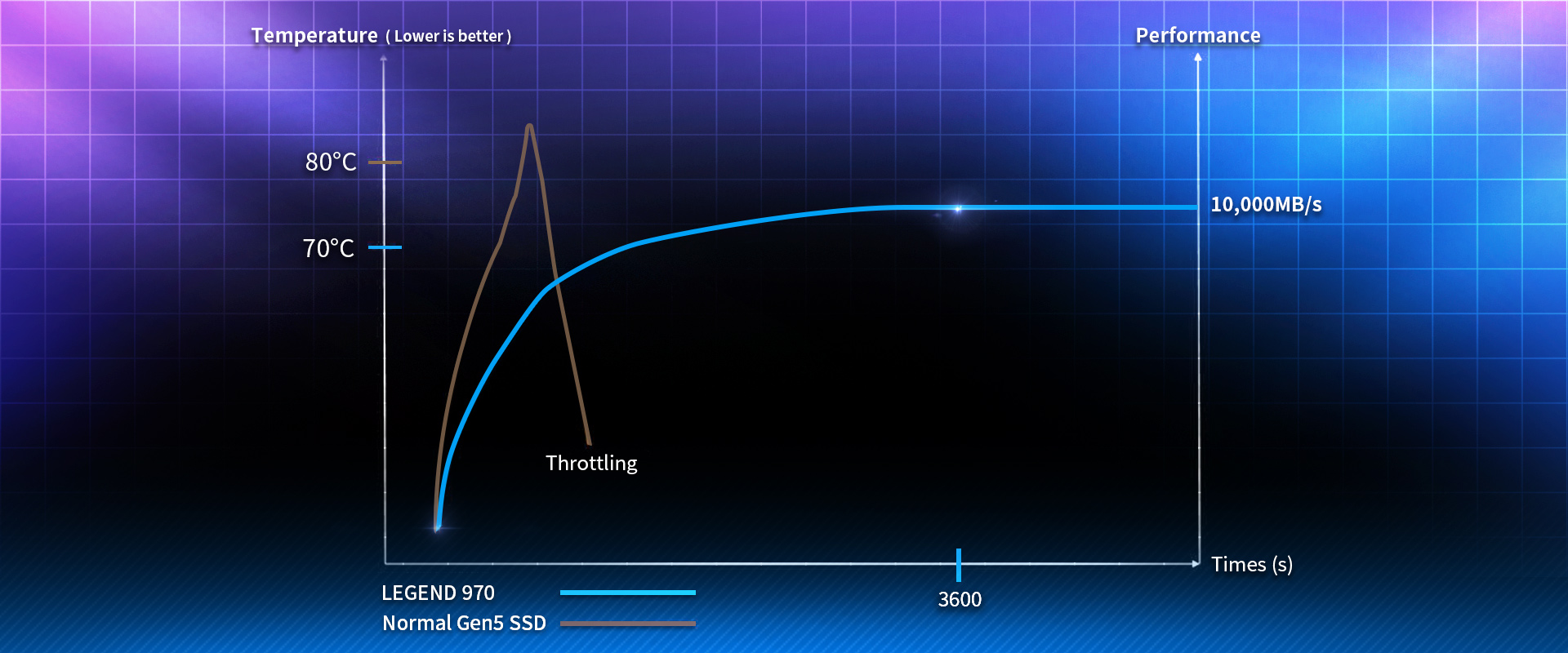
- Opera de forma prolongada sem desacelerar ou travar
- 2.000 GB de capacidade
- Suporta as mais recentes plataformas Intel e AMD
- Garantia de 5 anos
* Baixe a SSD Toolbox para obter o Firmware mais recente para otimizar o desempenho e obter outras funções de valor agregado
** Confira o link para a lista de testes de compatibilidade de placas-mãe com suporte para PCIe Gen5 SSD. Este produto é compatível com as plataformas Gen4 e Gen3, mas o desempenho pode ser limitado. O desempenho ideal da Gen5 requer uma plataforma compatível com Gen5.

Velocidade Extraordinária
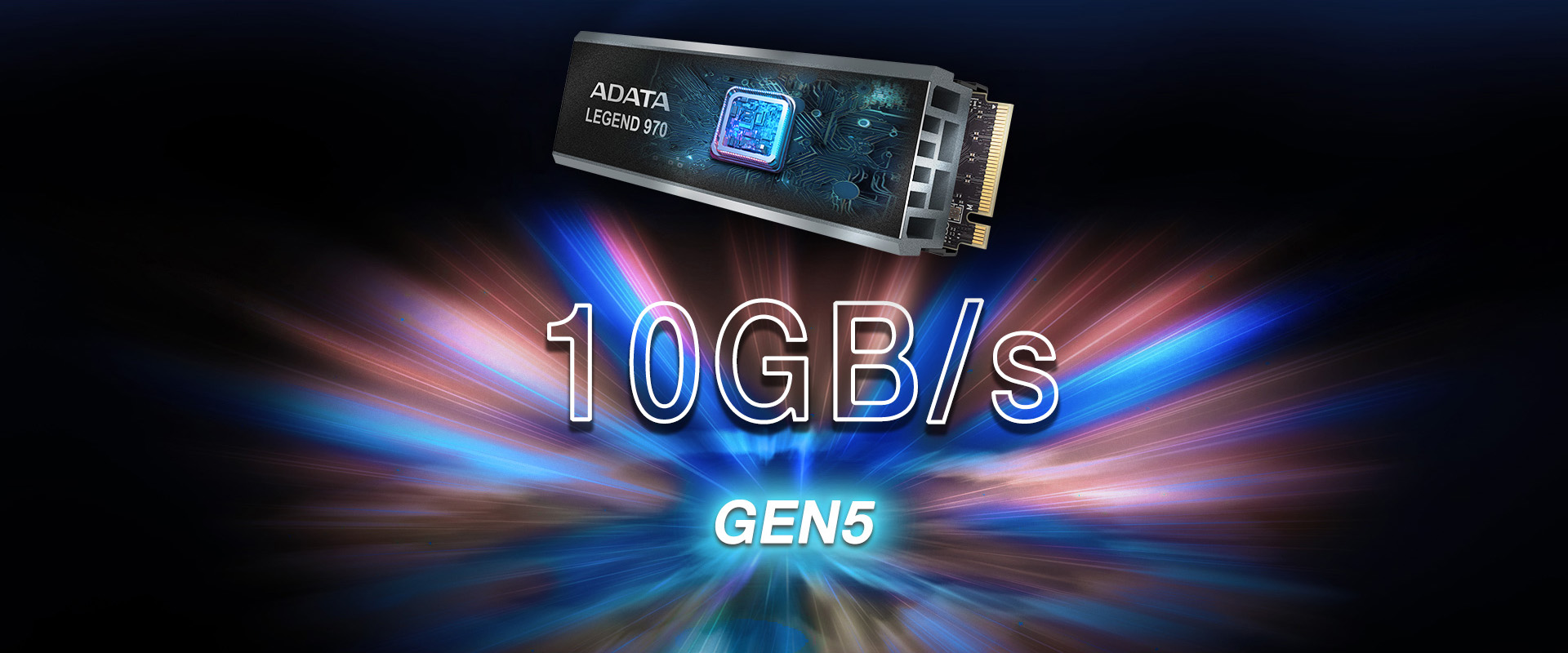
A LEGEND 970 adota a interface de transmissão PCIe Gen5 x4 de última geração e está em conformidade com o padrão NVMe 2.0 para oferecer incríveis capacidades de leitura e gravação. A LEGEND 970 também suporta as mais recentes plataformas Intel e AMD. Seja na porta dinâmica ou estática, sempre oferece desempenho total.
Desempenho Surreal
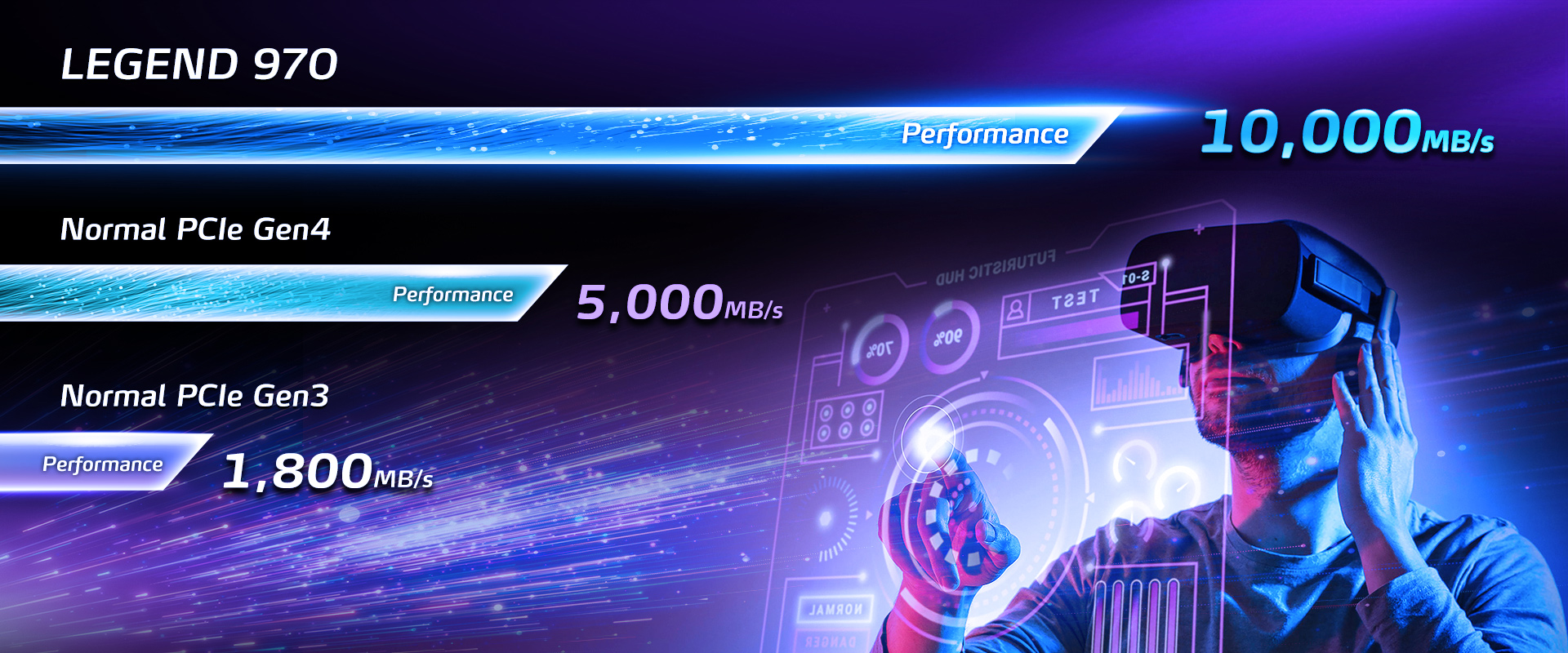
Complete todas as tarefas em instantes. A LEGEND 970 possui uma velocidade sequencial de leitura/gravação de 10.000/10.000 MB por segundo, o dobro da velocidade dos SSDs PCIe Gen4 e 6 vezes mais rápida do que os SSDs Gen3, e é totalmente retrocompatível com as plataformas PCIe 4.0 e 3.0.
Especialistas em Dissipação de Calor Patenteada
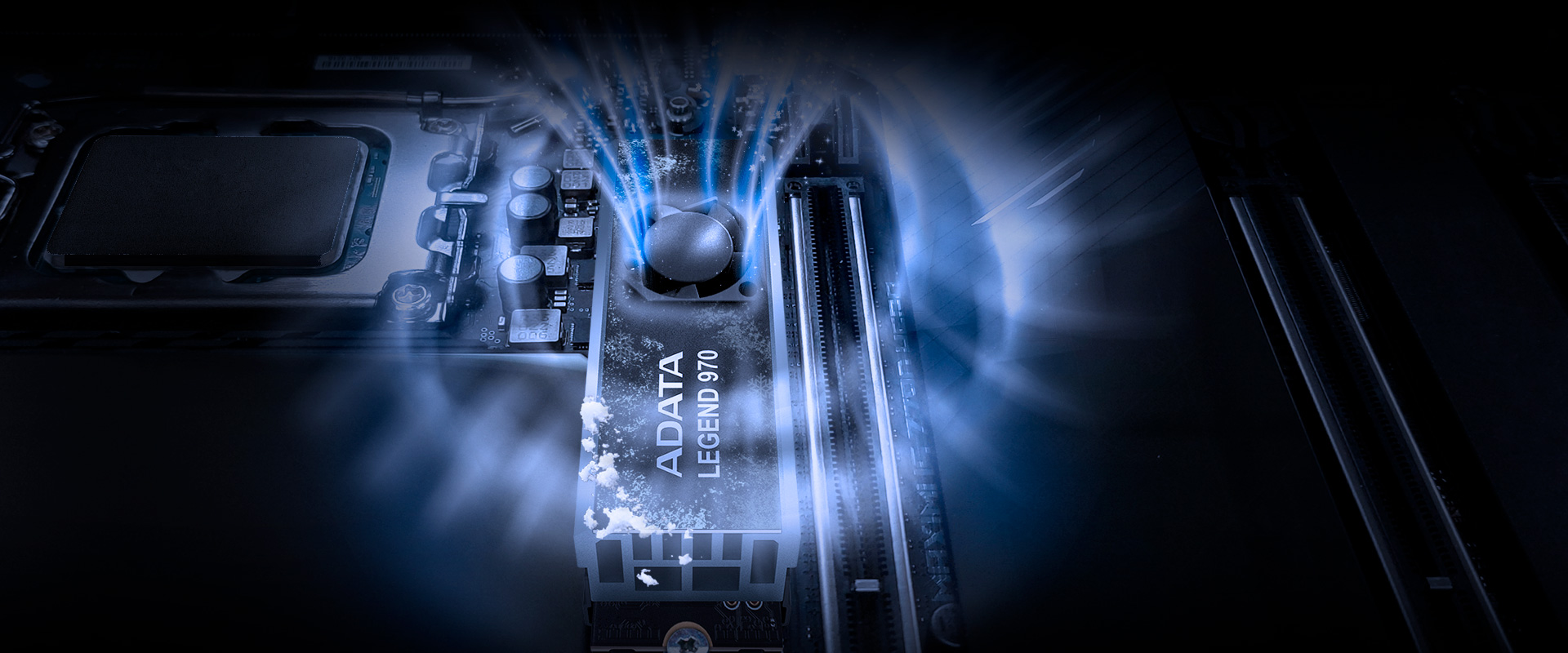
Quando alta eficiência é necessária, deixe isso para os profissionais! A LEGEND 970 utiliza aletas de alumínio extrudado de camada dupla¹ para criar um duto de ar denso para desviar o ar quente e frio. Quando o calor é conduzido para cima, uma microventoinha embutida é usada para remover a energia térmica. Este design exclusivo de "dissipação de calor ativa" oferece temperaturas significativamente mais baixas do que um dissipador de calor sem ventoinha em 10%².
1O dissipador de calor deste produto vem pré-instalado. Considere o espaço de instalação antes de obter este produto e confirme se sua placa-mãe é fornecida com um dissipador de calor M.2 (consulte o manual do fabricante da placa). Nesse caso, remova-o primeiro e depois instale este produto com o dissipador de calor fornecido.
2Este produto vem com uma ventoinha conectada ao cabo SATA, que requer uma conexão de fonte de alimentação adicional para ativar o efeito de resfriamento ativo.
3Os dados de dissipação de calor são baseados nas condições de teste de um laboratório interno e os números reais podem variar devido ao hardware, software e ambientes de teste pessoais.
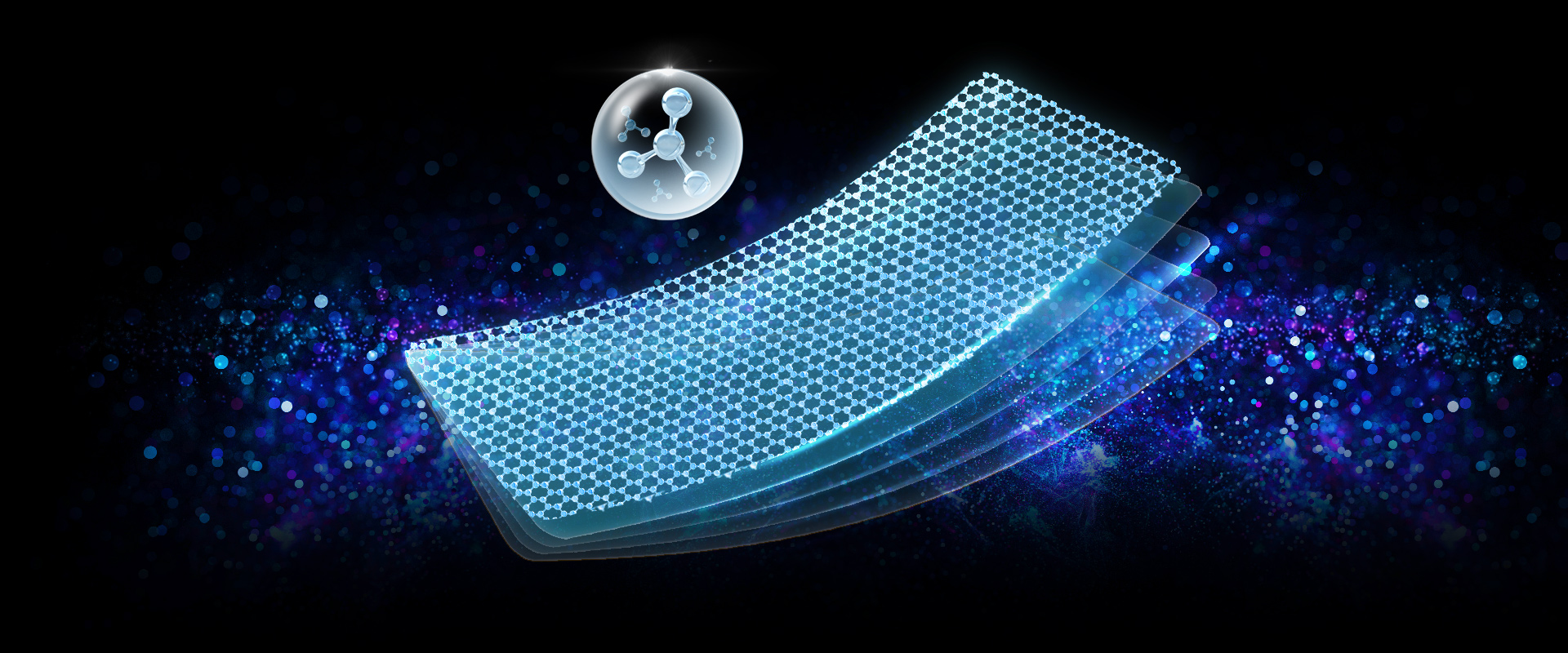
A Cristalização da Superfície Melhora a Dissipação de Calor
As aletas de liga de alumínio da LEGEND 970 são tratadas com cristalização de superfície, que utiliza suas propriedades físicas para aumentar a área geral de contato com o ar e maximizar a eficácia do sistema de resfriamento de ar.
QuiKTIPS : Perrengues nunca mais
A transmissão PCIe 5.0 de alta velocidade requer uma poderosa dissipação de calor. Se o calor não for dissipado rapidamente, as velocidades de leitura/gravação de dados serão afetadas adversamente e a falha da própria unidade é uma possibilidade. O mecanismo de dissipação de calor ativo da LEGEND 970 resiste ao teste de alta temperatura e pode manter um desempenho estável mesmo durante longos períodos de operação em alta velocidade.
*Os dados de dissipação de calor são baseados nas condições de teste de um laboratório interno e os números reais podem variar devido ao hardware, software e ambientes de teste pessoais.
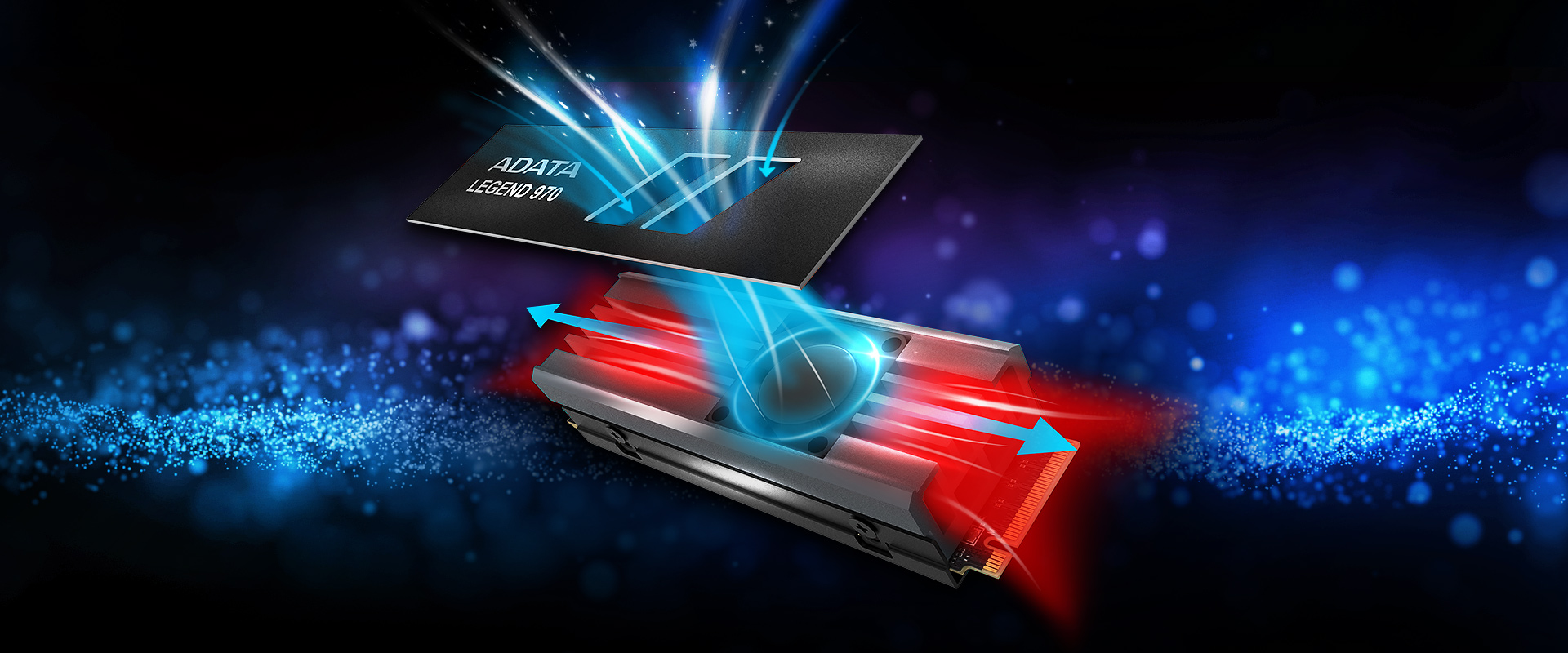
QuiKTIPS : Análise do Resfriamento Ativo
Como funciona o resfriamento ativo? O resfriamento ativo funciona usando uma almofada de dissipação de calor firmemente aderida e um dissipador de calor de metal para transferir o calor do SSD. As aletas de alumínio de camada dupla ajudam a facilitar o processo de transferência de calor. Além disso, uma ventoinha embutida aspira o ar frio das aberturas na placa de identificação e o direciona para as aletas de alumínio. O ar quente e frio se encontram, e a rotação da ventoinha expele rapidamente o calor de ambos os lados das aletas de alumínio. Esse design fornece dissipação de calor superior em comparação com dissipadores de calor sem ventoinha.
Componentes de Memória de Alta Qualidade
A rigorosa seleção de memória flash 3D de 232 camadas dá a LEGEND 970 uma capacidade de até 2.000 GB e utiliza uma variedade de tecnologias de proteção e correção de dados para aumentar o total de bytes gravados (TBW) e a durabilidade para atender a vários requisitos de alta carga.

Tecnologia Superior
A LEGEND 970 aproveita as vantagens de um algoritmo de cache SLC e Buffer de Cache DRAM enquanto apresenta IOPS de leitura/gravação aleatória de 4K de até 1.400K/1.400K, melhorando ainda mais a eficiência do processamento de vários arquivos. A LEGEND 970 também adota um mecanismo de correção de erros LDPC (Low Density Parity Check Code) e tecnologia de criptografia de alto nível AES de 256 bits para garantir a precisão da transmissão de dados e a segurança dos arquivos.
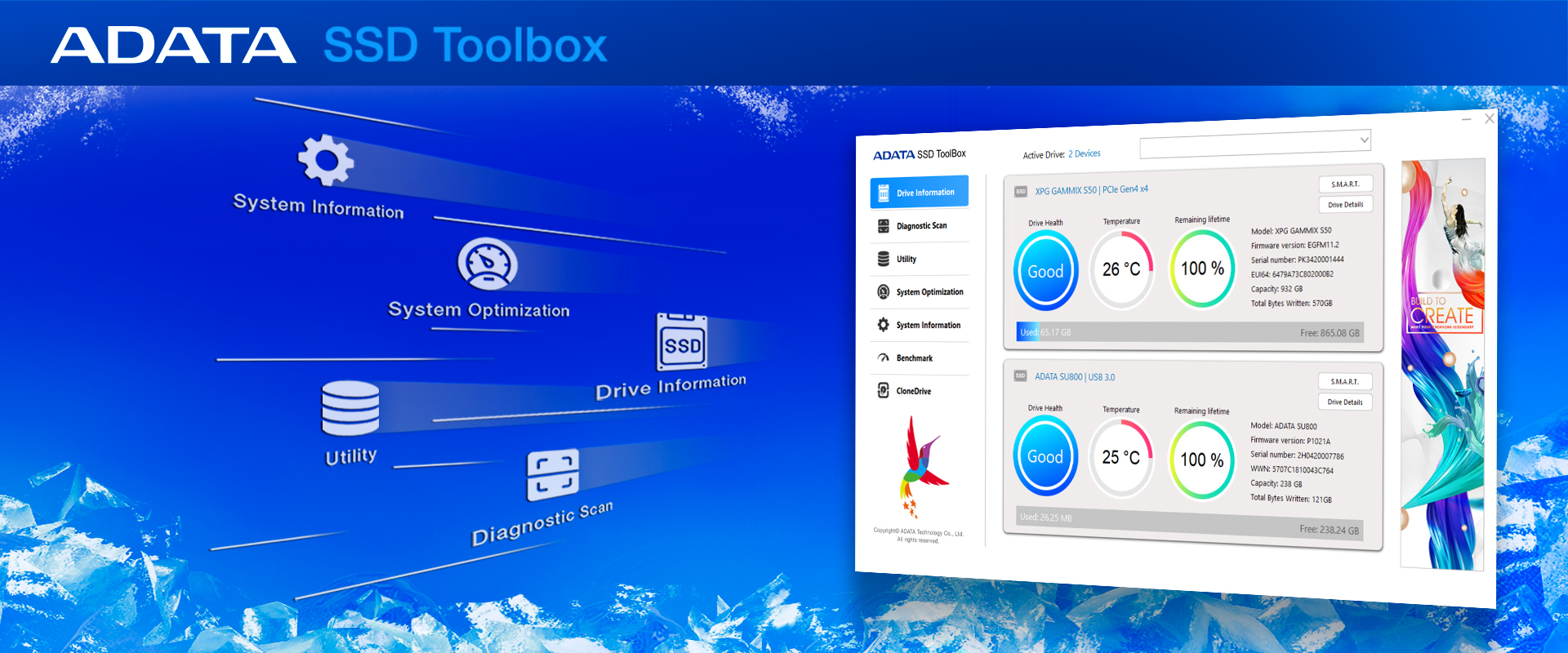
Software adicional SSD Toolbox para monitoramento em tempo real do status.
A SSD Toolbox garante que os usuários utilizem a versão mais recente do firmware para obter o melhor desempenho e utiliza a tecnologia de Auto-Monitoramento, Análise e Relatório (S.M.A.R.T.) para compreender a saúde e a vida útil restante dos SSDs, bem como a temperatura de operação atual e a capacidade de armazenamento, para que os usuários possam acompanhar o status do SSD a qualquer momento.
Preview a new era of patented heat dissipation! The LEGEND 970 Gen5 SSD adopts dual-layer aluminum alloy heat dissipation fins and a micro fan to create a comprehensive cooling structure while heatsink surface crystallization treatment improves the heat dissipation mechanism, enabling stable long-term operation.
| Nota | Lembrete importante: Se o SSD em si possui dissipadores de calor, desmontar e remover o dissipador de calor por conta própria será considerado dano causado pelo usuário e não será coberto pela garantia. * Este produto é compatível com as plataformas Intel e AMD mais recentes e deve ser usado com uma placa-mãe que suporte PCIe 5.0 para obter um desempenho ideal. O desempenho real pode variar dependendo das configurações de hardware e software. * Este produto é retrocompatível com PCIe 4.0 e 3.0. * Configuração do sistema de teste: M/B: ASUS Z790 STRIX E-Gaming WIFI , CPU: i7-13700K, RAM: 16GBx2 DDR5-5200 ** O valor é a quantidade mínima de terabytes gravados que pode ser alcançada. *** O SSD é baseado na vida útil total gravável (TBW) ou no período de garantia. Visite https://www.adata.com/pt/support/warranty/ para obter mais detalhes. |
|---|
- A:
Primeiro confirme se você configurou o SSD como um disco virtual (Painel de Controle > Sistema e Segurança > Espaços de Armazenamento). O Toolbox não consegue detectar um disco virtual. Você pode excluir o disco virtual em Espaços de Armazenamento ou formatar e inicializar o SSD no Gerenciamento de Disco. O Toolbox então reconhecerá o SSD.
- A:
As garantias do SSD ADATA são baseadas no período de garantia ou no total de terabytes gravados (TBW), dependendo do que ocorrer primeiro.
1. Consulte este link para obter informações específicas sobre a garantia do seu produto.
https://www.adata.com/pt/support/warranty/
2. Consulte este link para o TBW (indicador de terabytes gravados) de seu produto.
- A:
O buffer DRAM é uma função projetada para melhorar a eficiência de leitura e gravação. Geralmente, é composto de 1 a 2 módulos DRAM em um SSD. Se um SSD tem um buffer DRAM é frequentemente decidido pelo fabricante de acordo com seu posicionamento de mercado. De um modo geral, os modelos de nível básico não costumam ter um buffer DRAM.
- A:
O nivelamento de desgaste é um processo projetado para estender a vida útil dos dispositivos de armazenamento de estado sólido. SSDs são dados armazenados em blocos. Cada bloco pode tolerar um número finito de ciclos de programa/apagamento antes de se tornar não confiável. Por exemplo, o flash MLC NAND é tipicamente avaliado em cerca de 3.000 ciclos de programa/apagamento. O nivelamento de desgaste organiza os dados de modo que os ciclos de gravação/apagamento sejam distribuídos uniformemente entre todos os blocos no dispositivo.
- A:
O SSD TRIM é um comando ATA (Advanced Technology Attachment) que permite que um sistema operacional informe uma unidade de estado sólido flash NAND (SSD) quais blocos de dados podem ser apagados porque não estão mais em uso. O uso do TRIM pode melhorar o desempenho da gravação de dados nos SSDs e contribuir para uma vida útil mais longa do SSD. Atualmente, o TRIM é usado no Windows 7, Server 2008, Mac OS 10.7 e versões mais recentes do Linux. Além disso, independentemente do sistema operacional, nenhuma configuração RAID suporta o TRIM.
- A:
De acordo com a Serial ATA International Organization, a especificação SATA 3.0 oferece velocidades de transferência de até 6 GBps em comparação com 3 Gbps para SATA 2.0. Independentemente disso, SATA 2.0 e SATA 3.0 usam a mesma interface e cabos.
- A:
Atualmente, vários métodos de armazenamento, incluindo discos ópticos, discos rígidos e SSDs não são ideais para armazenar dados permanentemente. Por isso, recomendamos que dados importantes sejam salvos em backup em vários dispositivos diferentes para diversificar seus riscos.
- A:
A vida útil de um SSD é baseada em sua integridade. O SSD ToolBox da ADATA é um conjunto de softwares auxiliares para verificar a saúde do SSD. Em princípio, a saúde do SSD será determinada pelo tempo que você o utiliza e o número de ciclos de leitura e gravação. Quanto mais você o usa, mais ciclos de leitura e gravação, menor é a vida útil do seu SSD. De modo geral, os SSDs possuem tecnologia de redução de desgaste incorporada que ajuda a estender a vida útil de seu SSD. No entanto, como você usa seu SSD são os principais fatores para determinar a vida útil de seus SSDs. Se uma grande quantidade de dados for escrita durante um longo período de tempo ou se você usar seu SSD em ambientes extremos, a vida útil pode ser reduzida.
Baixe o ADATA SSD ToolBox: https://www.adata.com/mz/support/downloads/
- A:
As velocidades podem variar porque diferentes softwares de teste usam diferentes configurações de parâmetros e métodos de teste, e os diferentes ambientes de teste e configurações de PC também podem ter uma influência (por exemplo: diferentes placas-mãe ou CPUs, etc.). Além disso, a quantidade de espaço livre, ou seja, a falta de, também afetará as velocidades de escrita. Para um melhor desempenho, você pode tentar o seguinte:
1. Verifique se o slot atualmente usado pelo SSD pode suportar as especificações do SSD. (Por exemplo, se um SSD PCIe Gen3x4 for inserido em um slot PCIe Gen3x2, a velocidade será limitada pelo slot PCIe Gen3x2)
2. Remova software ou dados desnecessários do SSD ou reformate-o.
3. Use CrystalDiskMark ou ATTO Disk Benchmark para testar a velocidade de seus SSDs.
4. Se a velocidade dos seus SSDs ainda estiver lenta, por favor, tire uma captura de tela dos resultados dos testes de velocidade dos SSDs e envie-o para nossa equipe de atendimento ao cliente para revisão.
- A:
A diferença na capacidade se deve principalmente aos diferentes métodos de cálculo usados pelo sistema operacional do seu PC e pelo SSD. Os SSDs calculam a capacidade com base no sistema decimal, por exemplo: 1KB - 1000 Bytes, 1MB - 1000KB, 1GB - 1000MB, 1TB - 1000GB, e assim por diante; Seu sistema operacional PCs usa o sistema binário, por exemplo, 1KB x 1024 Bytes, 1MB x 1024KB, 1GB x 1024MB, 1TB x 1024GB, e assim por diante. Por exemplo, se a embalagem mostra capacidade ou 500GB, é calculado da seguinte forma: 500GB x 500 x 1.000 MB x 1.000 KB x 1.000 Bytes x 500.000.000.000 Bytes. O sistema operacional do seu PC irá calcular da seguinte maneira: 500.000.000.000 Bytes / 1024 KB / 1024 MB / 1024 GB ou aproximadamente 465 GB.
Observações: Para um método de cálculo mais rápido, a capacidade listada na embalagem pode ser calculada como x0,93 = SSD para capacidade aproximada
- A:
O HDD Sentinel Health exibe anomalias porque esta ferramenta incorpora os campos de atributo S.M.A.R.T 168 (A8), 159 (9F) no display de saúde, mas esses dois campos são autodefinidos por cada fornecedor, de modo que esses dois campos não estão associados aos cálculos de saúde. Remova a posição de interpretação incorreta dos dois campos de acordo com a ilustração, e a integridade do SSD pode ser exibida normalmente.
- A:
Isso está relacionado ao formato de armazenamento de seu SSD. Se estiver usando o formato FAT32 do Windows, o tamanho máximo de qualquer arquivo único é limitado a 4GB. Para evitar esta situação, altere a reformatação do SSD para NTFS.
- A:
Solucione o problema com o seguinte:
1. O SSD possui tecnologia de nivelamento de desgaste integrada para aumentar a vida útil do produto. As velocidades mais lentas podem ser devido à reformatação simultânea, mas essa situação não é comum, especialmente quando não é um SSD novo. Entre em contato com nossa equipe de atendimento ao cliente para obter ajuda na solução de problemas.
2. Espaço livre insuficiente também afetará a velocidade de gravação. Você pode tentar excluir arquivos para liberar espaço em seu SSD.
- A:
Os SSDs ADATA são projetados de acordo com os padrões da Serial ATA International Organization e passaram por testes rigorosos para garantir que funcionem com vários sistemas operacionais.
Obs.:
1. Os SSDs NVMe (PCIe) M.2 requerem Windows 8.1 ou posterior para suportar o driver NVMe (recomendamos o Windows 10 para melhor experiência e usabilidade). Linux, incluindo Fedora, SUSE, Ubuntu e Red Hat, também é compatível.
2. Os SSDs AHCI (SATA) M.2 podem ser usados com o Windows 7 ou posterior.
- A:
Como os SSDs não têm unidades mecânicas, não há necessidade de desfragmentação. Desfragmentar um SSD pode causar desgaste desnecessário. Os SSDs são projetados para gravar dados uniformemente em toda a unidade tanto quanto possível, reduzindo assim o desgaste excessivo em qualquer local.
- A:
Os SSDs ADATA podem usar drivers padrão, que podem ser aplicados a diferentes sistemas operacionais; ao mesmo tempo, os usuários também podem instalar os drivers fornecidos oficialmente pelos fabricantes da placa-mãe. Se você tiver outras perguntas, entre em contato com a central de atendimento ao cliente da ADATA.
Obs.:
1. Os SSDs NVMe (PCIe) M.2 requerem Windows 8.1 ou posterior para suportar o driver NVMe (é recomendado atualizar para Windows 10 ou posterior). As séries Linux como Fedora, SUSE, Ubuntu, Red Hat também são suportadas
2. SSDs AHCI (SATA) M.2 são compatíveis com Windows 7 e posterior
- A:
Configure o RAID 0 em uma placa-mãe compatível e conecte dois SSDs com a mesma especificação à porta configurada. Para obter instruções detalhadas, consulte o manual do usuário da sua placa-mãe. O desempenho do SSD com configuração RAID 0 será o dobro de um único SSD.
- A:
Se você já usou o SSD normalmente antes, mas não consegue formatar, tente as seguintes etapas:
1. Digite "diskpart" na linha de comando do menu "Iniciar" e pressione "Enter" (ou use a tecla "Windows" e "R")
2. Digite "List disk" e pressione "Enter" para verificar o número do disco rígido (o disco do sistema é Disk 0. Se apenas 1 SSD estiver conectado, ele deve ser identificado como Disk 1.)
3. Digite "select disk 1" e pressione "Enter" para selecionar o SSD
4. Digite "clean" e pressione "Enter", as partições do SSD serão excluídas
- A:
1. Certifique-se de que já formatou e particionou seu novo SSD 2,5” SATA de M.2. Para obter instruções detalhadas para o Windows 7, clique aqui; Para Windows 8.1 ou Windows 10, clique aqui; Para Windows XP, clique aqui.
2. Se o seu SSD não puder ser detectado (incluindo irreconhecível, ilegível etc.) depois de funcionar normalmente por um período de tempo, siga as etapas:
M.2 SSD => Solte os parafusos, remova o SSD M.2 e verifique se há sujeira ou arranhões no conector da interface. Em seguida, reinstale-o.
SSD SATA de 2,5 polegadas => Desconecte o cabo SATA e verifique se há sujeira ou arranhões no conector da interface. Em seguida, reinstale e verifique se o cabo está conectado corretamente. Em alguns casos, um cabo antigo pode fazer com que seu SSD não seja detectado.
Se você tentou o procedimento acima, mas o problema persiste, o SSD pode estar defeituoso. Verifique seu período de garantia no site oficial da ADATA.
URL de consulta: https://www.adata.com/pt/support/warranty/
- A:
Se você encontrar este problema, consulte o manual do usuário da placa-mãe ou o site do fabricante. As placas-mãe variam de acordo com o modelo e a marca. O tipo e a quantidade de portas de E/S não são os mesmos; portanto, quando um SSD SATA ou NVMe M.2 é inserido no slot, ele pode ser afetado pela E/S. O compartilhamento de canais pelas portas resulta em um número limitado de canais suportados pelo chipset, tornando alguns soquetes SATA de 7 pinos inutilizáveis.
- A:
Os PCs que não oferecem suporte a SSDs PCIe Gen4 ainda podem usar os referidos SSDs. No entanto, o desempenho dos SSDs será limitado aos níveis de PCIe Gen3.
- A:
Primeiro verifique a marca e as especificações da sua placa-mãe no site do fabricante para ver se ela tem slots M.2 que suportam PCIe 4x4. Se houver dois slots M.2 PCIe 4x4, você pode usar o link direto para o soquete M.2 do terminal de CPU (processador central) para maior performance.
- A:
Em primeiro lugar, confirme o formato do seu SSD - M.2, mSATA ou SATA. Localize o tipo de slot correto na placa-mãe, insira seu SSD e prenda-o com parafusos. Para obter instruções em vídeo, M.2 SSD no desktop, clique aqui, M.2 SSD no laptop, clique aqui, SATA SSD no desktop, clique aqui, SATA SSD no laptop, clique aqui.
- A:
Se você tem um M.2. 2280 SSD, você pode encontrar as instruções de instalação aqui.