Member Center


- Interface de transmission PCIe Gen5 x4
- Vitesse de lecture/écriture séquentielle jusqu’à 10 000/10 000Mo/s
- Alliage d’aluminium double couche et ventilateur formant un système de refroidissement actif breveté
- Comparé à un dissipateur thermique sans ventilateur, la température est réduite de 10%, ce qui est significatif
- La cristallisation de la surface améliore la conductivité thermique
- Fonctionne durablement sans ralentir ni crasher
- Capacité de 2000 Go
- Prise en charge des dernières plateformes Intel et AMD
- Garanti 5 ans
*Téléchargez SSD Toolbox pour disposer du dernier Firmware, optimiser les performances et obtenir d’autres fonctionnalités à valeur ajoutée
** Cliquez sur le lien pour tester la compatibilité des cartes mères prenant en charge le SSD PCIe Gen5. Ce produit est compatible avec les plateformes de Gen4 et Gen3, mais les performances peuvent être limitées. Les performances optimales Gen5 requièrent une plateforme compatible avec Gen5.

Une vitesse extraordinaire
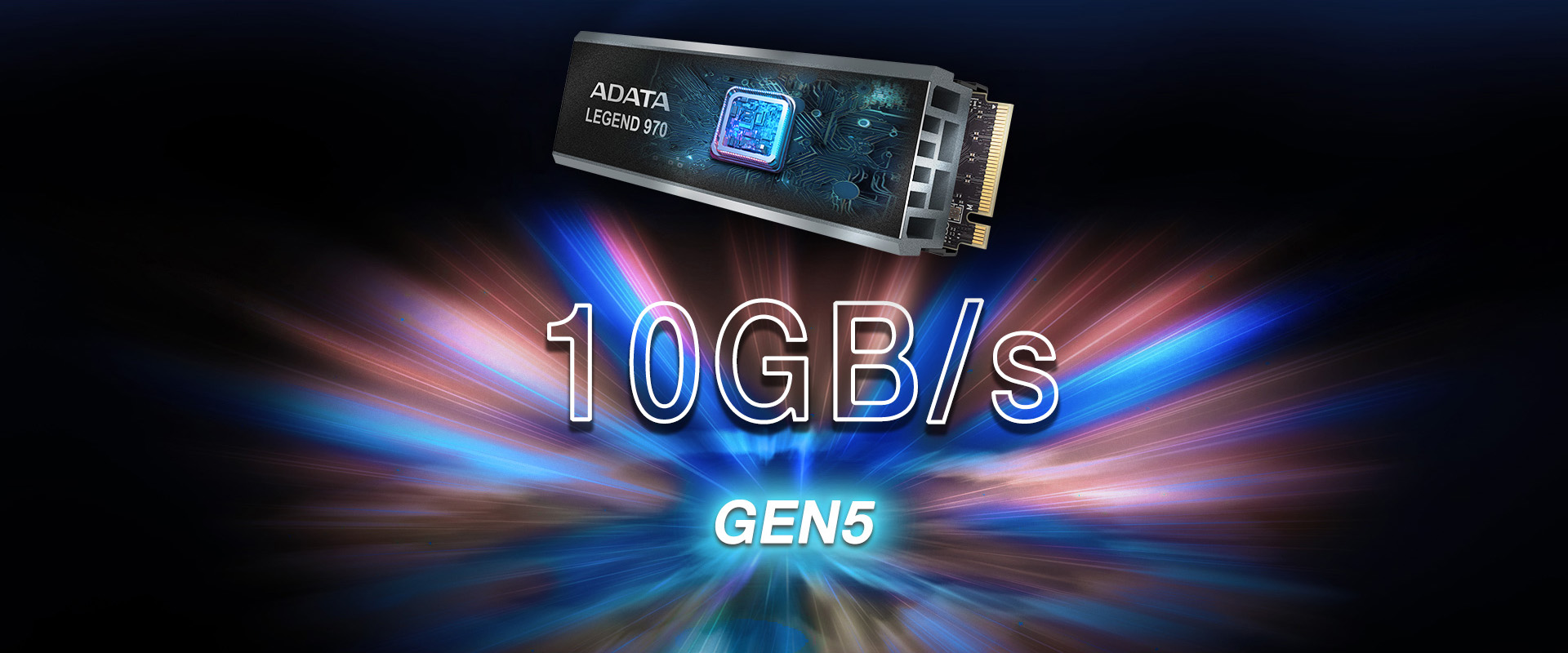
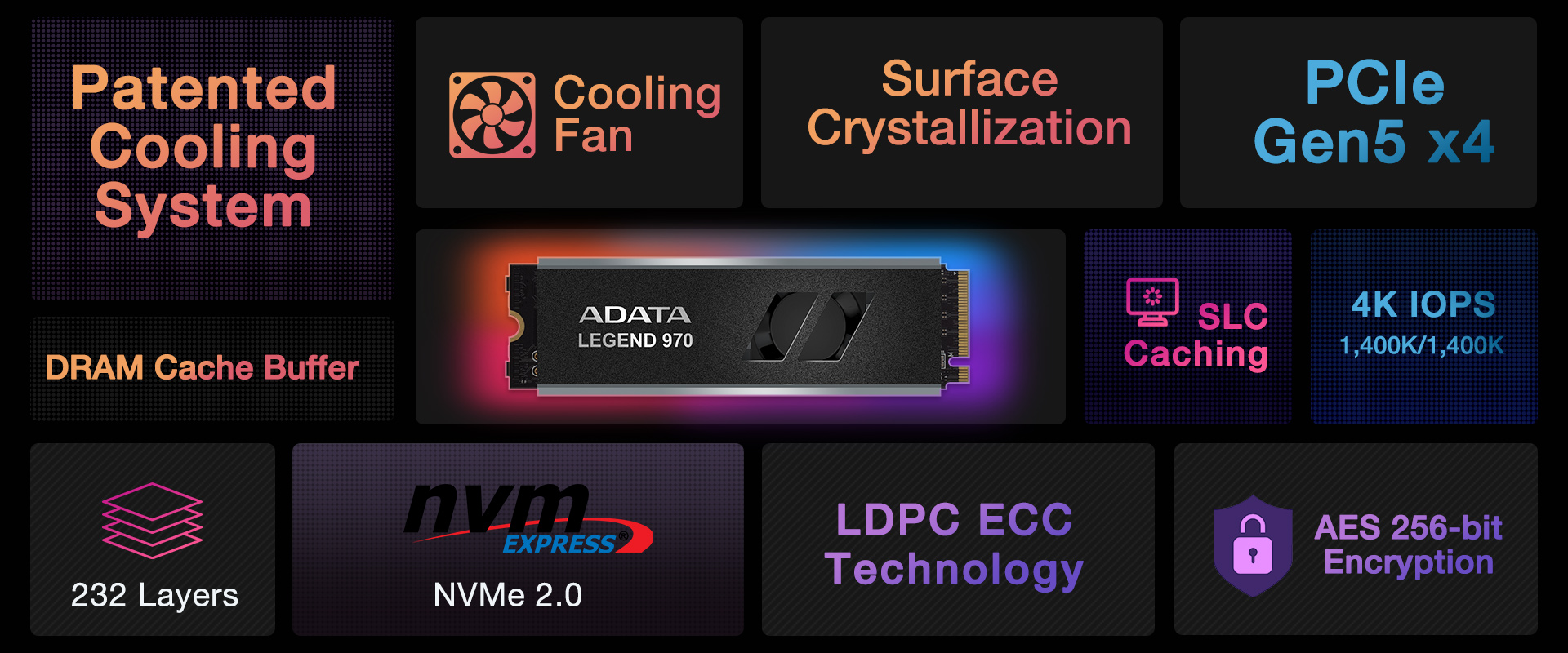
Le LEGEND 970 est équipé de la dernière génération de l’interface de transmission PCIe Gen5 x4 et est conforme à la norme NVMe 2.0, ce qui lui permet de disposer de capacités de lecture et d’écriture exceptionnelles. De plus, le LEGEND 970 prend en charge les dernières plates-formes Intel et AMD. Que ce soit pour des résultats dynamiques ou statiques, il fournit également des performances intégrales
Des performances inimaginables
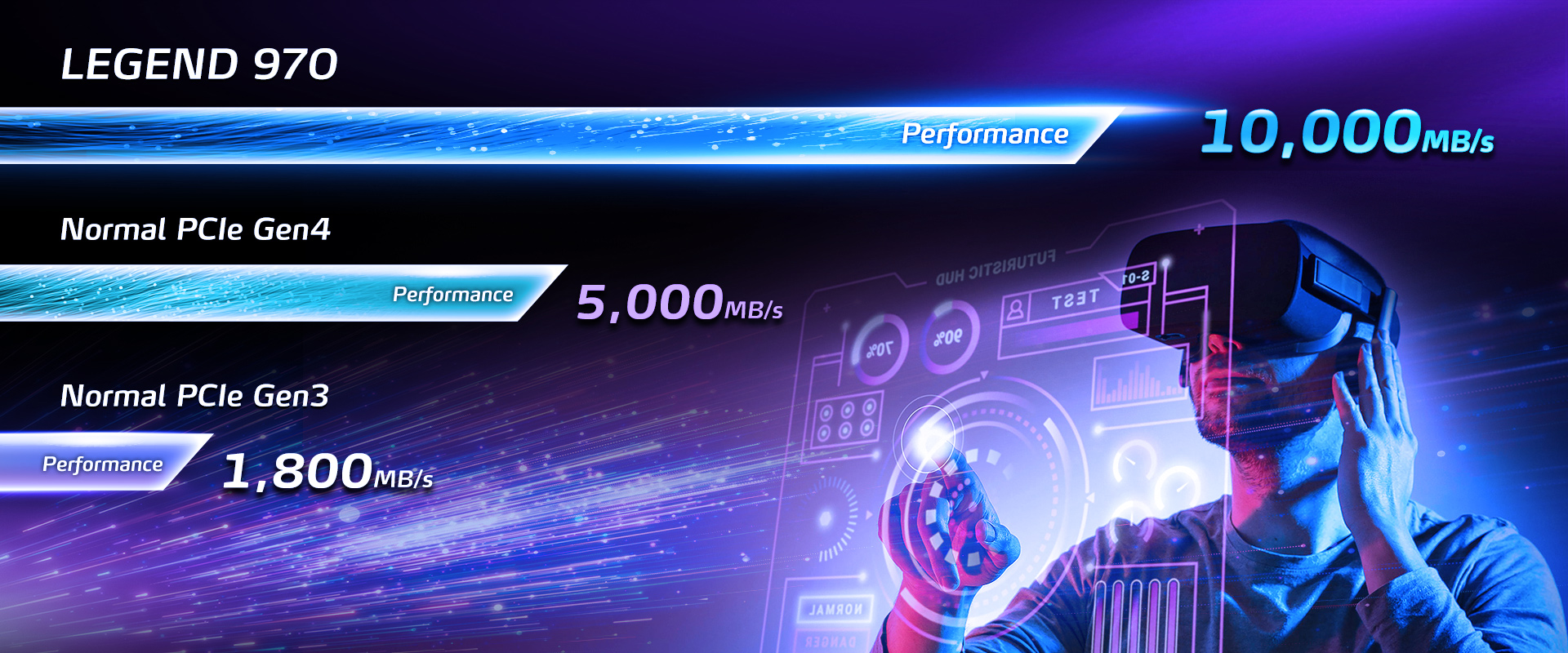
Réalisez n'importe quelle tâche en un clin d'œil. Le LEGEND 970 dispose d’une vitesse de lecture/écriture séquentielle de 10 000/10 000 Mo/s, ce qui est 2 fois plus rapide que les SSD PCIe Gen4 standards et 6 fois plus rapide que les SSD Gen3, et il est de plus entièrement rétro-compatible avec les plateformes PCIe 4.0 et 3.0.
Experts en dissipation thermique brevetée
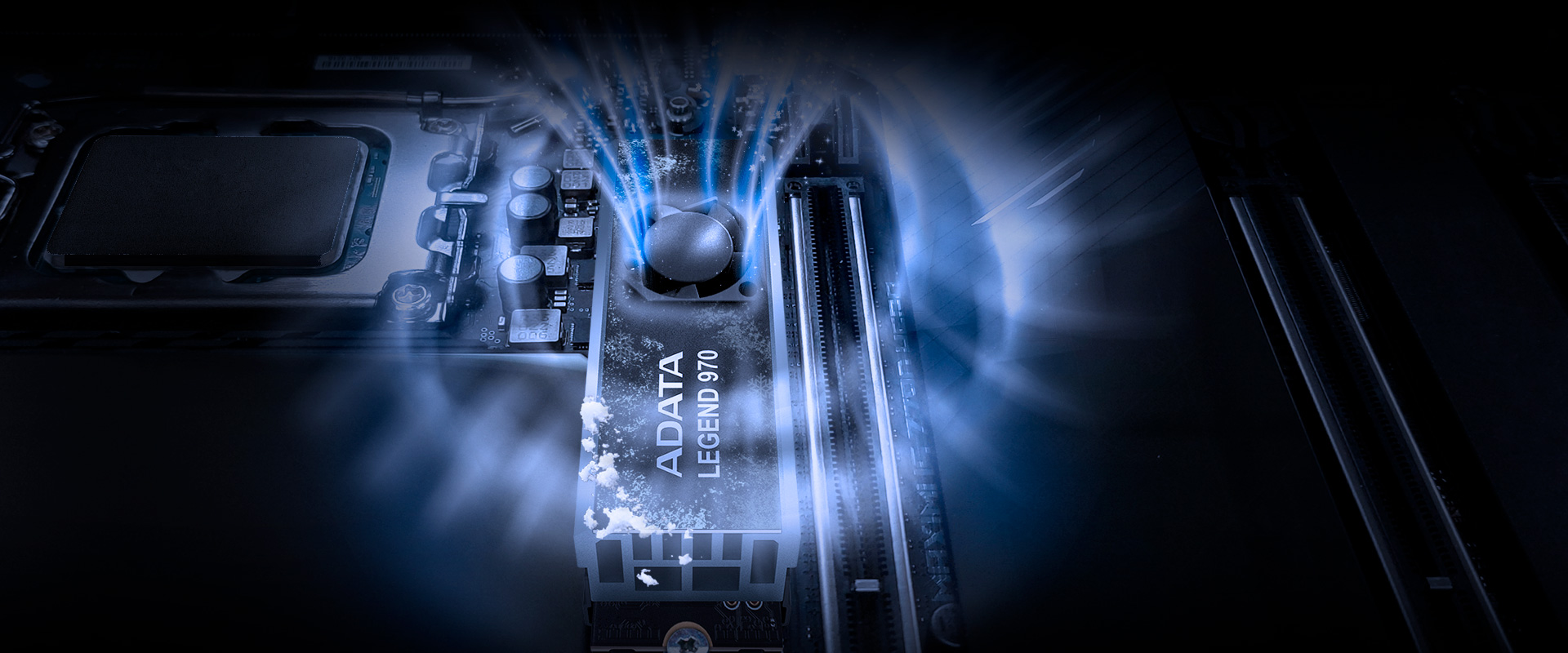
Quand vous avez besoin d’une grande efficacité, laissez faire les professionnels. Le LEGEND 970 dispose d’ailerons¹ en aluminium extrudé double couche qui créent un conduit aérien dense pour détourner l’air chaud et l’air froid. Lorsque la chaleur est orientée vers le haut, un micro-ventilateur intégré sert à dissiper l’énergie thermique. Ce design unique de « dissipation thermique active » fournit une température plus basse de 10%² que celle des dissipateurs thermiques dépourvus de ventilateur.
1Le dissipateur thermique de ce produit est préinstallé. Veuillez considérer l’espace d’installation avant d’acquérir ce produit et confirmer si votre carte mère est fournie avec un dissipateur thermique M.2 (cf. le manuel du fabricant de la carte). Si c’est le cas, veuillez d’abord le retirer puis installer ce produit avec le dissipateur thermique fourni.
2Ce produit est fourni avec un ventilateur attaché au câble SATA, qui requiert une connexion supplémentaire au réseau d’alimentation pour que l’effet de refroidissement soit activé.
3Les données de dissipation thermique sont basées sur des conditions de test en laboratoire intérieur, et les statistiques courantes peuvent varier en raison du matériel, du logiciel et des environnements de test spécifiques.
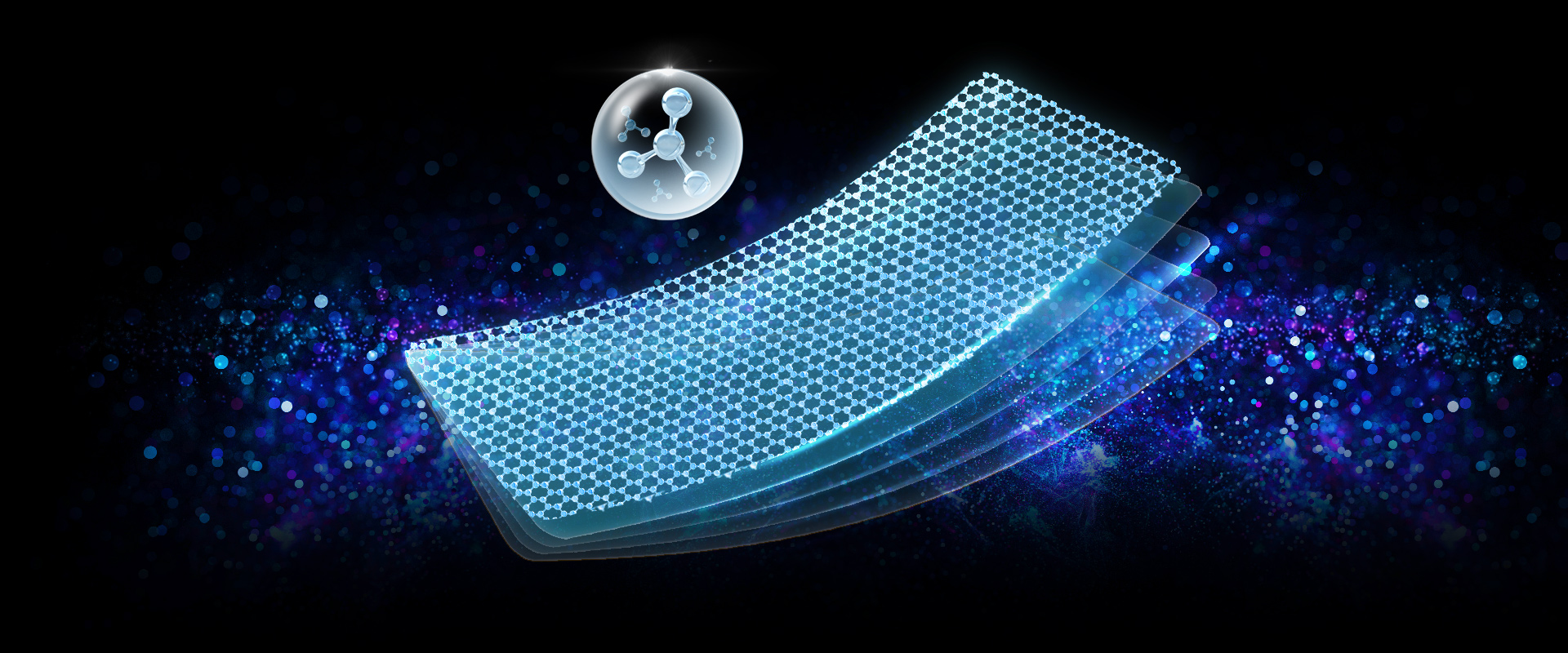
Cristallisation de surface qui améliore la dissipation thermique
La surface des ailerons en alliage d’aluminium du LEGEND 970 est traitée par cristallisation, qui est un procédé employant les propriétés physiques du matériau pour améliorer la zone de contact globale avec l’air et maximiser l’efficacité du système de refroidissement à air.
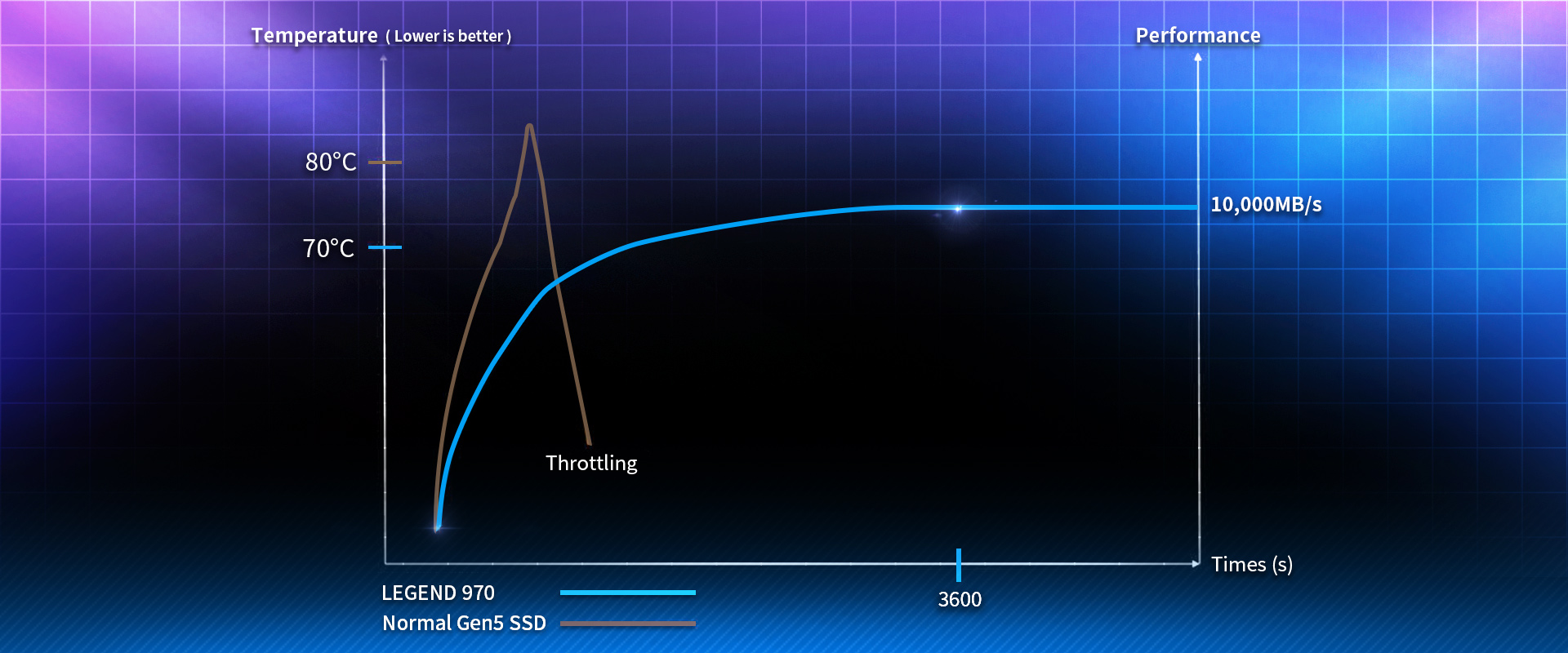
Conseils : Ne faites plus jamais l’expérience de l’étranglement
La transmission PCIe 5.0 ultra-rapide requiert une puissante capacité de dissipation de la chaleur. Si la chaleur n’est pas dissipée rapidement, la vitesse de lecture/d’écriture des données sera affectée défavorablement et le lecteur lui-même risque de crasher. Le mécanisme de dissipation thermique du LEGEND 970 supporte les hautes températures et peut maintenir la stabilité des performances même pendant les longs moments d’opérations à grande vitesse.
*Les données de dissipation thermique sont basées sur des conditions de test en laboratoire intérieur, et les statistiques courantes peuvent varier en raison du matériel, du logiciel et des environnements de test spécifiques.
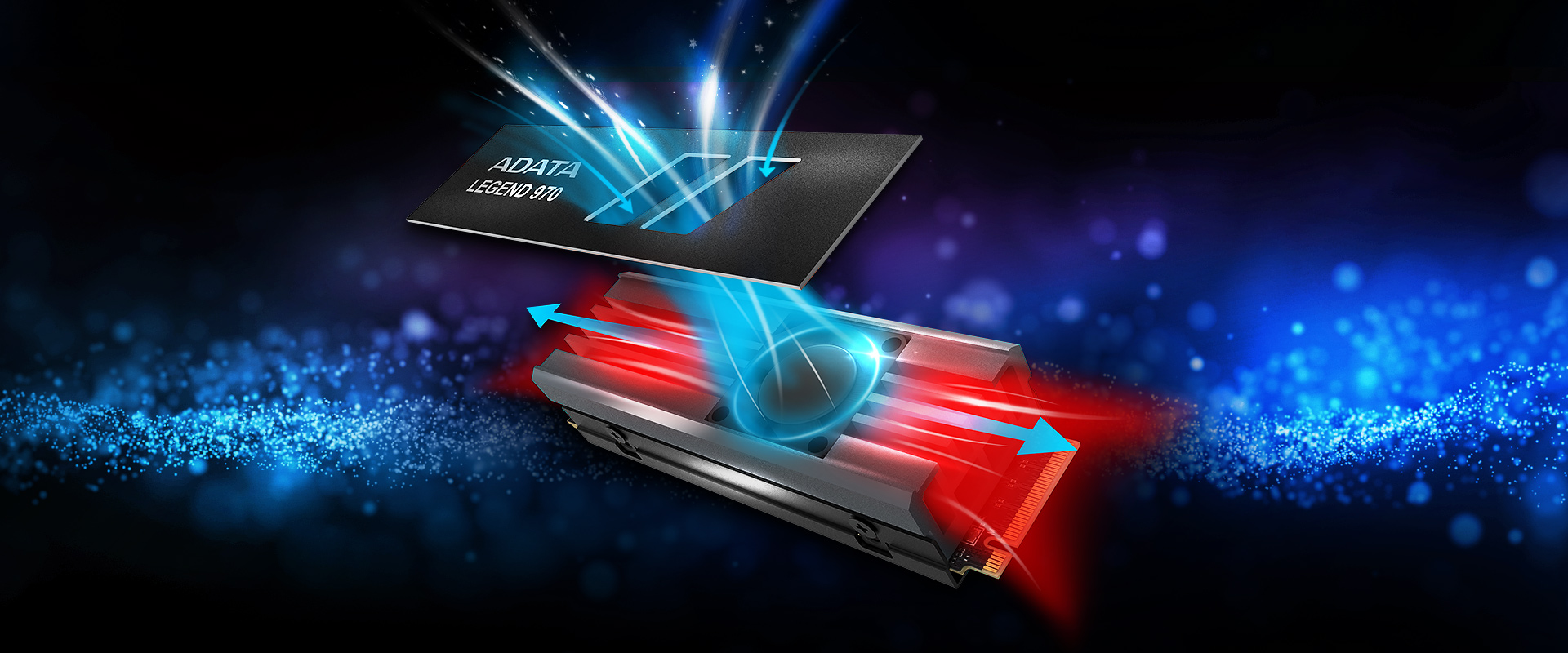
Conseils : Analyse du refroidissement actif
Comment fonctionne le refroidissement actif ? Le refroidissement actif fonctionne à l’aide d'un coussinet de dissipation thermique étroitement fixé et d’un dissipateur thermique en métal servant à transférer la chaleur en provenance du SSD. Les ailerons en aluminium double couche facilitent le processus du transfert de chaleur. En outre, un ventilateur intégré extrait l’air froid des ouvertures de la plaque signalétique et le dirige vers les ailerons en aluminium. L’air chaud et l’air froid se rencontrent, et la rotation du ventilateur expulse rapidement la chaleur des deux côtés des ailerons en aluminium. Ce design permet une dissipation thermique supérieure par comparaison avec les dissipateurs thermiques sans ventilateur.
Des composants de mémoire haute qualité
La sélection stricte de la mémoire flash 3D 232 couches donne au LEGEND 970 une capacité pouvant aller jusqu’à 2000 Go et le produit utilise plusieurs technologies de protection et de correction des données pour accroître le nombre total d’octets écrits (TBW) et la durabilité, ceci afin de répondre aux exigences maximales.

Une technologie supérieure
Le LEGEND 970 dispose des avantages d’un algorithme à cache SLC et d’un tampon à cache DRAM tout en possèdent un IOPS de lecture/écriture 4k aléatoire faisant jusqu’à 1400K/1400K, ce qui améliore encore davantage l’efficacité du traitement multi-fichier. Le LEGEND 970 est également équipé d’un mécanisme de correction d’erreur LDPC (Low Density Parity Check Code =Code de parité faible densité) et d’une puissante technologie d’encodage AES 256 bits qui permet de garantir la transmission des données et la sécurité des fichiers.
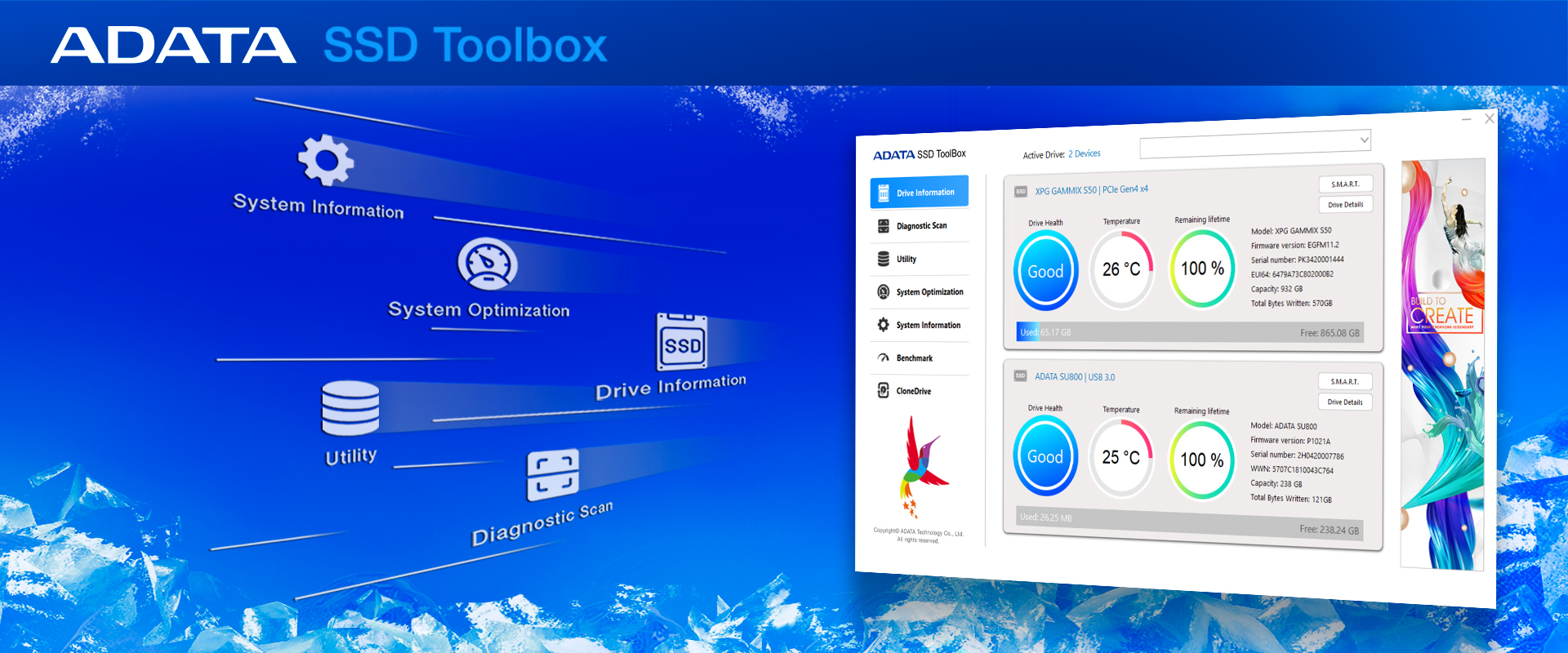
Logiciel SSD Toolbox à valeur ajoutée pour la surveillance d’état en temps réel
Le SSD Toolbox garantit à l’utilisateur de pouvoir utiliser la dernière version de Firmware et de bénéficier ainsi les meilleures performances ; il emploie la technologie S.M.A.R.T. (Self-Monitoring, Analysis and Reporting Technology = Technologie d’auto-surveillance, analyse et rapport) pour comprendre l’état et la durée de vie restante du SSD, ainsi que la température de fonctionnement courante et la capacité de stockage, de façon à ce que l’utilisateur puisse consulter l’état du SSD à n’importe quel moment.
Preview a new era of patented heat dissipation! The LEGEND 970 Gen5 SSD adopts dual-layer aluminum alloy heat dissipation fins and a micro fan to create a comprehensive cooling structure while heatsink surface crystallization treatment improves the heat dissipation mechanism, enabling stable long-term operation.
| Remarque | Rappel important : Si le SSD dispose de son propre dissipateur thermique, le fait de désassembler et retirer vous-même le dissipateur thermique sera considéré comme un dégât d’origine humaine et ne sera pas couvert par la garantie. * Ce produit est compatible avec les dernières plateformes Intel et AMD et doit être utilisé avec une carte mère prenant en charge PCIe 5.0 afin d’obtenir des performances optimales. Les performances réelles peuvent varier selon les configurations matérielles et logicielles. * Ce produit est rétro-compatible avec les PCIe 4.0 et 3.0. * Configuration du système de test : Carte mère : ASUS Z790 STRIX E-Gaming WIFI, CPU : i7-13700K, RAM : 16Gox2-DDR5-5200 ** Cette valeur représente le montant minimum de téraoctets écrits pouvant être atteint. *** Le SSD est basé sur le TBW ou période de garantie. Consultez https://www.adata.com/fr/support/warranty/ pour plus d'informations. |
|---|
- A:
Veuillez confirmer d’abord si vous avez défini le SSD comme un disque virtuel (Panneau de configuration > Système et sécurité > Espaces de stockage). Toolbox est incapable de détecter un disque virtuel. Vous pouvez supprimer le disque virtuel dans les Espaces de stockage ou formatter et initialiser le SSD dans la Gestion du disque. Toolbox reconnaîtra alors le SSD.
- A:
Les garanties des SSD ADATA sont basées soit sur la période de garantie soit sur le TWB (Total Terabytes Written = Téraoctets totaux écrits), en fonction de celui qui se présente en premier.
1. Veuillez consulter ce lien pour connaître le détail de la garantie de votre produit.
https://www.adata.com/fr/support/warranty/
2. Veuillez consulter ce lien pour connaître le TWB de votre produit.
- A:
Une mémoire tampon DRAM est une fonction conçue pour améliorer l’efficacité de lecture et d’écriture. En général, elle est composée de 1 à 2 modules DRAM sur un SSD. Que le SSD ait ou non une mémoire tampon DRAM relève souvent de la décision du fabricant en fonction de son positionnement sur le marché. En général, les modèles d’entrée de gamme ne sont pas équipés d’une mémoire tampon DRAM.
- A:
Le contrôle de l'usure est un procédé conçu pour étendre la durée de vie des SSD. Les SSD stockent les données sous forme de blocs. Chaque bloc peut tolérer un nombre fini de cycles programmation/effacement avant de perdre en fiabilité. Par exemple MLC NAND flash est typiquement évalué comme pouvant faire 3000 cycles programmation/effacement. Le contrôle de l’usure arrange les données de façon à ce que les cycles de lecture/écriture soient répartis de manière égale parmi tous les blocs du dispositif.
- A:
SSD TRIM est une commande Advanced Technology Attachment (ATA) qui permet à un système d’exploitation d’informer un SSD NAND flash quels blocs de données il peut effacer car n’étant plus utilisés. L’utilisation de TRIM permet d’améliorer les performances d’écriture des données sur les SSD et de contribuer à prolonger la durée de vie des SSD. A l’heure actuelle, TRIM est utilisé dans Windows 7, Server 2008, Mac OS 10.7 et les versions récentes de Linux. De plus, peu importe le système d’exploitation, aucune configuration RAID ne prend en charge TRIM.
- A:
Selon l’organisation internationale ATA, la spécification SATA 3.0 offre une accélération de la vitesse de transfert pouvant monter jusqu’à 6 Gops par rapport aux 3 Gops de SATA 2.0. Toutefois, SATA 2.0 et SATA 3.0 utilisent la même interface et les mêmes câbles.
- A:
Il existe à l’heure actuelle plusieurs méthodes de stockage, y compris les disques optiques, les disques durs et les SSD, qui ne sont pas idéals pour le stockage permanent des données. Néanmoins, nous vous recommandons d’effectuer une copie de sauvegarde des données importantes sur plusieurs appareils pour minimiser les risques.
- A:
La durée de vie d’un SSD est fonction de sa santé. SSD Toolbox d’ADATA est un logiciel auxiliaire permettant de vérifier la santé des SSD. En principe, la santé de votre SSD sera déterminée par la durée d’utilisation de votre SSD et le nombre de cycles de lecture et d’écriture. Plus longue est votre durée d’utilisation, plus vous effectuerez de cycles de lecture et d’écriture, plus courte sera la durée de vie de votre SSD. En général, les SSD disposent d’une technologie de contrôle de l’usure intégrée qui aident à prolonger la durée de vie de votre SSD. Cependant, l’usage de votre SSD est le principal facteur déterminant sa durée de vie. Si une grande quantité de données est écrite au cours d’une longue durée ou si vous utilisez votre SSD dans des environnements extrêmes, sa durée de vie s’en trouvera raccourcie.
Téléchargez ADATA SSD ToolBox sur : https://www.adata.com/nc/support/downloads/
- A:
La vitesse peut varier parce que différents logiciels de test utilisent différents paramètres et méthodes de test, et les différents environnements de test et configurations PC peuvent également avoir une certaine influence (par ex. : différentes cartes mère ou CPU, etc.) De plus, l’espace libre, ou le manque d’espace libre, affecteront également les vitesses d’écriture. Pour de meilleures performances, vous pouvez essayer de procéder de la sorte :
1. Vérifiez si la fente couramment utilisée par le SSD prend en charge les spécifications du SSD. (Par exemple, si un SSD PCIe Gen3x4 SSD est inséré dans la fente PCIe Gen3x2, la vitesse sera limitée par la fente PCIe Gen3x2)
2. Ôtez les logiciels ou données superflus du SSD, ou reformatez-le.
3. Utilisez les repères CrystalDiskMark ou ATTO Disk pour tester la vitesse de votre SSD.
4. Si la vitesse de votre SSD reste lente, prenez un instantané des résultats de votre test de vitesse du SSD et envoyez-le à notre service d’assistance à la clientèle pour examen.
- A:
La différence de capacité est principalement due aux différentes méthodes de calcul utilisées par le système d’exploitation de votre PC et par le SSD. Le SSD calcule la capacité sur la base d’un système décimal, par ex. : 1 Ko = 1000 octets, 1 Mo = 1000 Ko, 1 Go = 1000 Mo, 1 To = 1000 Go, etc. ; le système d’exploitation de votre PC utilise un système binaire, par ex. : 1 Ko x 1024 octets, 1 Mo x 1024 Ko, 1 Go x 1024 Mo, 1 To x 1024 Go, etc. Par exemple, si l’emballage indique une capacité de 500 Go, elle est calculée selon la méthode suivante : 500 Go x 500 x 1000 Mo x 1000 Ko x 1000 octets x 500 000 000 000 octets. Le système d’exploitation de votre PC calculera selon la méthode suivante : 500 000 000 000 octets/1024 Ko/1024 Mo/1024 Go ou approximativement 465 Go.
Remarques : Une méthode de calcul plus rapide consiste à calculer la capacité indiquée sur l’emballage x 0,93=SSD, pour obtenir la capacité approximative.
- A:
HDD Sentinel Health affiche des anomalies car cet outil dispose d’attribut S.M.A.R.T de champs 168 (A8) et 159 (9F) pour l’affichage de la santé, mais ces deux champs sont auto-définis par chaque vendeur, de manière qu’ils ne sont pas associés aux calculs de santé. Veuillez retirer la position d’interprétation erronée des deux champs comme indiqué sur l’illustration, et la santé du SSD pourra s’afficher comme étant normale.
- A:
C’est lié au format de stockage de votre SSD. Si vous utilisez le format Windows FAT32, la taille maximum des fichiers est limitées à 4 Go. Pour éviter cette situation, veuillez reformater votre SSD sur NTFS.
- A:
Vous pouvez résoudre ce problème des manières suivantes :
1. Le SSD dispose d'une technologie de contrôle de l’usure intégrée pour améliorer la durée de vie du produit. Une vitesse plus lente peut résulter d'un reformatage, mais cette situation n’est pas commune, en particulier lorsque ce n’est pas un SSD tout neuf. Contactez notre service d’assistance à la clientèle pour vous aider à résoudre ce problème.
2. Un espace libre insuffisant affectera également la vitesse d’écriture. Vous pouvez essayer de supprimer des fichiers pour libérer de l’espace sur votre SSD.
- A:
Les SSD ADATA sont conçus conformément aux normes de l’organisation internationale ATA et ont été soumis à des tests rigoureux afin de garantir leur bon fonctionnement avec divers systèmes d’exploitation.
Remarque :
1. Les SSD NVMe (PCIe) M.2 requièrent Windows 8.1 ou toute version ultérieure pour prendre en charge le pilote NVMe (nous recommandons Windows 10 pour une meilleure expérience et ergonomie). Linux, y compris Fedora, SUSE, Ubuntu et Red Hat est également pris en charge.
2. Les SSD AHCI (SATA) M.2 peuvent également être utilisés avec Windows 7 et les versions ultérieures.
- A:
Étant donné que les SSD n’ont pas de lecteur mécanique, ils n’ont pas besoin d’être défragmentés. Défragmenter un SSD peut provoquer une usure inutile. Les SSD sont conçus pour écrire les données de manière autant uniforme que possible sur l’intégralité du lecteur, ceci afin de réduire l’usure excessive sur quelque partie du dispositif que ce soit.
- A:
Les SSD ADATA peuvent utiliser des pilotes standards, qui peuvent être appliqués à différents systèmes d’exploitation ; en même temps, les utilisateurs peuvent également installer les pilotes fournis officiellement par les fabricants de cartes mère. Pour toute question complémentaire, veuillez contacter le centre de service client d’ADATA.
Remarque :
1. Les SSD NVMe (PCIe) M.2 requièrent Windows 8.1 ou toute version ultérieure pour prendre en charge le pilote NVMe (la mise à jour vers Windows 10 ou des versions ultérieures est recommandée). Les séries Linux comme Fedora, SUSE, Ubuntu ou Red Hat sont également prises en charge
2. Les SSD AHCI (SATA) M.2 sont également compatibles avec Windows 7 et les versions ultérieures.
- A:
Installez RAID 0 sur une carte mère compatible, puis connectez deux SSD de mêmes spécifications sur le port configuré. Pour des instructions détaillées, veuillez consulter le mode d’emploi de votre carte mère. Les performances du SSD avec une configuration RAID 0 seront doubles par rapport à celles d’un SSD simple.
- A:
Si vous avez utilisé normalement le SSD auparavant, mais que vous ne réussissez pas à le formater, essayez de procéder de la manière suivante :
1. Saisissez le terme « diskpart » dans la ligne de commande du menu « Démarrer » puis appuyez sur « Entrer » (ou utilisez les touches « Windows » et « R »)
2. Saisissez les termes « List disk » puis appuyez sur « Entrer » pour vérifier le numéro du disque dur (le disque de système est Disk 0. Si seul 1 SSD est connecté, il doit apparaître en tant que Disk 1.)
3. Saisissez les termes « select disk 1 » puis appuyez sur « Entrer » pour sélectionner Le SSD
4. Saisissez le terme « clean » puis appuyez sur « Entrer », les partitions du SSD seront supprimées.
- A:
1. Assurez-vous d’avoir déjà formaté et partitionné votre nouveau SSD 2,5 po SATA of M.2. Pour les instructions détaillées pour Windows 7, cliquez ici ; pour Windows 8.1 ou Windows 10, cliquez ici ; pour Windows XP, cliquez ici.
2. Si votre SSD ne peut pas être détecté (y compris n’est pas reconnu ou est illisible, etc.) après avoir fonctionné normalement pendant un certain temps, procédez aux étapes suivantes :
SSD M.2 => Desserrez les vis et retirez le SSD M.2 puis vérifiez que l’interface du connecteur ne comporte ni saletés ni égratignures. Puis réinstallez-le.
SSD SATA 2,5 po => Débranchez le câble SATA et vérifiez que l’interface du connecteur ne comporte ni saletés ni égratignures. Puis réinstallez-le et assurez-vous que le câble est correctement branché. Dans certains cas, un vieux câble peut entraîner la non détection de votre SSD.
Si vous avez essayé les méthodes susmentionnées mais que le problème persiste, c’est peut-être que le SSD est défectueux. Vérifiez votre période de garantie sur le site internet officiel d’ADATA.
URL de la requête : https://www.adata.com/fr/support/warranty/
- A:
Si vous rencontrez ce problème, veuillez consulter le guide d'utilisation de votre carte mère ou le site internet du fabricant. Les cartes mère peuvent varier d’un modèle ou d’une marque à l’autre. Le type et la quantité de ports I/O ne sont pas identiques ; cependant, lorsqu’un SSD SATA ou NVMe M.2 est inséré dans la fente, il peut être affecté par l’I/O (Marche/Arrêt). Le partage des canaux par les ports entraîne la limitation du nombre de canaux supportés par le jeu de puces, ce qui rend certaines prises SATA à 7 broches inutilisables.
- A:
Les PC qui ne prennent pas en charge les SSD PCIe Gen4 peuvent encore utiliser les SSD en question. Cependant, les performances des SSD seront limitées au niveau des PCIe Gen3.
- A:
Commencez par consulter la marque et les spécifications de votre carte mère sur le site web du fabricant pour voir s’il est pourvu de fentes M.2 prenant en charge PCIe 4x4. S'il y a deux fentes M.2 PCIe 4x4, vous pouvez les relier directement à la prise M.2 terminal du CPU (processeur central) pour obtenir de meilleures performances.
- A:
Pour commencer, confirmez le facteur de forme de votre SSD - M.2, mSATA ou SATA. Localisez le type de fente approprié sur votre carte mère, insérez votre SSD et fixez-le à l’aide de vis. Pour la vidéo des instructions de l’installation du SSD M.2 sur une carte mère, cliquez ici, du SSD M.2 sur un ordinateur portable, cliquez ici, du SSD SATA sur un ordinateur de bureau, cliquez ici, du SSD SATA sur un ordinateur portable, cliquez ici.
- A:
Si vous avez un SSD M.2. 2280 vous pouvez consulter les instructions d’installation ici.