Member Center


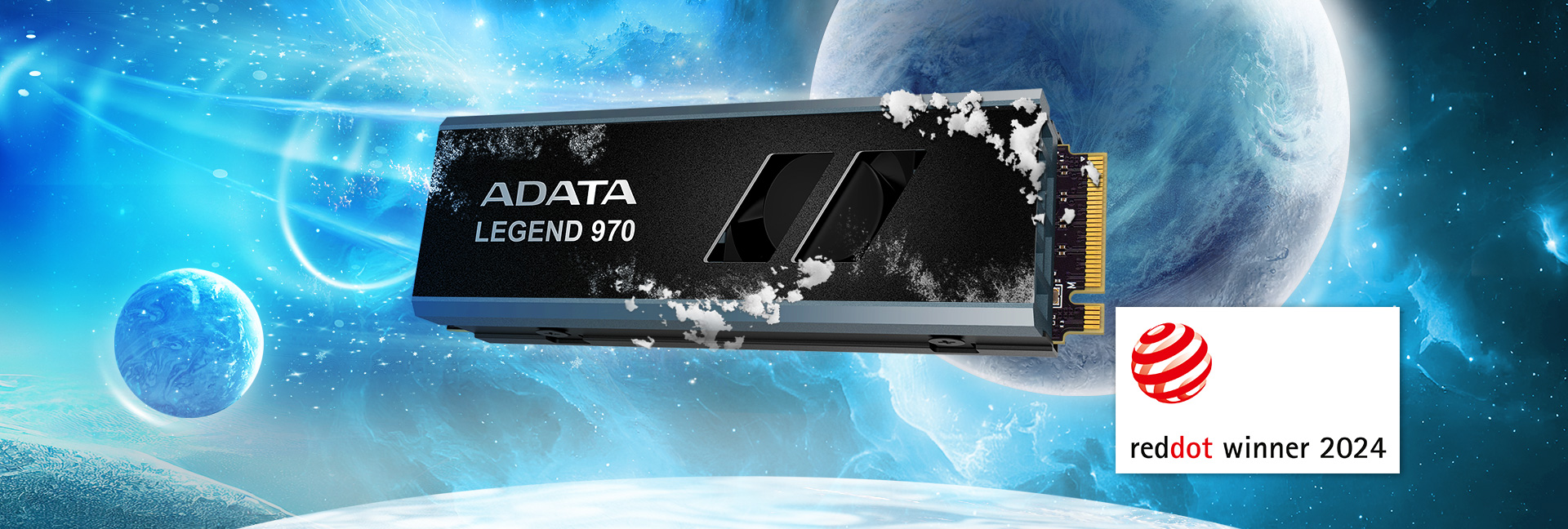
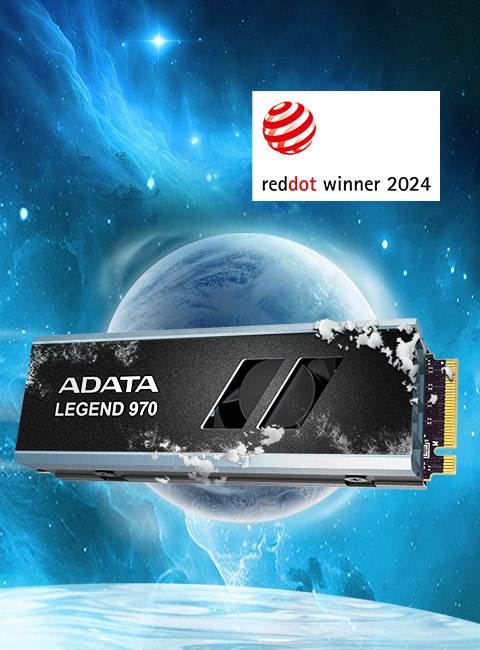
- Interfaz de transmisión PCIe Gen5 x4
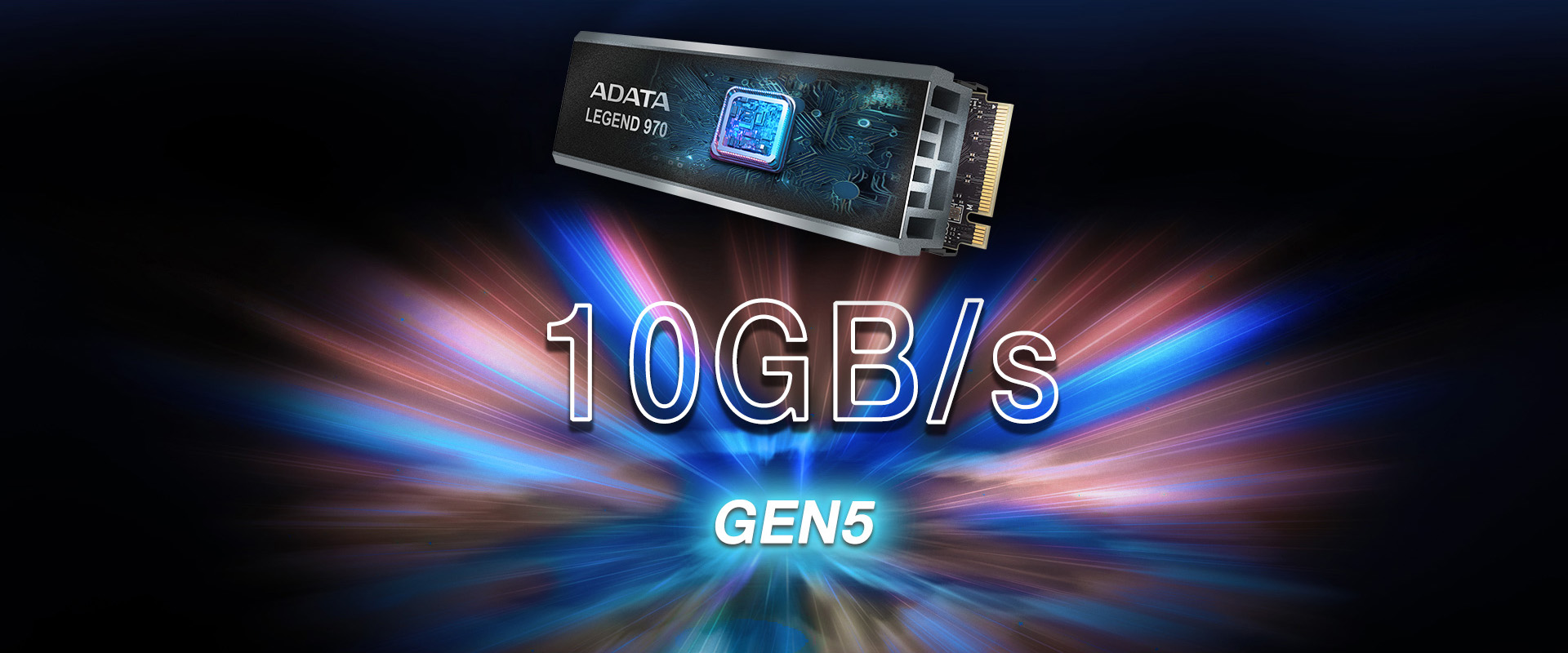
- Velocidad de lectura/escritura secuencial de hasta 10.000/10.000 MB/s
- La aleación de aluminio de doble capa y el ventilador forman un sistema patentado de enfriamiento activo por aire
- En comparación con un disipador de calor sin ventilador, las temperaturas se reducen significativamente en un 10%.
- La cristalización de la superficie mejora la conductividad térmica
- Funciona a largo plazo sin desaceleración ni fallos
- 2000 GB de capacidad
- Compatible con las últimas plataformas Intel y AMD
- 5 años de garantía
*Descargue SSD Toolbox para el Firmware más reciente para optimizar el rendimiento y obtener otras funciones de valor añadido.
** Consulta el enlace para ver la lista de pruebas de compatibilidad de las placas base que admiten SSD PCIe Gen5.. Este producto es compatible con plataformas Gen4 y Gen3, pero el rendimiento puede ser limitado. El rendimiento óptimo de Gen5 requiere una plataforma compatible con Gen5.

Velocidad Extraordinaria
El LEGEND 970 adopta la interfaz de transmisión PCIe Gen5 x4 de última generación y cumple con el estándar NVMe 2.0 para proporcionar capacidades sorprendentes de lectura y escritura. El LEGEND 970 también es compatible con las últimas plataformas Intel y AMD. Tanto en salida dinámica como estática, siempre proporciona un rendimiento total.
Rendimiento Irreal
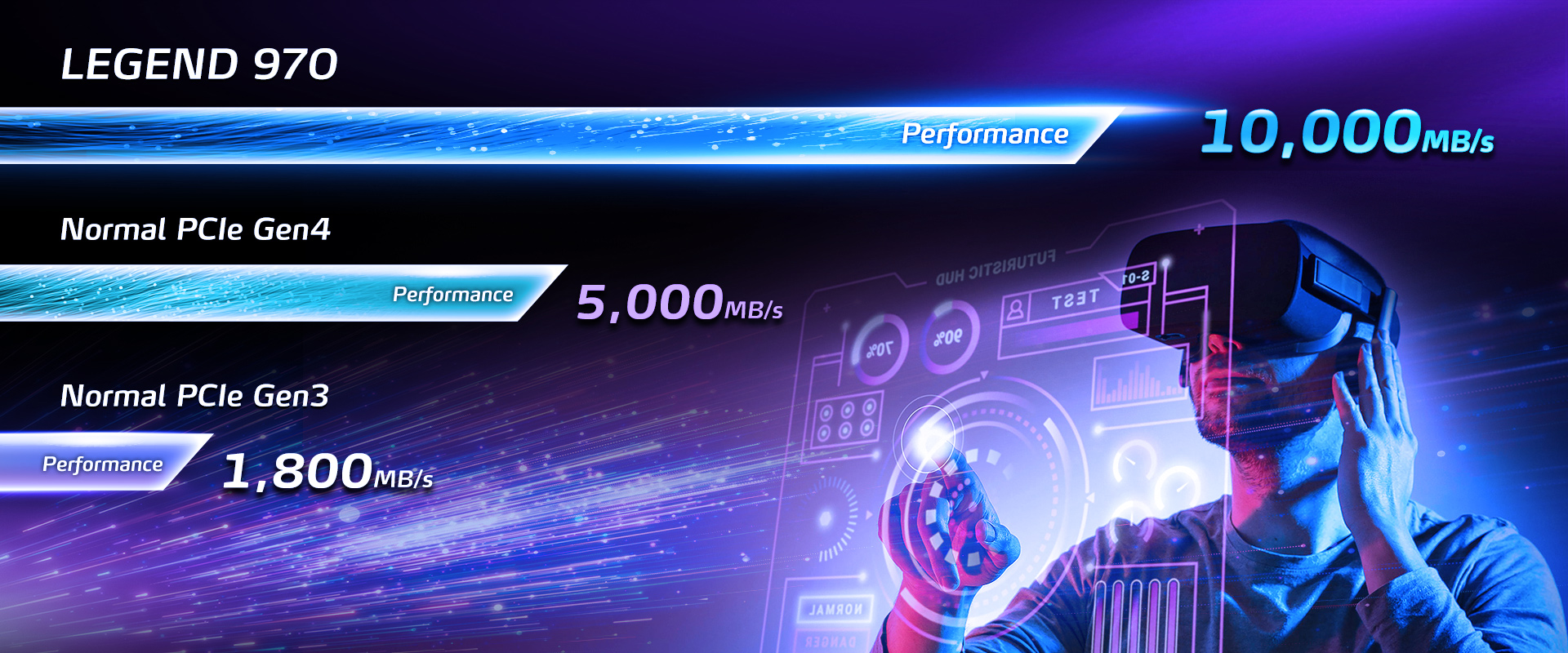
Complete todas las tareas en instantes. El LEGEND 970 tiene una velocidad de lectura/escritura secuencial de 10.000/10.000 MB por segundo, el doble de velocidad que las SSD PCIe Gen4 y 6 veces más rápida que las SSD Gen3, y es totalmente compatible con las plataformas PCIe 4.0 y 3.0.
Expertos en Disipación de Calor Patentada
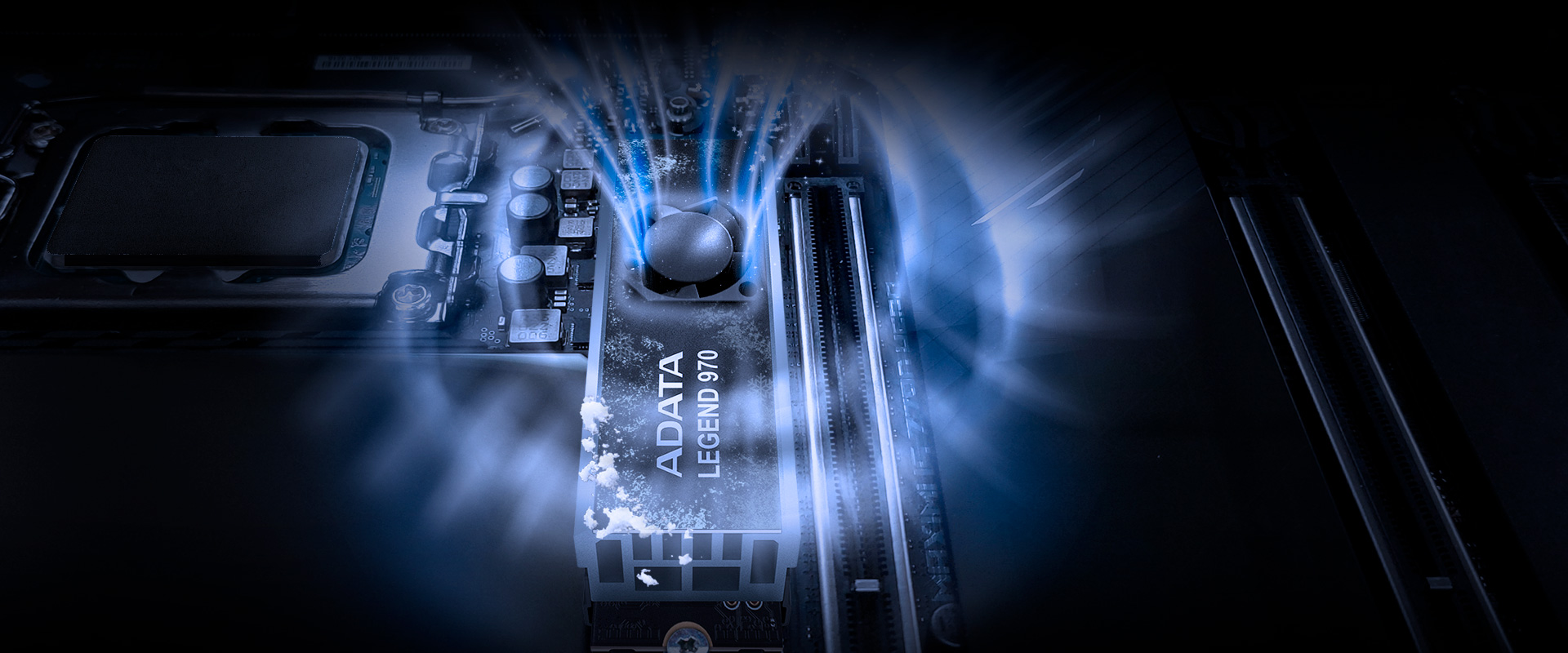
Cuando se requiere alta eficiencia, ¡déjelo para los profesionales! El LEGEND 970 adopta aletas de aluminio extruido de doble capa¹ para crear un denso conducto de aire que desvía el aire caliente y frío. Cuando el calor es conducido hacia arriba, un microventilador integrado se encarga de eliminar la energía térmica. Este exclusivo diseño de "disipación activa del calor" proporciona temperaturas significativamente más frías que un disipador sin ventilador en un 10%².
1El disipador térmico de este producto está preinstalado. Antes de utilizar este producto, tenga en cuenta el espacio de instalación y confirme si su placa base se suministra con un disipador M.2 (consulte el manual de la placa del fabricante). Si lo tiene, por favor retírelo primero y luego instale este producto con su disipador suministrado.
2Este producto viene con un ventilador conectado al cable SATA, que requiere una conexión de alimentación adicional para activar el efecto de enfriamiento activo
3Los datos de disipación de calor se basan en las condiciones de prueba de un laboratorio interno y las cifras reales pueden variar debido al hardware, software y entornos de prueba personales
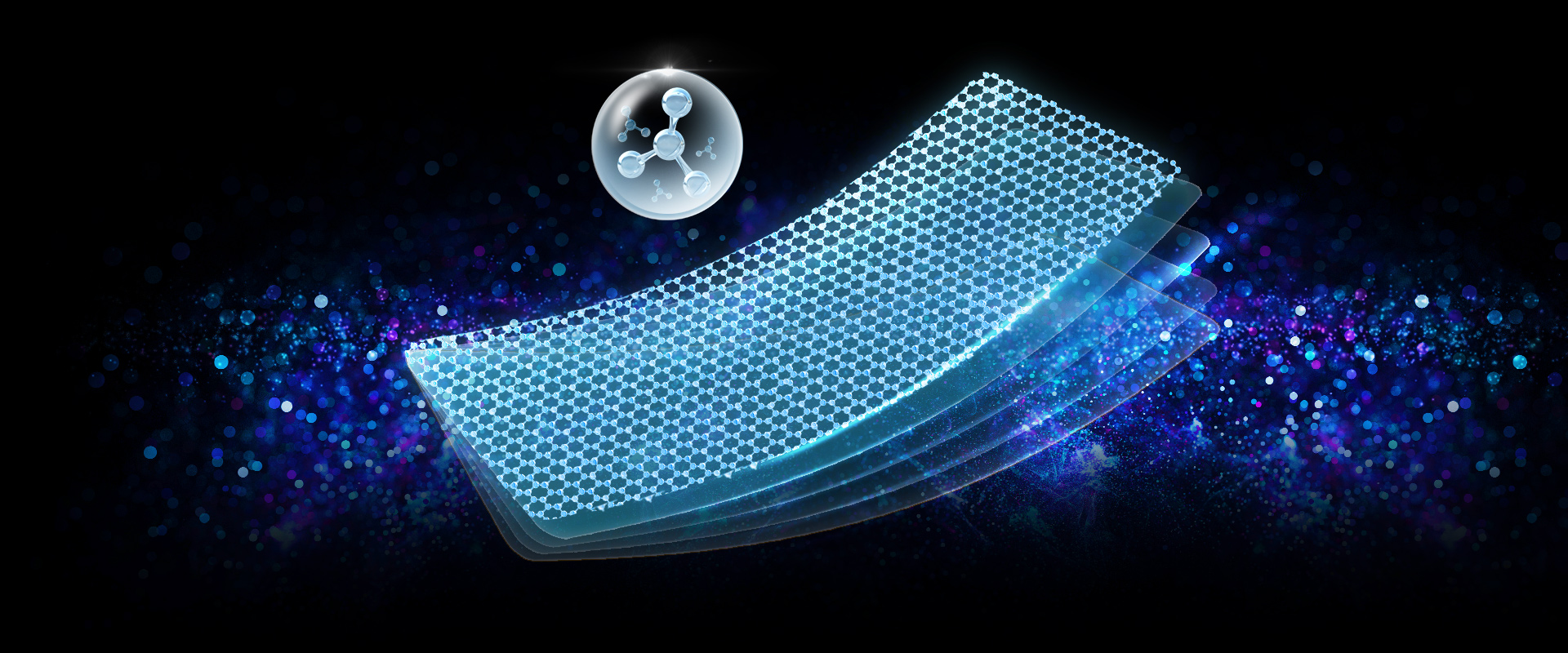
La Cristalización Superficial Mejora la Disipación del Calor
Las aletas de aleación de aluminio de LEGEND 970 han sido tratadas con cristalización superficial, que utiliza sus propiedades físicas para aumentar el área total de contacto con el aire y maximizar la eficacia de su sistema de enfriamiento por aire.
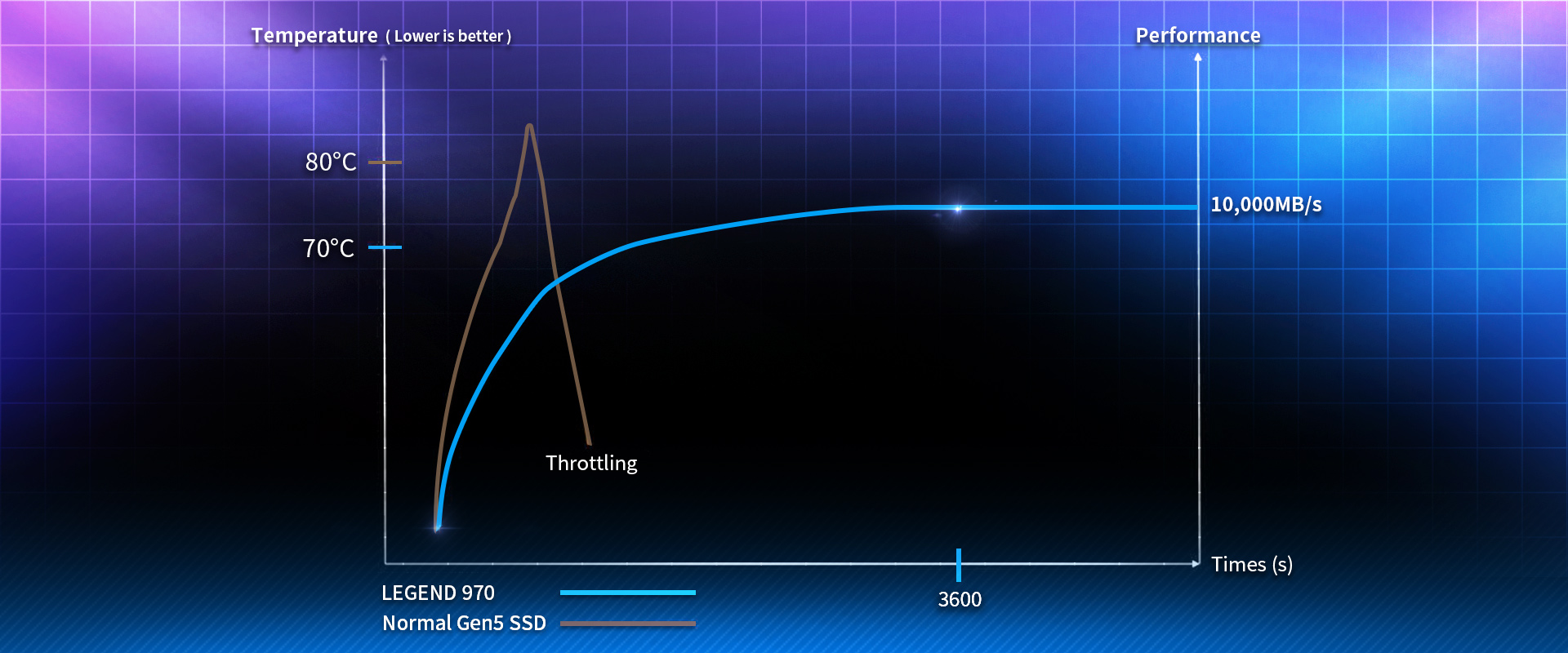
Consejos Rápidos : No Sufra Más Debido a Problemas de Ralentización
La transmisión PCIe 5.0 de alta velocidad requiere una potente disipación del calor. Si el calor no se disipa rápidamente, las velocidades de lectura/escritura de datos se verán afectadas negativamente y es posible que la propia unidad se bloquee. El mecanismo de disipación activa del calor de LEGEND 970 soporta pruebas de alta temperatura y puede mantener un rendimiento estable incluso durante largos periodos de funcionamiento a alta velocidad.
*Los datos de disipación de calor se basan en las condiciones de prueba de un laboratorio interno y las cifras reales pueden variar debido al hardware, software y entornos de prueba personales.
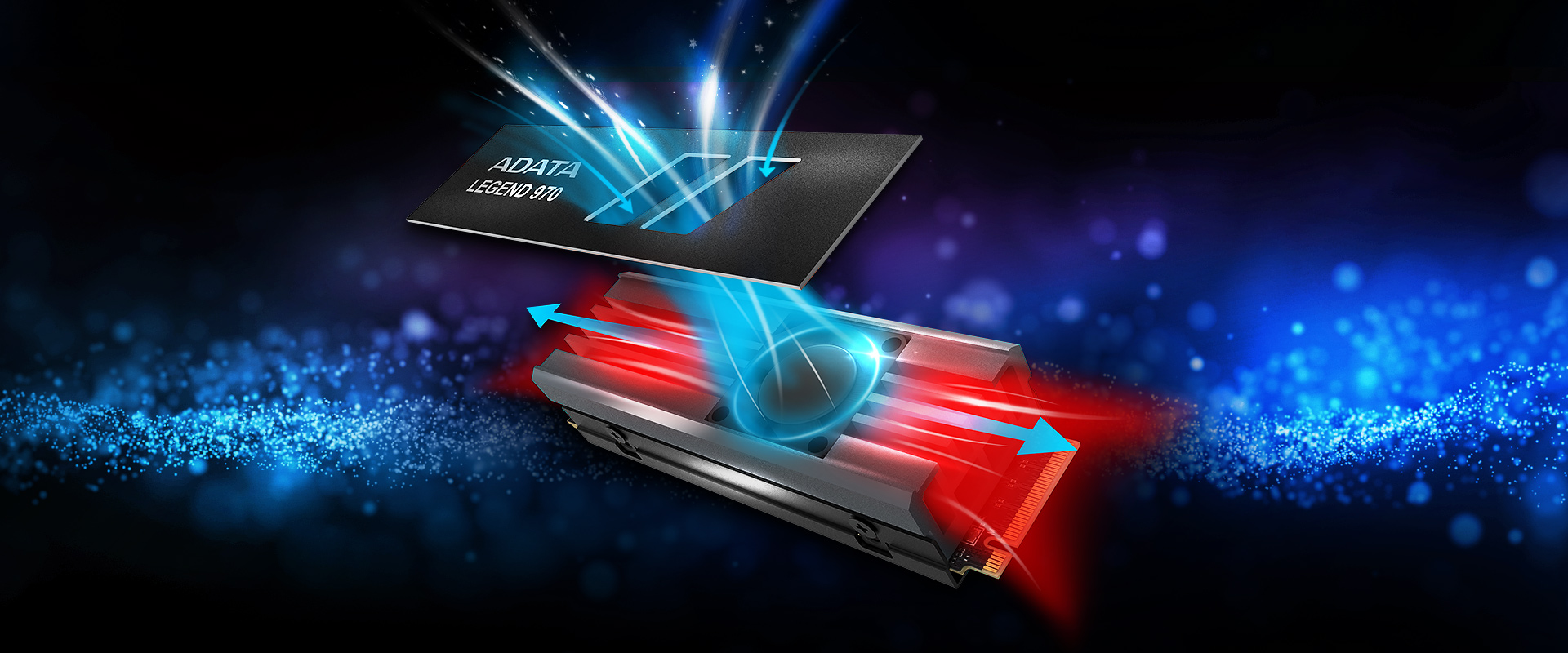
Consejos Rápidos : Análisis de Enfriamiento Activo
¿Cómo funciona el enfriamiento activo? El enfriamiento activo funciona utilizando una almohadilla de disipación de calor fuertemente adherida y un disipador de calor metálico para transferir el calor de SSD. Las aletas de aluminio de doble capa ayudan a facilitar el proceso de transferencia de calor. Además, un ventilador incorporado extrae aire frío de las aberturas de la placa de identificación y lo dirige hacia las aletas de aluminio. El aire caliente y el frío se encuentran, y la rotación del ventilador expulsa rápidamente el calor por ambos lados de las aletas de aluminio. Este diseño proporciona una disipación del calor superior a la de los disipadores sin ventilador.
Componentes de Memoria de Alta Calidad
Componentes de Memoria de Alta Calidad
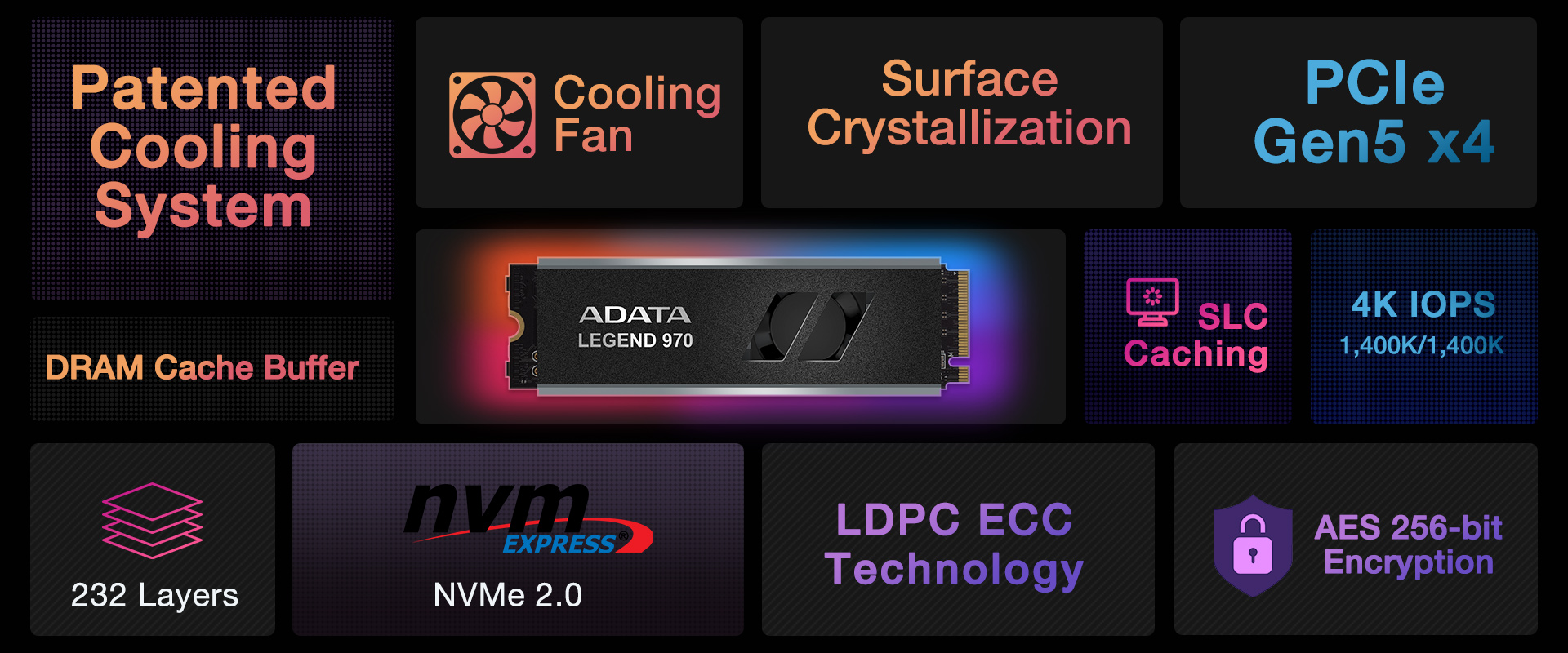
La estricta selección de memoria flash 3D de 232 capas proporciona al LEGEND 970 una capacidad de hasta 2000 GB y utiliza una variedad de tecnologías de protección y corrección de datos para aumentar el total de bytes escritos (TBW, por sus siglas en inglés) y la durabilidad para satisfacer diversos requisitos de alta carga.

Tecnología Superior
LEGEND 970 cuenta con las ventajas de un algoritmo de caché SLC y un búfer de caché DRAM, a la vez que dispone de IOPS de lectura/escritura aleatoria 4K de hasta 1.400K/1.400K, lo que mejora aún más la eficiencia del procesamiento de varios archivos. El LEGEND 970 también adopta un mecanismo de corrección de errores LDPC (Low Density Parity Check Code) y tecnología de cifrado de alto nivel AES de 256 bits para garantizar la precisión de la transmisión de datos y la seguridad de los archivos.
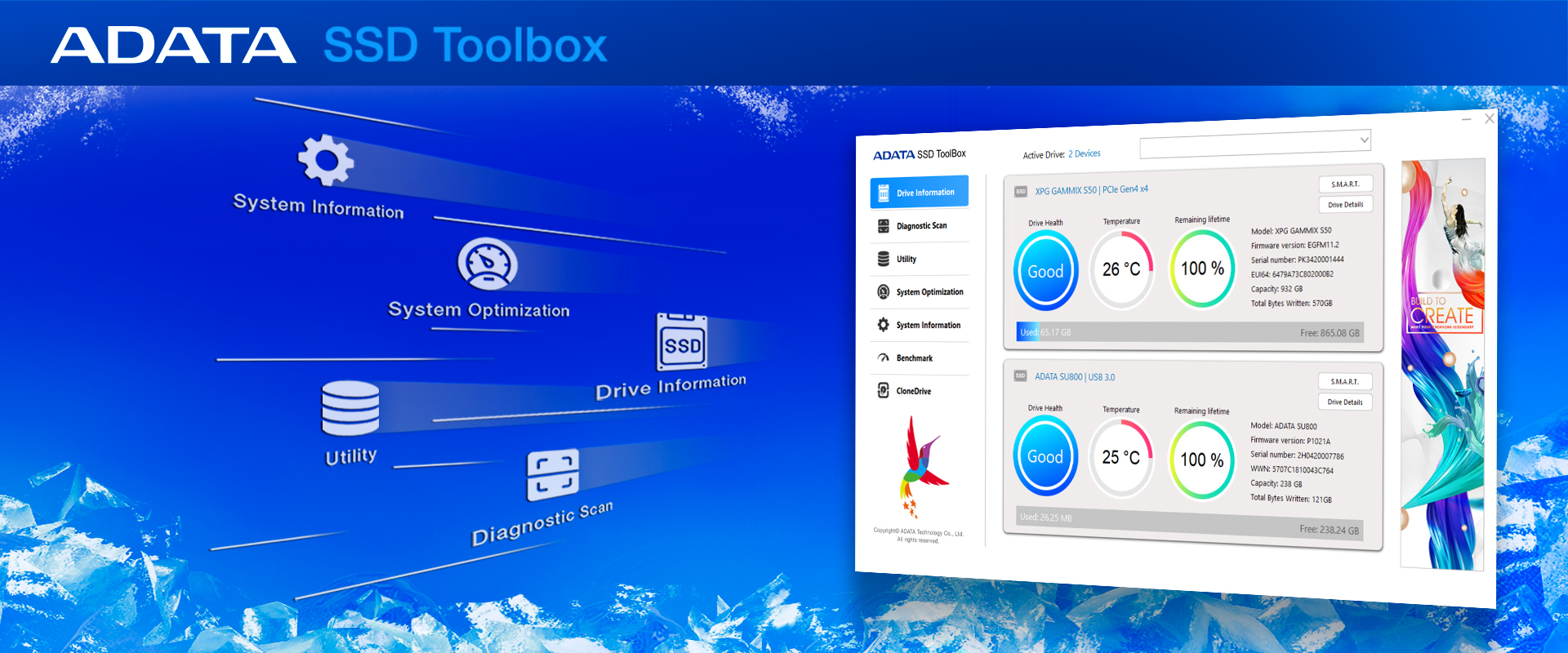
Software de valor añadido SSD Toolbox para monitorizar el estado en tiempo real
SSD Toolbox garantiza a los usuarios la utilización de la última versión de firmware para obtener el mejor rendimiento y emplea la tecnología de Automonitorización, Análisis e Informes (S.M.A.R.T., por sus siglas em inglés) para conocer la salud y la vida útil restante de los SSD, así como la temperatura de funcionamiento actual y la capacidad de almacenamiento, de modo que los usuarios puedan realizar un seguimiento del estado de los SSD en cualquier momento.
Preview a new era of patented heat dissipation! The LEGEND 970 Gen5 SSD adopts dual-layer aluminum alloy heat dissipation fins and a micro fan to create a comprehensive cooling structure while heatsink surface crystallization treatment improves the heat dissipation mechanism, enabling stable long-term operation.
| Nota | Recordatorio importante: Si el mismo SSD tiene disipadores de calor, el desmontaje y la eliminación del disipador de calor por su cuenta se considera un daño hecho por el usuario y no será cubierto por la garantía. * Este producto es compatible con las plataformas Intel y AMD más recientes y debe utilizarse con una placa base que soporte PCIe 5.0 para lograr un rendimiento óptimo. El rendimiento real puede variar según las configuraciones de hardware y software. * Este producto es compatible con las versiones anteriores de PCIe 4.0 y 3.0. * Configuración del sistema de prueba: M/B : ASUS Z790 STRIX E-Gaming WIFI , CPU: i7-13700K, RAM: 16GBx2 DDR5-5200** El valor es la cantidad mínima de terabytes escritos que se podría alcanzar. *** El SSD se basa en los TBW o el período de Garantía. Visite https://www.adata.com/es/support/warranty/ para obtener más información. |
|---|
- A:
Por favor, confirma primero si has configurado el SSD como disco virtual (Panel de Control>Sistema y Seguridad>Espacios de Almacenamiento). Toolbox no puede detectar un disco virtual. Puedes borrar el disco virtual en Storage Spaces o formatear e inicializar el SSD en Gestión de Discos. Toolbox reconocerá entonces el SSD.
- A:
Las garantías de las unidades de estado sólido ADATA se basan en el período de garantía o en el total de terabytes escritos (TBW), según lo que ocurra primero.
1. Consulte este vínculo para obtener información específica sobre la garantía de su producto.
https://www.adata.com/es/support/warranty/
2. Consulte este vínculo para conocer el valor de TBW de su producto.
- A:
El búfer de memoria DRAM es una función diseñada para mejorar la eficiencia de lectura y escritura. Generalmente, se compone de 1 a 2 módulos de DRAM en una unidad de estado sólido. Si una unidad de estado sólido tiene un búfer de DRAM a menudo lo decide el fabricante de acuerdo con su posicionamiento en el mercado. En términos generales, los modelos básicos no suelen tener un búfer de memoria DRAM.
- A:
La nivelación de desgaste es un proceso diseñado para prolongar la vida útil de los dispositivos de almacenamiento de estado sólido. Las unidades de estado sólido almacenan datos en bloques. Cada bloque puede tolerar un número finito de ciclos de programa/borrado antes de volverse poco fiable. Por ejemplo, la memoria flash MLC NAND normalmente tiene una clasificación de aproximadamente 3000 ciclos de programa/borrado. La nivelación de desgaste organiza los datos para que los ciclos de escritura/borrado se distribuyan uniformemente entre todos los bloques del dispositivo.
- A:
SSD TRIM es un comando de ATA (Advanced Technology Attachment) que permite a un sistema operativo informar a una unidad de estado sólido (SSD) flash NAND de qué bloques de datos puede borrar porque ya no se usan. El uso de TRIM puede mejorar el rendimiento de la escritura de datos en unidades de estado sólido y contribuir a una mayor vida útil de la unidad de estado sólido. Actualmente, TRIM se usa en Windows 7, Server 2008, Mac OS 10.7 y las versiones más recientes de Linux. Además, independientemente del sistema operativo, ninguna configuración RAID admite TRIM.
- A:
Según la Organización Internacional Serial ATA, la especificación SATA 3.0 ofrece velocidades de transferencia de hasta 6 Gbps en comparación con la velocidad de 3 Gbps de SATA 2.0. Sea como fuere, SATA 2.0 y SATA 3.0 utilizan la misma interfaz y cables.
- A:
En la actualidad, varios métodos de almacenamiento, incluidos discos ópticos, discos duros y unidad de estado sólido, no son ideales para almacenar datos de forma permanente. Por lo tanto, recomendamos que se haga una copia de seguridad de los datos importantes en varios dispositivos diferentes para diversificar los riesgos.
- A:
La vida útil de una unidad de estado sólido se basa en su mantenimiento. SSD ToolBox de ADATA es un conjunto de software auxiliar para comprobar el mantenimiento de la unidad de estado sólido. En principio, el mantenimiento estará determinado por la cantidad de tiempo que use la unidad de estado sólido y la cantidad de ciclos de lectura y escritura. Cuanto más tiempo la use, más ciclos de lectura y escritura, y menor será la vida útil de la unidad de estado sólido. En términos generales, las unidades de estado sólido tienen una tecnología de nivelación de desgaste incorporada que ayuda a prolongar la vida útil de las mismas. Sin embargo, la forma en que usa la unidad de estado sólido es el factor principal para determinar su vida útil. Si se escriben una gran cantidad de datos durante un período prolongado o si usa la unidad de estado sólido en entornos extremos, la vida útil puede acortarse.
Descargue SSD ToolBox de ADATA: https://www.adata.com/pe/support/downloads/
- A:
Las velocidades pueden variar debido a que los diferentes programas de prueba utilizan distintas configuraciones de parámetros y métodos de prueba, y los numerosos entornos de prueba y configuraciones de PC también pueden influir (por ejemplo: diferentes placas base o CPU, etc.). Además, la cantidad de espacio libre, es decir, la falta de espacio, también afectará la velocidad de escritura. Para un mejor rendimiento, puede probar lo siguiente:
1. Compruebe si la ranura que utiliza actualmente la unidad de estado sólido puede admitir las especificaciones de dicha unidad. (Por ejemplo, si se inserta una unidad de estado sólido PCIe Gen3x4 en una ranura PCIe Gen3x2, la velocidad estará limitada por la ranura PCIe Gen3x2)
2. Elimine el software o los datos innecesarios de la unidad de estado sólido o vuelva a formatearla.
3. Utilice CrystalDiskMark o ATTO Disk Benchmark para probar las velocidades de las unidades de estado sólido.
4. Si la velocidad de la unidad de estado sólido sigue siendo lenta, haga una captura de pantalla de los resultados de la prueba de dicha velocidad y envíela a nuestro personal de servicio de atención al cliente para que la revisen.
- A:
La diferencia de capacidad se debe principalmente a los diferentes métodos de cálculo utilizados por el sistema operativo de su PC y la unidad de estado sólido. Las unidades de estado sólido calculan la capacidad basándose en el sistema decimal, por ejemplo: 1 KB=1000 bytes; 1 MB=1000 KB; 1 GB=1000 MB; 1 TB=1000 GB, etc. El sistema operativo de su PC utiliza el sistema binario, por ejemplo, 1 KB x 1024 bytes, 1 MB x 1024 KB, 1 GB x 1024 MB, 1 TB x 1024 GB, etc. Por ejemplo, si el embalaje muestra una capacidad de 500 GB, se calcula de la siguiente manera: 500 GB x 500 x 1000 MB x 1000 KB x 1000 Byte x 500 000 000 000 bytes. El sistema operativo de su PC se calculará de la siguiente manera: 500 000 000 000 bytes/1024 KB/1024 MB/1024 GB, o aproximadamente, 465 GB.
Comentarios: Para un método de cálculo más rápido, la capacidad indicada en el embalaje se puede calcular como x0,93=Unidad de estado sólido para obtener una capacidad aproximada
- A:
El mantenimiento de HDD Sentinel muestra anomalías porque esta herramienta incorpora los campos del atributo S.M.A.R.T 168 (A8) y 159 (9F) en la pantalla de mantenimiento, pero estos dos campos los autodefine cada proveedor, por lo que estos dos campos no están asociados con los cálculos de mantenimiento. Retire la posición de interpretación errónea de los dos campos según la ilustración, y la salud de la unidad de estado sólido podrá mostrarse normalmente.
- A:
Esto está relacionado con el formato de almacenamiento de la unidad de estado sólido. Si utiliza el formato FAT32 de Windows, el tamaño máximo de cualquier archivo individual está limitado a 4 GB. Para evitar esta situación, cambie el formato de la unidad de estado sólido a NTFS.
- A:
Solucione problemas con lo siguiente:
1. La unidad de estado sólido tiene una tecnología de nivelación de desgaste incorporada para mejorar la vida útil del producto. Las velocidades más lentas pueden deberse al reformateo simultáneo, pero esta situación no es común, especialmente cuando no se trata de una unidad de estado sólido nueva de marca. Póngase en contacto con nuestro personal de servicio de atención al cliente para obtener ayuda en la resolución de problemas.
2. El espacio libre insuficiente también afectará a la velocidad de escritura. Puede intentar eliminar archivos para liberar espacio en la unidad de estado sólido.
- A:
Las unidades de estado sólido ADATA están diseñadas conforme a los estándares de la Organización Internacional Serial ATA y se han sometido a pruebas rigurosas para garantizar que funcionan con varios sistemas operativos.
Nota:
1. Las unidades de estado sólido NVMe (PCIe) M.2 requieren Windows 8.1, o una versión posterior, para admitir el controlador NVMe (se recomienda Windows 10 para una mejor experiencia y facilidad de uso). También se admite Linux, incluidos Fedora, SUSE, Ubuntu y Red Hat.
2. Las unidades de estado sólido AHCI (SATA) M.2 se pueden usar con Windows 7 o versiones posteriores.
- A:
Dado que las unidades de estado sólido no tienen unidades mecánicas, no es necesario desfragmentarlas. La desfragmentación de una unidad de estado sólido puede causar un desgaste innecesario. Las unidades de estado sólido están diseñadas para escribir datos de manera uniforme en todo el disco tanto como sea posible, lo que reduce el desgaste excesivo en cualquier ubicación.
- A:
Las unidades de estado sólido ADATA pueden usar controladores estándar, que se pueden aplicar a diferentes sistemas operativos; al mismo tiempo, los usuarios también pueden instalar los controladores proporcionados oficialmente por los fabricantes de placas base. Si tiene otras preguntas, póngase en contacto con el centro de servicio de atención al cliente de ADATA.
Nota:
1. Las unidades de estado sólido NVMe (PCIe) M.2 requieren Windows 8.1, o una versión posterior, para admitir el controlador NVMe (se recomienda actualizar a Windows 10, o una versión posterior). También se admiten series de Linux, como Fedora, SUSE, Ubuntu, Red Hat.
2. Las unidades de estado sólido AHCI (SATA) M.2 son compatibles con Windows 7 y versiones posteriores.
- A:
Configure RAID 0 en una placa base compatible y, a continuación, conecte dos unidades de estado sólido de la misma especificación en el puerto establecido. Para obtener instrucciones detalladas, consulte el manual de usuario de la placa base. El rendimiento de la unidad de estado sólido con una configuración RAID 0 será el doble que el de una sola unidad de estado sólido.
- A:
Si ha utilizado la unidad de estado sólido con normalidad anteriormente pero luego no se formatea, intente llevar a cabo los pasos siguientes:
1. Escriba "diskpart" en la línea de comando del menú "Inicio" y presione "Entrar" (o use la tecla "Windows" y "R").
2. Escriba "List disk" y presione "Entrar" para comprobar el número del disco duro (el disco del sistema es Disco 0. Si solo se conecta 1 unidad de estado sólido, debería etiquetarse como Disco 1).
3. Escriba "select disco 1" y presione "Entrar" para seleccionar la unidad de estado sólido.
4. Escriba "clean" y presione "Entrar"; se eliminarán las particiones de la unidad de estado sólido.
- A:
1. Asegúrese de que ya ha formateado la nueva unidad de estado sólido M.2 SATA de 2,5" y creado particiones en ella. Para obtener instrucciones detalladas para Windows 7, haga clic aquí; para Windows 8.1 o Windows 10, haga clic aquí; para Windows XP, haga clic aquí.
2. Si la unidad de estado sólido no se puede detectar (ya sea porque es irreconocible, ilegible, etc.) después de que haya funcionado con normalidad durante un período de tiempo, siga estos pasos:
Unidad de estado sólido M.2 => Afloje los tornillos, retire la unidad de estado sólido M.2 y compruebe que el conector de la interfaz no esté sucio o rayado. Luego, vuelva a instalarla.
Unidad de estado sólido SATA de 2,5 pulgadas => Desenchufe el cable SATA y compruebe si el conector de la interfaz está sucio o rayado. A continuación, vuelva a realizar la instalación y asegúrese de que el cable esté enchufado correctamente. En algunos casos, un cable antiguo puede hacer que no se detecte la unidad de estado sólido.
Si ha intentado lo anterior pero el problema persiste, es posible que la unidad de estado sólido esté defectuosa. Compruebe su período de garantía en el sitio web oficial de ADATA.
URL de pregunta: https://www.adata.com/es/support/warranty/
- A:
Si encuentra este problema, consulte el manual del usuario de la placa base o el sitio web del fabricante. Las placas base varían según el modelo y la marca. El tipo y la cantidad de puertos de E/S no son los mismos; por lo tanto, cuando se inserta una unidad de estado sólido SATA o NVMe M.2 en la ranura, puede verse afectada por las E/S. El hecho de que los puertos compartan canales hace que el conjunto de chips admita un número limitado de canales, lo que inutiliza algunos enchufes SATA de 7 contactos.
- A:
Los equipos que no admiten unidades de estado sólido PCIe Gen4 pueden seguir utilizando dichas unidades. Sin embargo, el rendimiento de las unidades de estado sólido se limitará a los niveles de PCIe Gen3.
- A:
En primer lugar, compruebe la marca y las especificaciones de la placa base en el sitio web del fabricante para ver si tiene ranuras M.2 compatibles con PCIe 4x4. Si hay dos ranuras M.2 PCIe 4x4, puede usar el enlace directo al zócalo M.2 del terminal de la CPU (procesador central) para conseguir un mejor rendimiento.
- A:
En primer lugar, confirme el factor de forma de su unidad de estado sólido: M.2, mSATA o SATA. Localice el tipo de ranura correcto en su placa base, inserte la unidad de estado sólido y asegúrela con tornillos. Para obtener instrucciones en vídeo: para la unidad de estado sólido M.2 del equipo de sobremesa, haga clic aquí; para unidad de estado sólido M.2 del equipo portátil, haga clic aquí; para la unidad de estado sólido SATA del equipo de sobremesa, haga clic aquí, para la unidad de estado sólido SATA del equipo portátil, haga clic aquí.
- A:
Si tiene una unidad de estado sólido M.2 2280, puede encontrar las instrucciones de instalación aquí.