Member Center


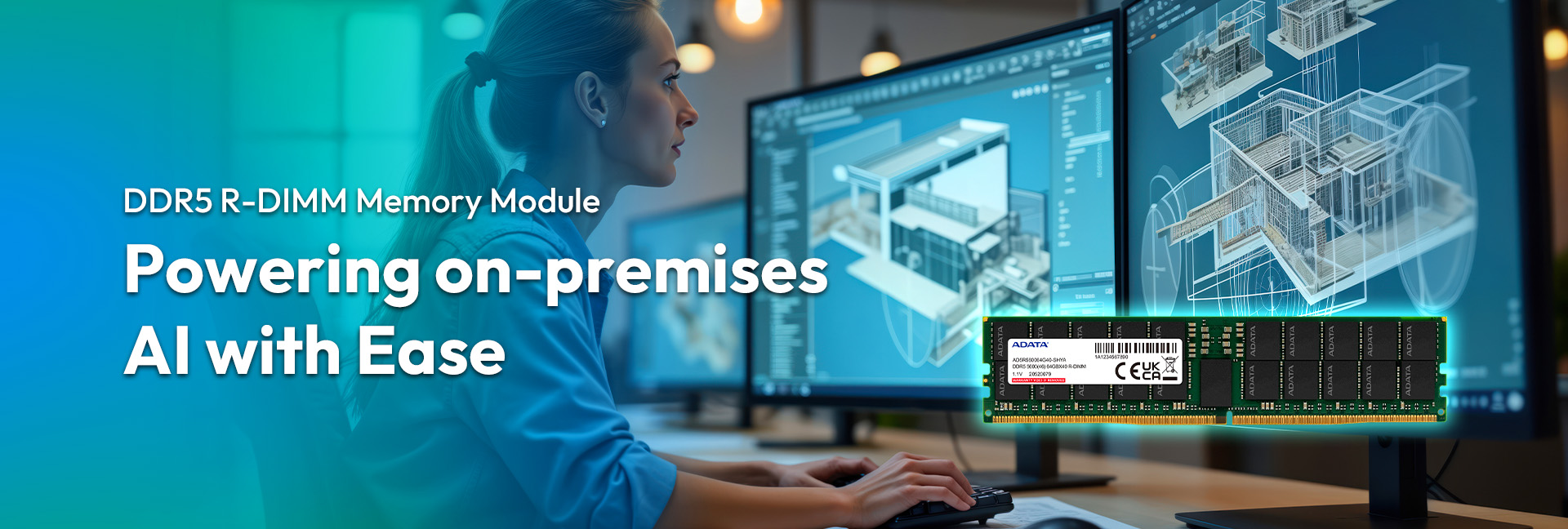
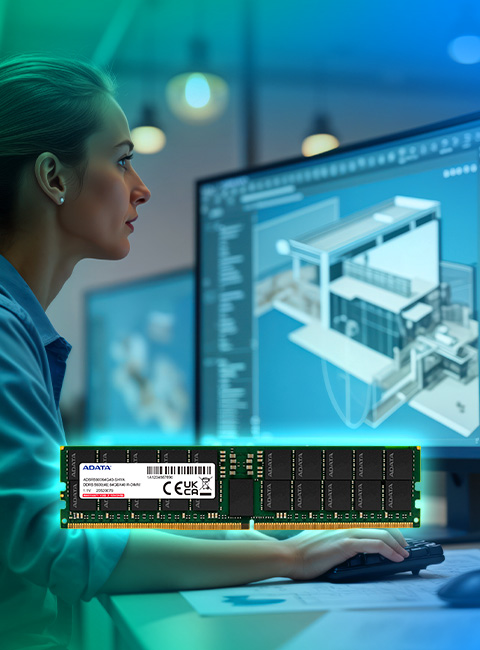
- Starannie dobrane wysokiej jakości układy scalone
- Sterownik RCD (ang. Register Clock Driver) zapewniający stabilną wydajność
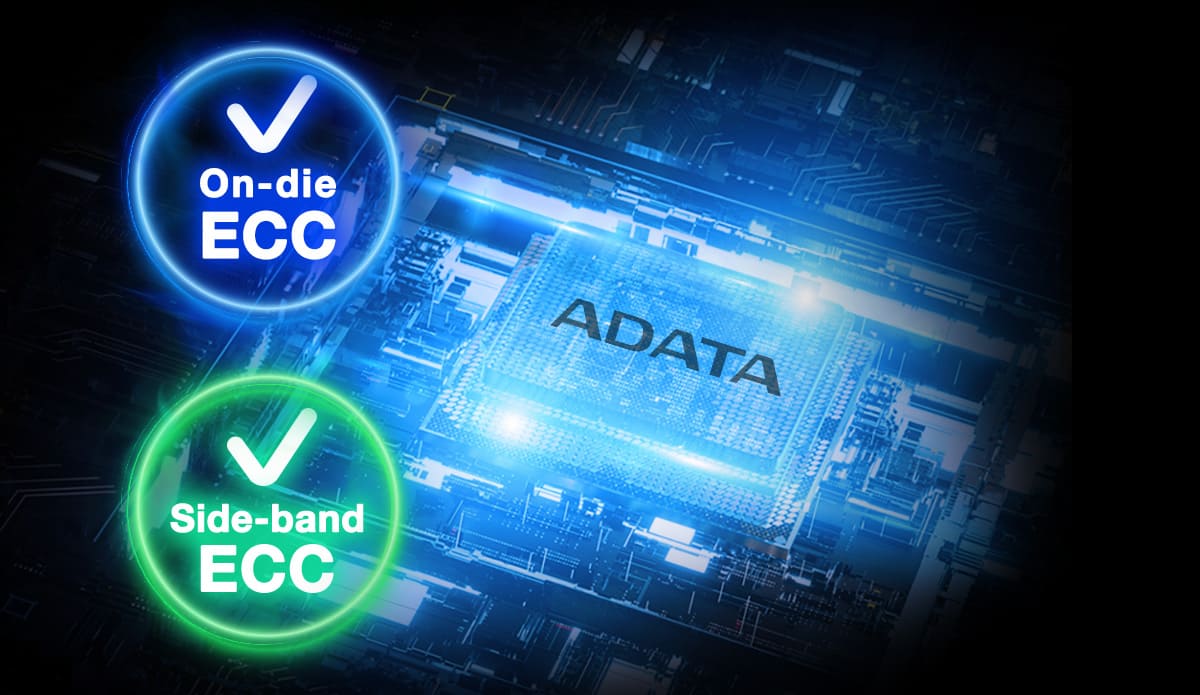
- Mechanizmy korekcji błędów ECC typu „on-die” i ECC typu „side-band”
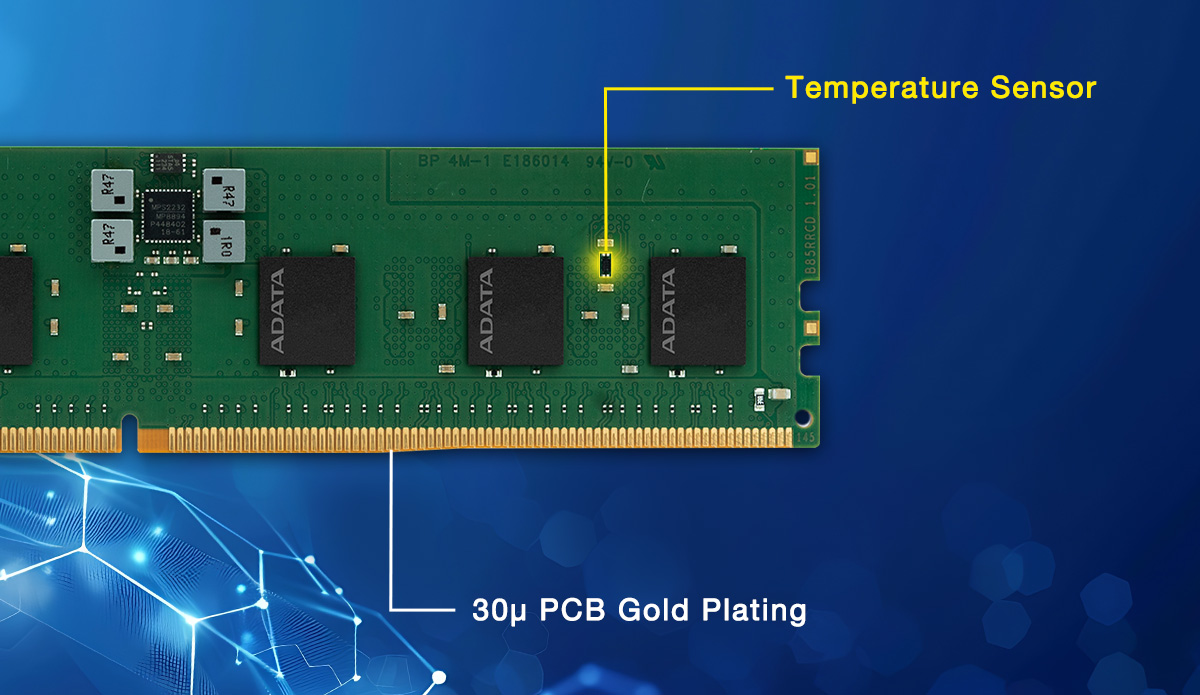
- Pozłacane złącze 30µ i czujnik temperatury
- Obsługa platform z serii Intel® Xeon® i AMD Ryzen™ Threadripper™ PRO dla stacji roboczych
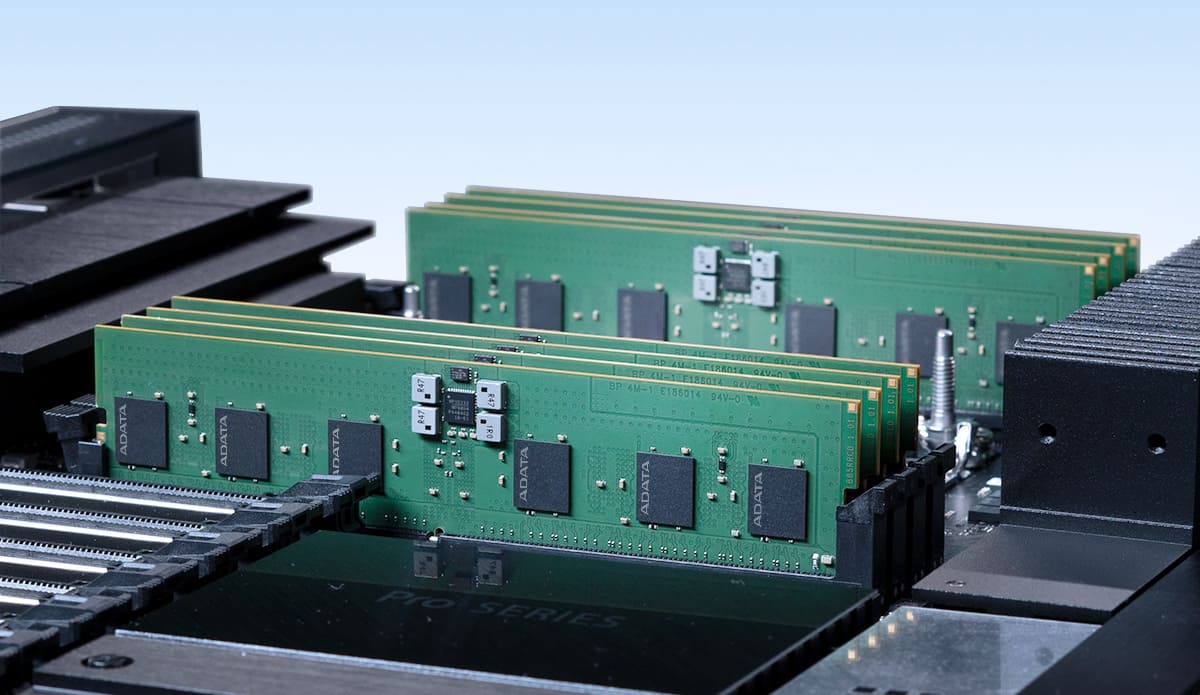
Najwyższej jakości chipy zapewniające najszybsze działanie
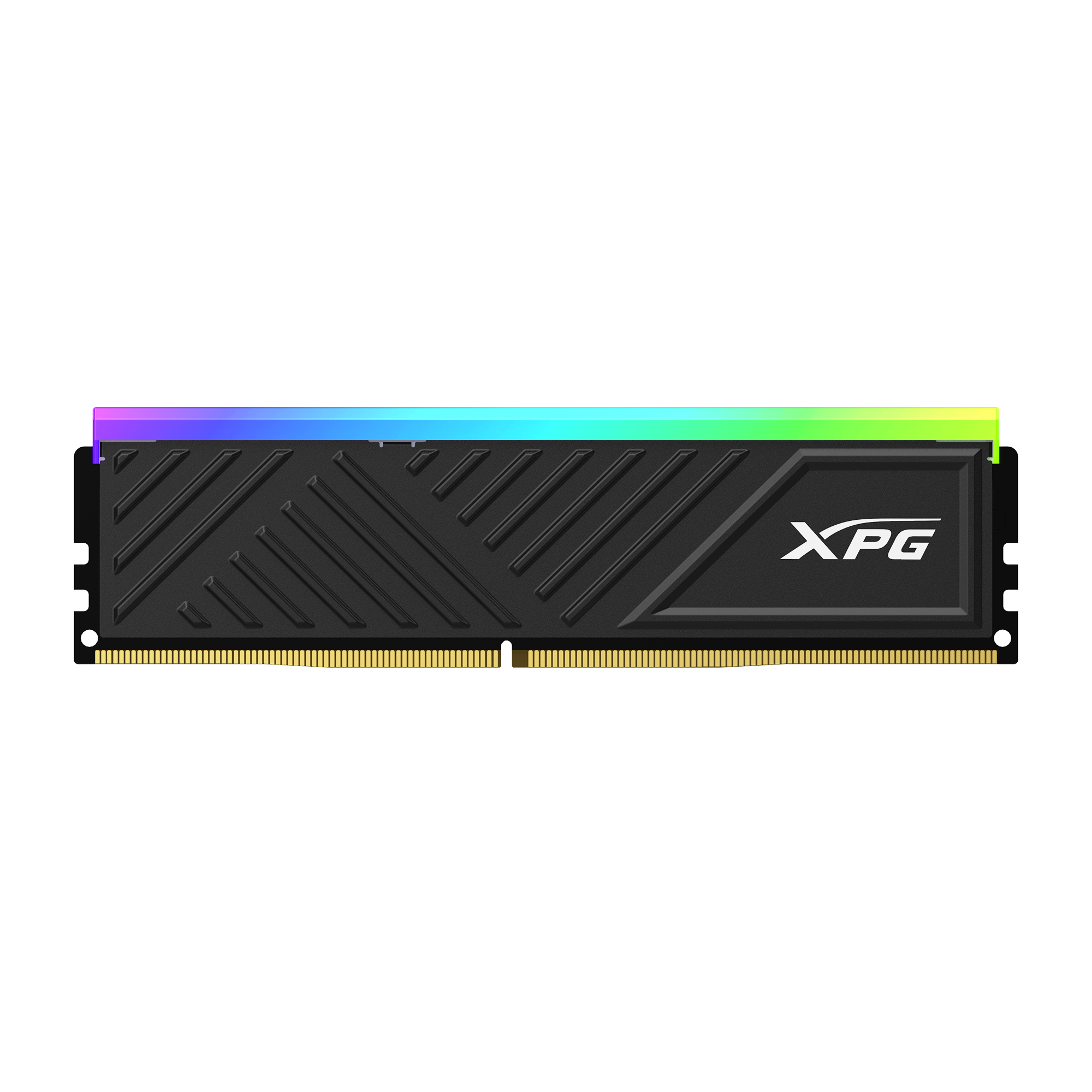
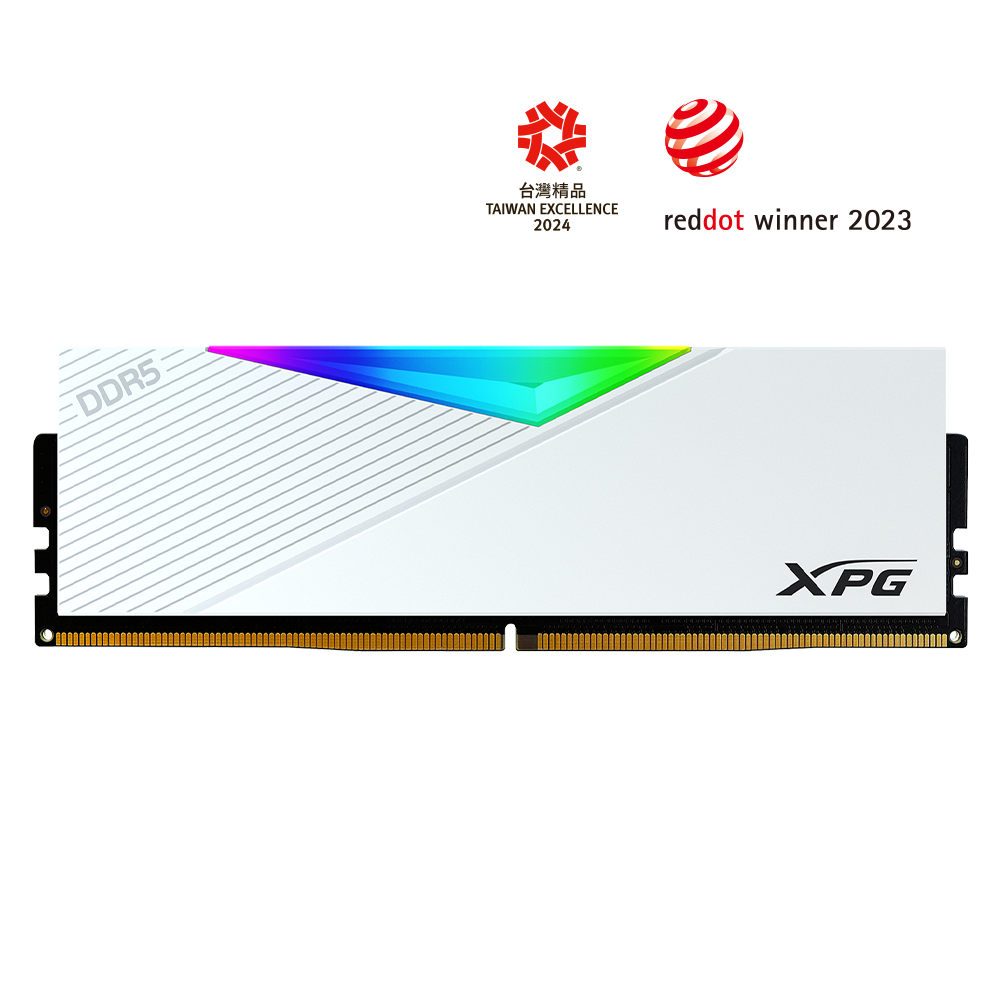
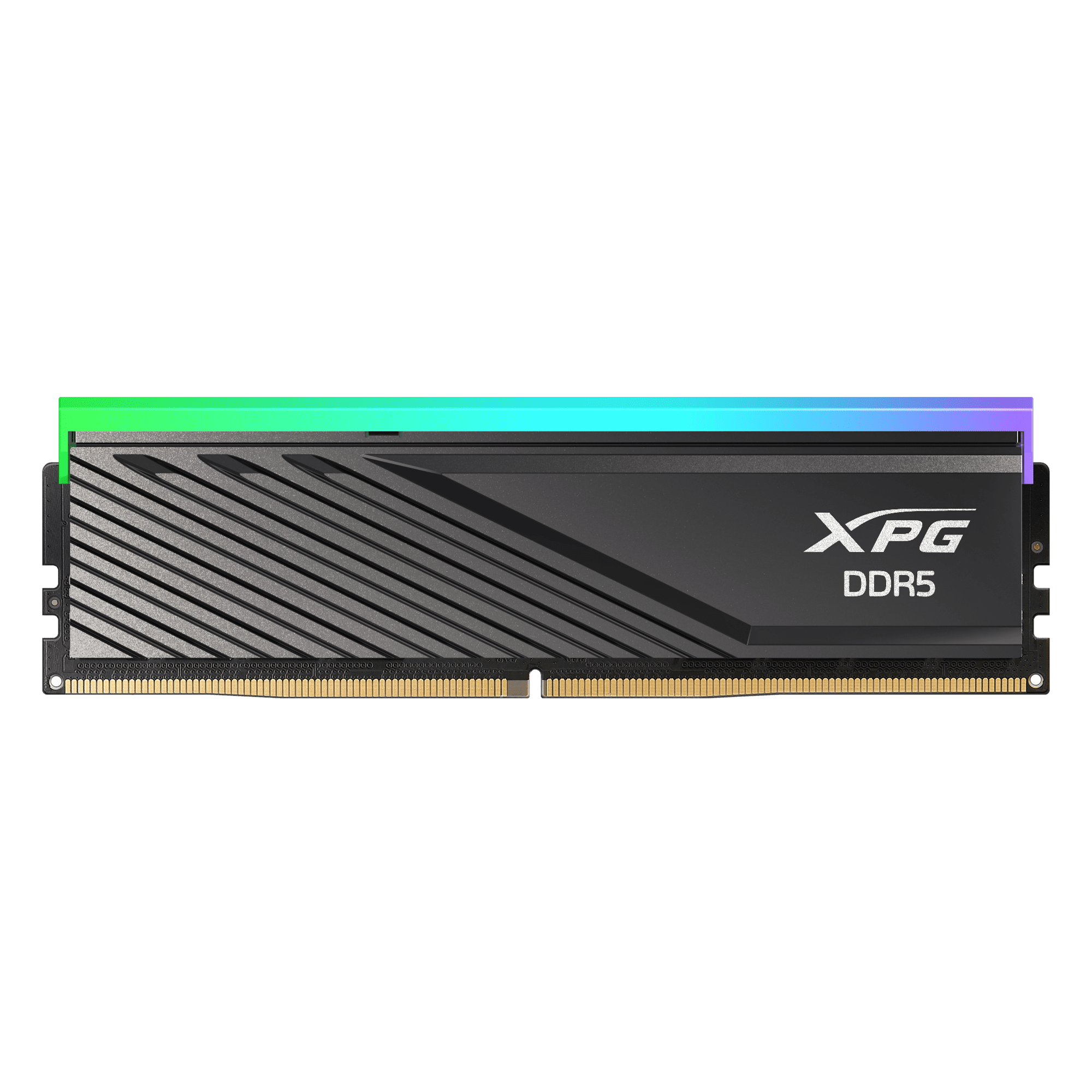
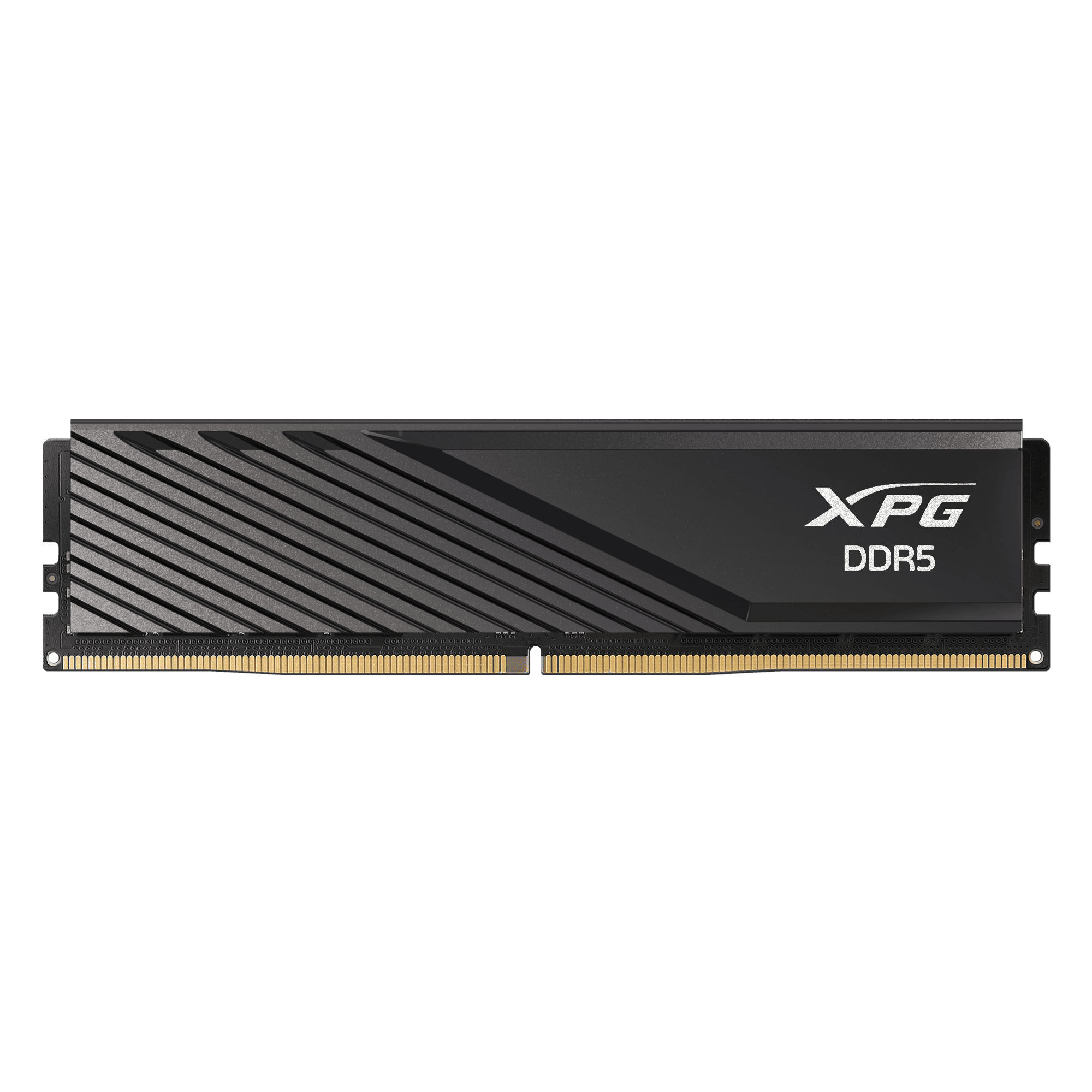
Moduły pamięci DDR5 R-DIMM firmy ADATA są wyposażone w wysokiej jakości układy scalone oraz przeszły surowe testy niezawodności i zgodności. Obsługują platformy z serii Intel® Xeon® W-2400/W-3400/W-2500/W-3500 i AMD Ryzen™ Threadripper™ PRO 7000WX/7000 dla stacji roboczych. Systemy utrzymują stabilność w wymagających warunkach pracy, a zadania obliczeniowe o dużej szybkości są wykonywane z łatwością.
Większa wydajność energetyczna
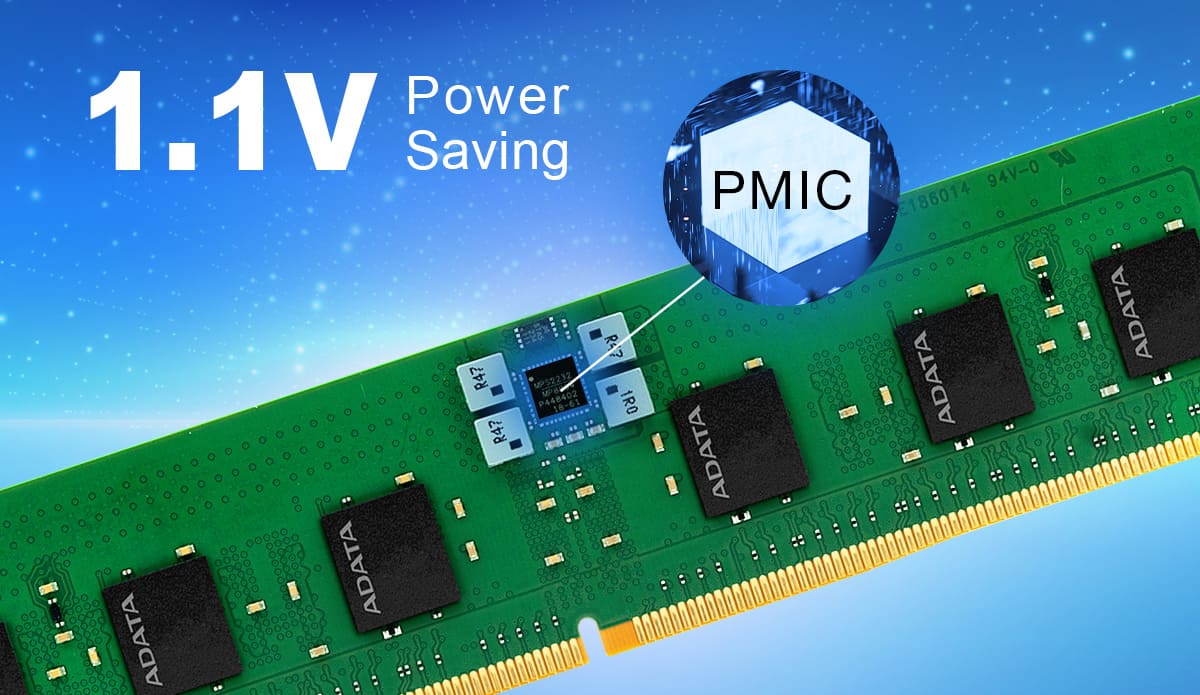
Ten moduł pamięci nowej generacji działa przy napięciu wynoszącym zaledwie 1,1 V, przez co jest bardziej energooszczędny niż pamięć DDR4. Ponadto ma wbudowany układ scalony zarządzania zasilaniem (PMIC), który zwiększa stabilność zasilania.

RCD to klucz do stabilnego systemu
Sterownik RCD (ang. Register Clock Driver) przeznaczony specjalnie do serwerów, stacji roboczych i wysoko wydajnych systemów obliczeniowych skutecznie buforuje i rozprowadza sygnały, ograniczając tym samym zakłócenia w trakcie procesu transmisji oraz zwiększając wydajność i stabilność pamięci.
Mechanizmy korekcji błędów ECC typu „on-die” i ECC typu „side-band”
Obsługiwane są mechanizmy korekcji błędów ECC typu „on-die” i ECC typu „side-band”, które zapewniają automatyczną korekcję błędów, a tym samym dokładną i niezawodną transmisję danych.
Bezpieczeństwo i niezawodność
Moduły pamięci R-DIMM firmy ADATA są wyposażone w pozłacane złącze 30µ, które nadaje się do wielokrotnego podłączania i jest wysoce odporne na utlenianie, co wydłuża jego żywotność. Moduły są także wyposażone w czujnik temperatury, który zapewnia kompleksowe monitorowanie wartości temperatury w czasie rzeczywistym, co zapobiega niestabilności systemu spowodowanej przegrzaniem pamięci.
Najlepsze rozwiązanie do stacji roboczych
Moduły pamięci R-DIMM firmy ADATA wytrzymują bardzo duże obciążenia i umożliwiają profesjonalistom oraz klientom korporacyjnym nieprzerwaną 24-godzinną pracę. Zapewniają one znaczne zwiększenie pojemności pamięci platform stacji roboczych i nadają się do operacji wielozadaniowych, takich jak ilustracje 2D/3D, postprodukcja wideo i generatywna AI. Jest to najlepsze narzędzie do poprawy wydajności systemu.

| Typ pamięci | DDR5 |
|---|---|
| Szybkości | R-DIMM |
| Rank | 32GB / 64GB |
| Opóźnienia CAS | 46 |
| Wielkość | 46 |
| Napięcie robocze | 1.1V |
| Temperatura robocza | Od 0°C do 95°C |
| User Type | Creator |
| Gwarancja | Ograniczona dożywotnia gwarancja |
| Uwaga | * Dekoder numeru części pamięci, kliknij tutaj, aby dowiedzieć się więcej. |
- A: Po potwierdzeniu, że zainstalowany moduł pamięci jest zgodny z systemem, wykonaj poniższe czynności:
1. Wyłącz komputer i odłącz wtyczkę zasilającą.
2. W zależności od układu płyty głównej włóż ponownie moduł pamięci o maksymalnej pojemności do pierwszego gniazda, a następnie włóż ponownie moduł pamięci o mniejszej pojemności do kolejnego gniazda. Zainstaluj moduł pamięci w prawidłowy sposób, wyrównując każdą pamięć DIMM z gniazdem poprzez dopasowanie wycięcia pamięci DIMM do wypustki w gnieździe. Następnie stabilnie i pewnie dociśnij moduł pamięci do gniazda do momentu zablokowania na miejscu.
3. Upewnij się, że wszystkie kable komputera są prawidłowo podłączone. Upewnij się, że żądane złącze zasilania zostało odpowiednio podłączone do płyty głównej i że kable podłączane do dysku twardego nie zostały przypadkowo odłączone.
4. Jeśli po prawidłowym zainstalowaniu zalecanego modułu pamięci komputer nie uruchomi się ponownie lub nie rozpozna modułu pamięci, może być konieczne pobranie najnowszego systemu BIOS z witryny producenta komputera. - A: Pojawienie się niebieskiego ekranu może być spowodowane różnymi czynnikami: działanie podzespołów, w tym pamięci RAM, płyty głównej, dysku twardego i zasilania. W celu sprawdzenia, czy problem dotyczy pamięci RAM, zalecane jest skorzystanie z oprogramowania do testowania pamięci RAM — Memtest86+. Pojawienie się czerwonego komunikatu o błędzie potwierdza, że problem dotyczy pamięci DRAM. W takim przypadku należy skontaktować się z pracownikiem działu obsługi klienta.
- A: Kroki metody testowania bez uruchamiania:
1. Sprawdź, czy specyfikacje wymagań systemowych (SRS) wzajemnie się wspierają (procesor, płyta główna, pamięć DRAM i zasilanie).
2. Sprawdź połączenie zasilania. Brak prądu może oznaczać uszkodzenie zasilacza lub zwarcie płytki ochronnej.
3. Jeśli po uruchomieniu systemu uaktywnione zostanie dźwiękowe ostrzeżenie systemu BIOS, należy zapoznać się z informacjami producenta systemu BIOS w celu naprawy błędów.
4. Jeśli komputer jest zasilany bez ostrzeżenia systemu BIOS, wymień kolejno procesor, MB, pamięć, aż do uruchomienia systemu. - A: W wielu przypadkach system BIOS lub program diagnostyczny mogą wskazywać, że częstotliwość magistrali pamięci ma wartość połowy częstotliwości pamięci. Jest to spowodowane tym, że szybkość transferu danych pamięci DDR (ang. Double Data Rate) jest dwukrotnie wyższa od częstotliwości magistrali pamięci. Jeśli szybkość magistrali jest równa 800 MHz i używana jest pamięć DDR3-1600, prawidłowa szybkość robocza pamięci wynosi 1600.
- A: 1. Jeśli problem dotyczy nowo kupionej pamięci, sprawdź, czy jest ona tej samej marki, ma tę samą częstotliwość, pojemność i liczbę styków co poprzednio używana pamięć. Jeśli wszystkie wartości są takie same, zalecane jest włożenie pamięci do innego komputera lub gniazda na płycie głównej. Jeśli problem będzie nadal występował, może to oznaczać, że pamięć jest wadliwa. Zalecane jest wysłanie produktu do naprawy za pośrednictwem sprzedawcy, u którego produkt został kupiony, lub przekazanie go do najbliższego autoryzowanego centrum serwisowego firmy ADATA.
Jeśli marka nowej pamięci jest inna od poprzednio używanej, można sprawdzić informacje o zgodności pamięci zapewniane przez producenta komputera.
2. Jeśli w czasie normalnego użytkowania wystąpi usterka, która może zostać usunięta w centrum serwisowym, można skontaktować się ze sprzedawcą lub centrum serwisowym w celu dokonania naprawy. Jeśli wysłanie produktu do centrum serwisowego nie jest dogodnym rozwiązaniem, można zgłosić naprawę online w oficjalnej witrynie firmy XPG.
Po wypełnieniu zgłoszenia należy wykonać instrukcje dotyczące prawidłowego zapakowania produktu i zwrócenia go pod wskazany adres. Po otrzymaniu produktu naprawa zostanie wykonana tak szybko, jak to będzie możliwe.
W centrum serwisowym świadczona jest wyłącznie usługa naprawy produktów (produkt nie może mieć uszkodzeń zewnętrznej powierzchni, a wszystkie naklejki muszą być nienaruszone). Zakres gwarancji oraz autentyczność produktu zostaną stwierdzone przez oryginalny zakład produkcyjny na podstawie otrzymanego produktu fizycznego. Przed wysłaniem produktu do naprawy zaleca się zachowanie wyraźnego zdjęcia przedniej i tylnej części produktu.
[Ważne przypomnienie: Jeśli pamięć ma pracować w trybie dwukanałowym, należy przesłać do naprawy oba moduły, aby umożliwić przetestowanie trybu dwukanałowego.] - A: CPU-Z to jeden z najbardziej tradycyjnych programów do monitorowania systemu komputerowego na podstawie istotnych informacji gromadzonych podczas sprawdzania wybranego podzespołu komputera:
Typ: Typy modułów pamięci
Rozmiar: Całkowita pojemność pamięci zainstalowanej w komputerze.
Kanał: Liczba kanałów używanych do wykonywania operacji przez moduł pamięci.
Na przykład, jeśli liczba kanałów jest równa 4, oznacza to, że system połączy przepustowość 4 modułów pamięci w celu zwiększenia szybkości transmisji. Blok dotyczący taktowania
Częstotliwość pamięci DRAM: Szybkość działania rangi pamięci.
Stosunek FSB do DRAM: Stosunek częstotliwości magistrali (ang. Front Side Bus) do częstotliwości pamięci DRAM.
Benchmarki taktowania pamięci RAM (CL, tRCD, tRP, tRAS, tRFC, CR): Każdy z 6 różnych benchmarków wskazuje liczbę cykli zegara wymaganych do wykonania różnych operacji pamięci DRAM. - A: QVL to skrót od Qualified Vendor List, czyli listy zatwierdzonych dostawców, która jest zapewniana przez producenta płyty głównej w celu zagwarantowania prawidłowego działania pamięci z płytą główną.
Przed zakupem modułu pamięci DRAM DDR5 należy zapoznać się z właściwościami płyty głównej i sprawdzić obsługiwaną częstotliwość pamięci na liście QVL. - A: Technologia stosowania dwóch pamięci DIMM na kanał (2DPC) różni się od pamięci dwukanałowej. W celu zapewnienia stabilności przetaktowywania zalecane jest korzystanie z niższej częstotliwości. Na przykład w celu uzyskania 6000 MT/s należy kupić pamięć DRAM 6400 MT/s. Głównym powodem są ograniczenia płyty głównej. W przypadku obsługiwanej pamięci parametry przetaktowywania można zoptymalizować w systemie BIOS. Jednakże w przypadku zajęcia czterech kanałów do spełnienia wymagań systemu BIOS wymagane są wyższe specyfikacje, tak aby system mógł działać stabilnie nawet po przetaktowaniu.
Na chwilę obecną producenci płyt głównych nie wydali jeszcze list QVL dla 4 kanałów. W związku z tym klienci nie znajdą listy dla pamięci czterokanałowych w oficjalnych witrynach producentów płyt głównych. - A: W zależności od systemu BIOS różnych producentów płyt głównych pamięć jest współdzielona z płytą główną:
1. Wbudowana pamięć współdzielona
2. Urządzenie PCIE
3. System BIOS może wymagać min. 1 MB.
4. DVMT (w załączniku dostępny jest arkusz danych DVMT dla produktu Intel z chipsetami z serii 6).
Konstrukcje modułów pamięci różnią się pojemnością pamięci. Jej konfiguracja zależy od najlepszej wydajności systemu, która różni się w zależności od konstrukcji płyt głównych różnych producentów. - A: Pamięć zewnętrzna nie zawsze zwiększa wydajność komputera. Jest jednak pomocna przy jednoczesnym wykonywaniu wielu operacji większej liczby programów lub procedur, a także usprawnia działanie programu wymagającego dużej ilości pamięci. Jeśli ilość zainstalowanej pamięci nie wystarcza do obsługi programów lub procedur, można w ten sposób zwiększyć wydajność systemu.
- A: W systemie Windows kliknij przycisk „Start”, a następnie kliknij i otwórz „Panel sterowania”. → W systemie Windows zastosuj widok tradycyjny. Kliknij i otwórz pozycję „System”, aby wyświetlić podstawowe informacje o komputerze, w tym całkowitą pojemność zainstalowanej pamięci RAM. → W systemie MacOS kliknij pozycję „About this Mac” (Informacje o systemie Mac) lub „About this Computer” (Informacje o komputerze) w menu Apple w lewym górnym rogu ekranu. Wyświetlone zostaną informacje o całkowitej pamięci systemu Mac. (Łącznie z pamięcią wbudowaną i zainstalowaną zewnętrzną pamięcią DIMM lub SIMM). → W systemie Linux otwórz okno terminalu i wpisz następujące polecenie: cat /proc/meminfo w celu wyświetlenia całkowitej pojemności pamięci RAM oraz innych informacji o pamięci.