Member Center



- Inter
- ść sekwencyjnego odczytu/zapisu do 10 000/10 000 MB/sSzybk
- żeberka ze stopu aluminium i wentylator tworzą opatentowany układ aktywnego chłodzenia powietrzemDwuwa
- ższa o 10% w porównaniu z radiatorem bez wentylatoraTempe
- ększa przewodność cieplnąKryst
- ługotrwałe działanie bez spowalniania i awariiD</40
- ść 2000 GBPojem
- ługa najnowszych platform Intel i AMDObs</
- 5-let
*Pobierz SSD Toolbox w celu uzyskania wielu przydatnych funkcji oraz najnowszej wersji oprogramowania sprzętowego, która zapewnia optymalizację wydajności
** Sprawdź łącze w celu zapoznania się z listą zgodnych płyt głównych obsługujących dyski SSD PCIe Gen5. Produkt ten jest zgodny z platformami Gen4 i Gen3, ale jego wydajność może być w tym przypadku ograniczona. Optymalną wydajność interfejsu Gen5 można uzyskać tylko na platformie zgodnej ze standardem Gen5.

Wyjątkowa szybkość
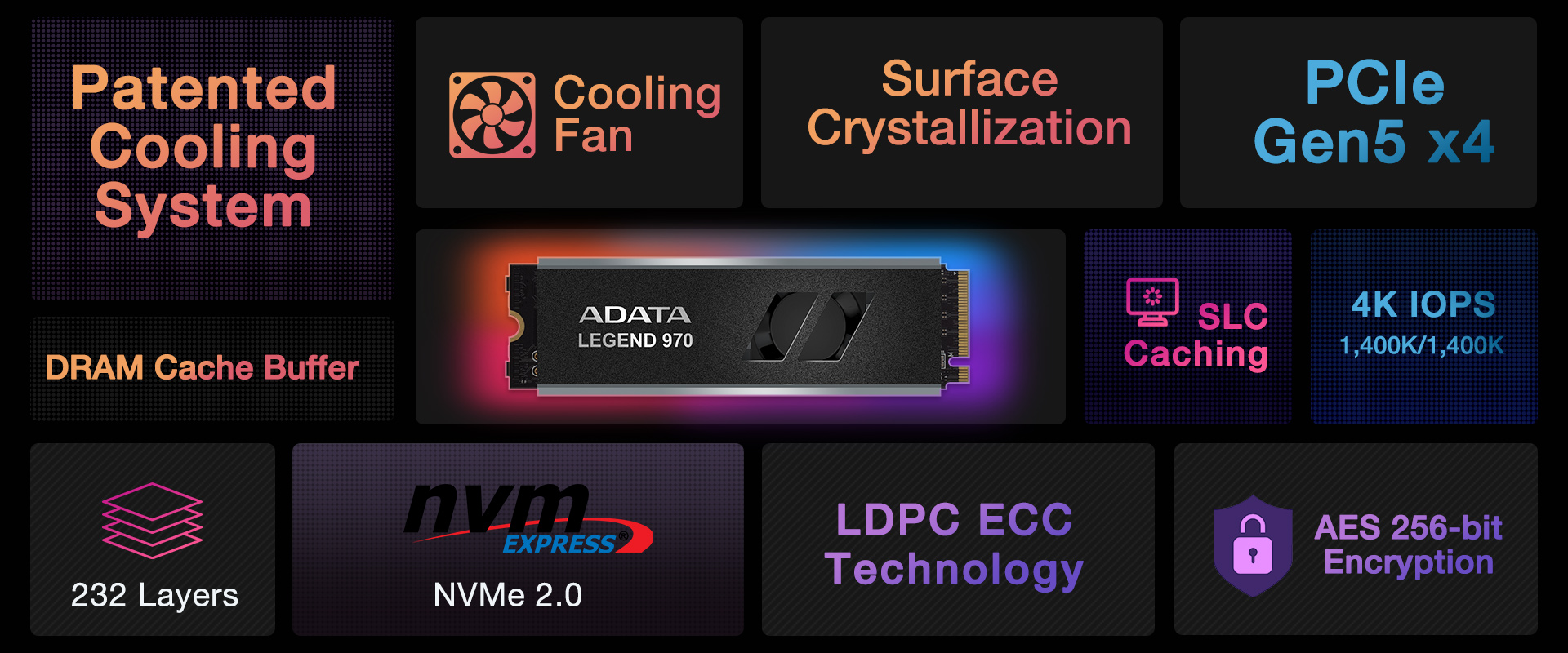
Dysk LEGEND 970 ma interfejs transmisji najnowszej generacji PCIe Gen5 x4 i jest zgodny ze standardem NVMe 2.0, dzięki czemu zapewnia niezwykłe szybkości odczytu i zapisu. Dysk LEGEND 970 obsługuje także najnowsze platformy Intel i AMD. Działa z pełną wydajnością zarówno w przypadku dynamicznego, jak i statycznego równoważenia zużycia.
Niewiarygodna wydajność
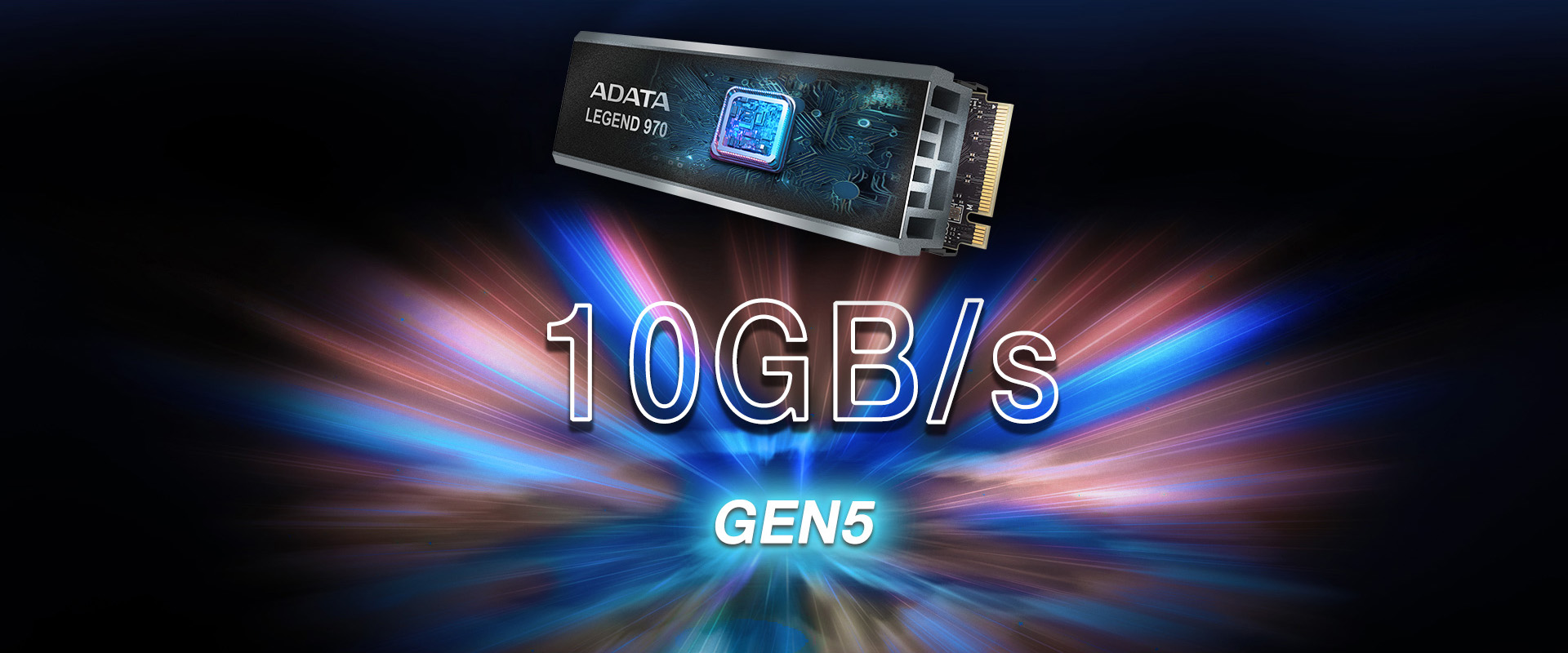
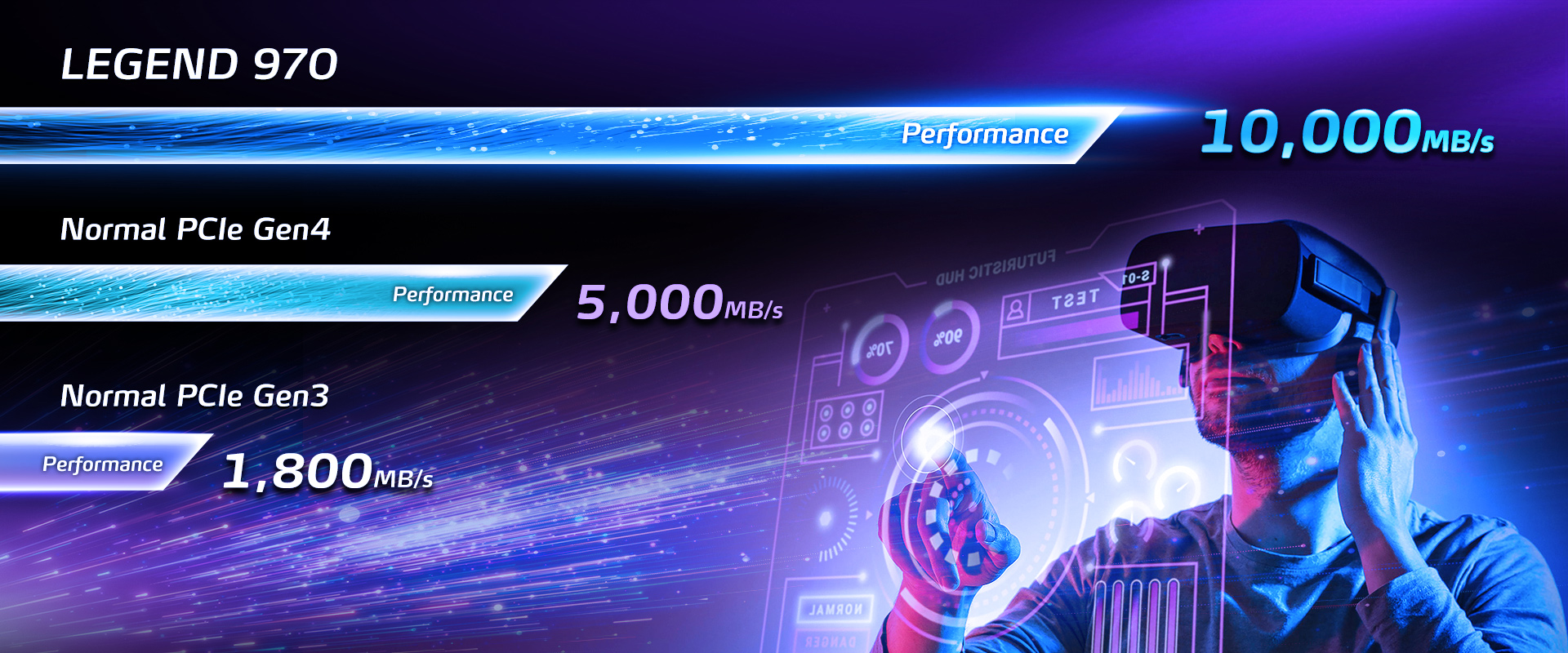
Każde zadanie wykonasz w kilka chwil. Dysk LEGEND 970 oferuje szybkość sekwencyjnego odczytu/zapisu na poziomie 10 000/10 000 MB na sekundę, czyli dwukrotnie większą w porównaniu z dyskami SSD PCIe Gen4 i 6-krotnie większą niż w przypadku dysków SSD Gen3, a ponadto jest on wstecznie zgodny z platformami PCIe 4.0 i 3.0.
Eksperci w dziedzinie opatentowanego systemu odprowadzania ciepła
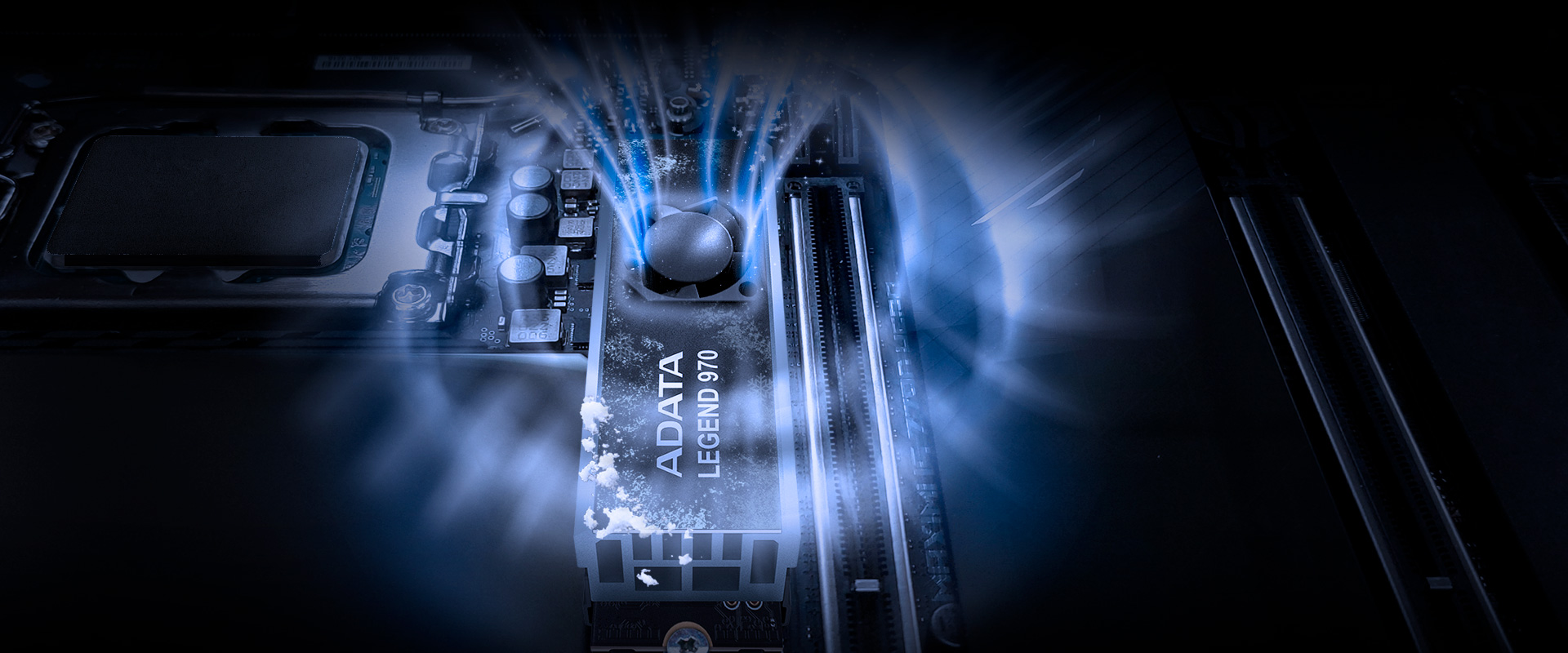
Jeśli wymagana jest wysoka wydajność, lepiej zostawić to profesjonalistom! Dysk LEGEND 970 ma dwuwarstwowe żeberka¹ wytłaczane z aluminium, które tworzą zwarty kanał powietrzny dla ciepłego i zimnego powietrza. Gdy ciepło jest przewodzone ku górze, wbudowany mikrowentylator wspomaga usuwanie energii cieplnej. Ten unikatowy układ „aktywnego odprowadzania ciepła” zapewnia znacznie niższe temperatury w porównaniu z radiatorem bez wentylatora, a różnica wynosi aż 10%².
1Radiator tego produktu jest wstępnie zainstalowany. Przed zamocowaniem tego produktu należy sprawdzić miejsce na instalację oraz to, czy płyta główna jest wyposażona w radiator M.2 (należy zapoznać się z instrukcją producenta płyty głównej). Jeśli jest, należy najpierw wyjąć ten radiator, a następnie zainstalować produkt z własnym radiatorem.
2żony w wentylator podpięty do kabla SATA, który wymaga dodatkowego połączenia w celu zasilenia układu aktywnego chłodzenia.
3Dane dotyczące odprowadzania ciepła zostały uzyskane w warunkach testowych w wewnętrznym laboratorium, dlatego też faktyczne wartości mogą być inne w zależności od używanego sprzętu, oprogramowania i środowiska testowego.
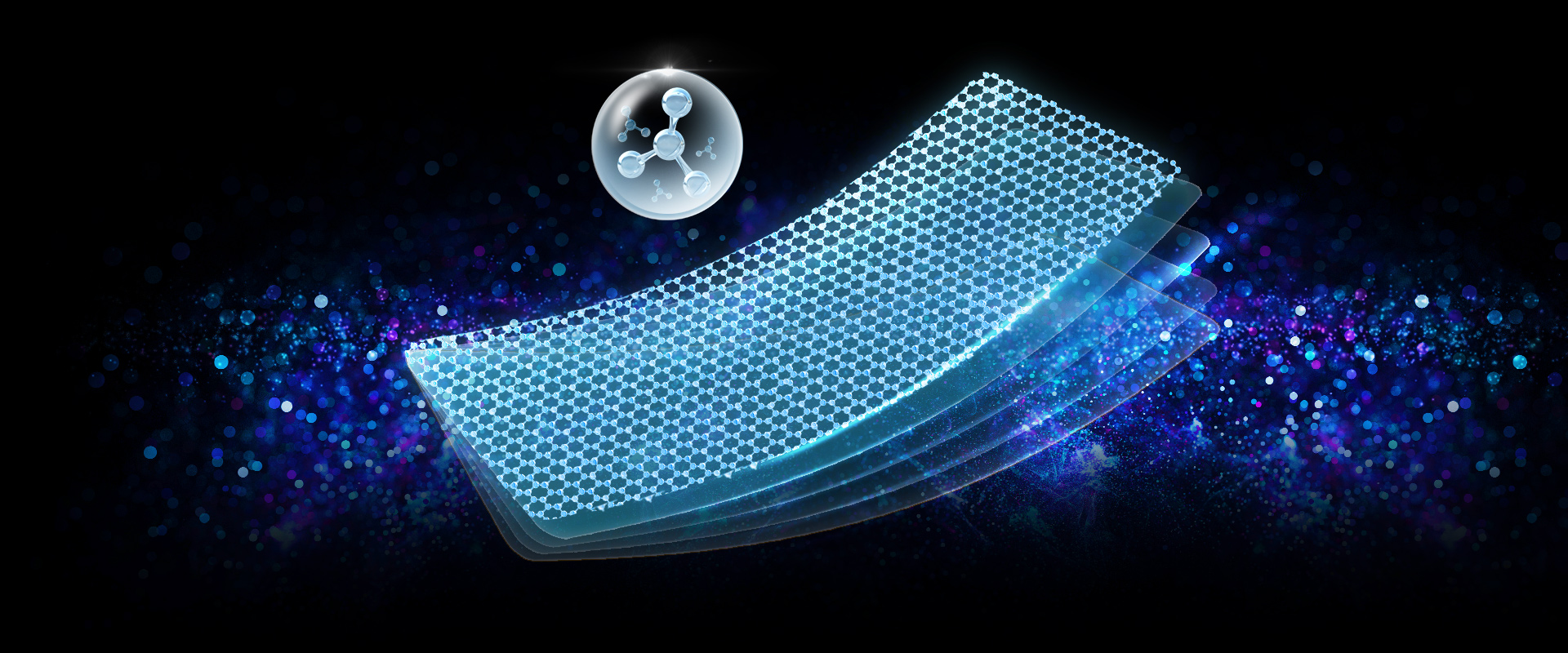
Krystalizacja powierzchni wspomagająca odprowadzanie ciepła
Powierzchnia żeberek ze stopu aluminium dysku LEGEND 970 została poddana procesowi krystalizacji, który wykorzystując jej fizyczne właściwości, zwiększył ogólny obszar kontaktu z powietrzem i zmaksymalizował skuteczność układu chłodzenia powietrzem.
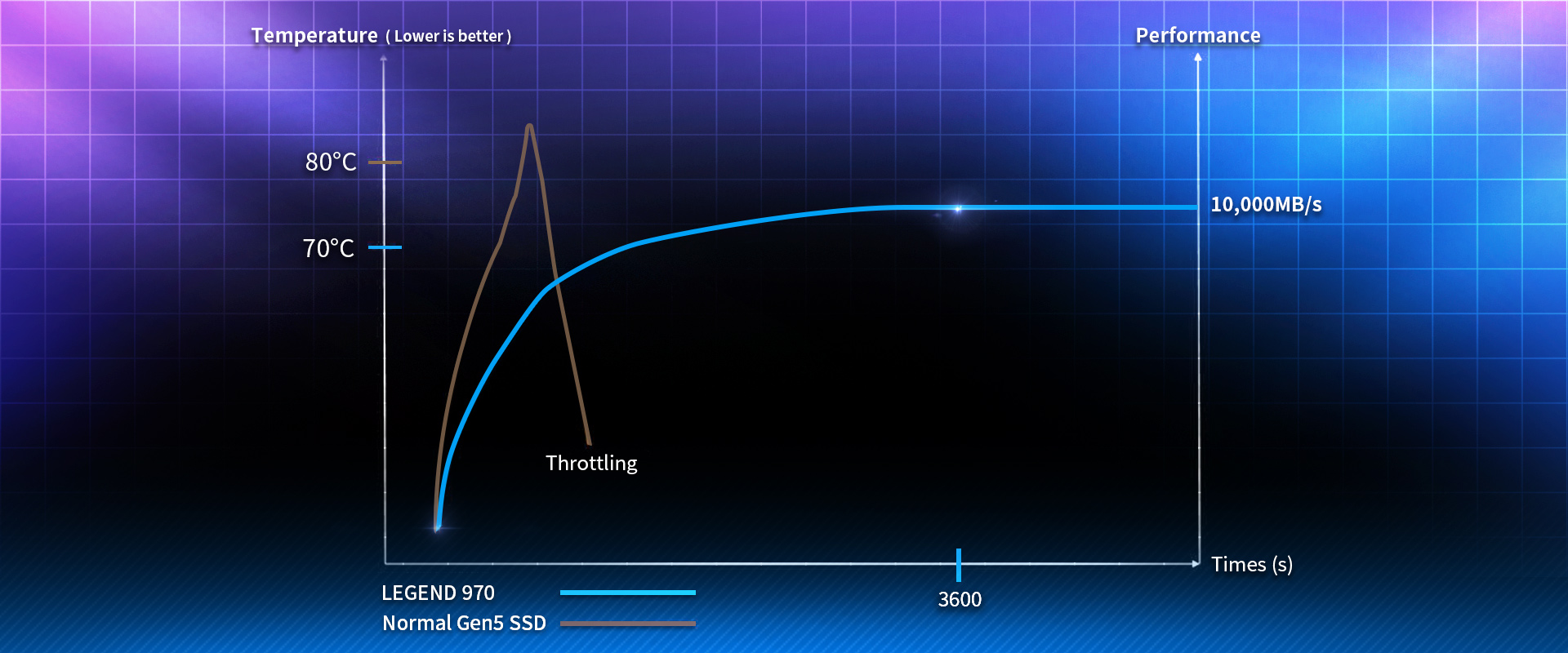
Szybkie porady: Koniec z ograniczeniami przepustowości
Szybka transmisja PCIe 5.0 wymaga wydajnego układu odprowadzania ciepła. Brak wystarczająco szybkiego odprowadzania ciepła wpływa niekorzystnie na szybkości odczytu/zapisu danych oraz zwiększa prawdopodobieństwo uszkodzenia samego dysku. Układ aktywnego odprowadzania ciepła dysku LEGEND 970 pomyślnie przeszedł testy wysokich temperatur i zapewnia stabilną wydajność nawet w przypadku długotrwałych operacji o dużych szybkościach.
*Dane dotyczące odprowadzania ciepła zostały uzyskane w warunkach testowych w wewnętrznym laboratorium, dlatego też faktyczne wartości mogą być inne w zależności od używanego sprzętu, oprogramowania i środowiska testowego.
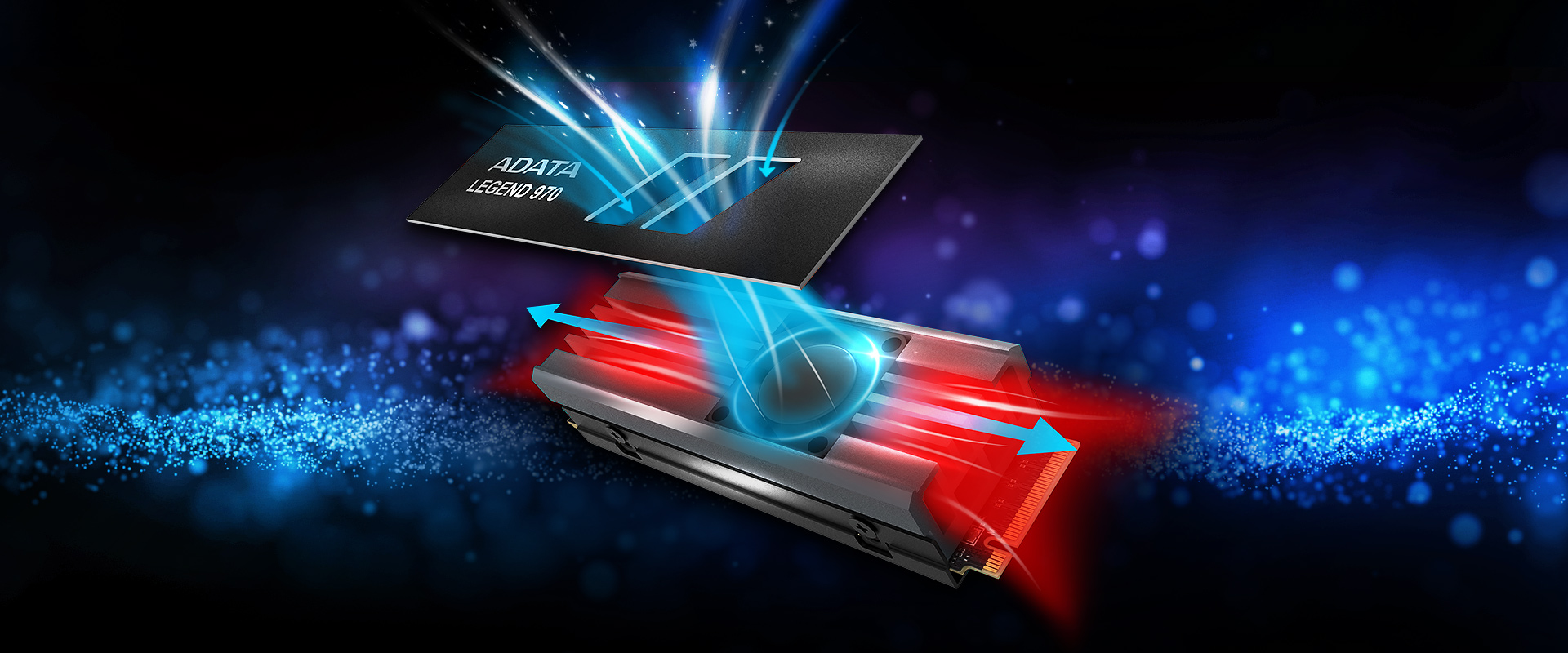
Analiza aktywnego chłodzenia
Jak działa aktywne chłodzenie? Aktywne chłodzenie opiera się na ściśle przylegającej podkładce do odprowadzania ciepła i metalowym radiatorze, które odpowiadają za transfer ciepła z dysku SSD. Dwuwarstwowe żeberka aluminiowe usprawniają proces transferu ciepła. Ponadto wbudowany wentylator pobiera chłodne powietrze przez otwory w tabliczce znamionowej i kieruje je w stronę aluminiowych żeberek. Gorące powietrze styka się z zimnym, a wskutek obracania się wentylatora ciepło zostaje szybko odprowadzone po obu bokach aluminiowych żeberek. Układ ten zapewnia większą skuteczność odprowadzania ciepła w porównaniu z radiatorami bez wentylatorów.
Podzespoły pamięci o wysokiej jakości
Dzięki surowym procedurom doboru podzespołów 232-warstwowej pamięci flash 3D dysk LEGEND 970 ma pojemność do 2000 GB oraz korzysta z licznych technologii ochrony danych i korekcji błędów, które odpowiadają za wyższy współczynnik TBW (ang. Total Bytes Written) oraz wytrzymałość spełniającą wiele wymagań w zakresie dużych obciążeń.

Zaawansowana technologia
Dysk LEGEND 970 w pełni wykorzystuje zalety algorytmu buforowania SLC i buforu DRAM, osiągając szybkość losowego odczytu/zapisu 4K na poziomie do 1400K/1400K IOPS, co jeszcze bardziej zwiększa wydajność przetwarzania wieloplikowego. Dysk LEGEND 970 jest ponadto wyposażony w mechanizm korekcji błędów LDPC (ang. Low Density Parity Check Code) i technologię zaawansowanego 256-bitowego szyfrowania AES, co odpowiada za dokładność transmisji danych i bezpieczeństwo plików.
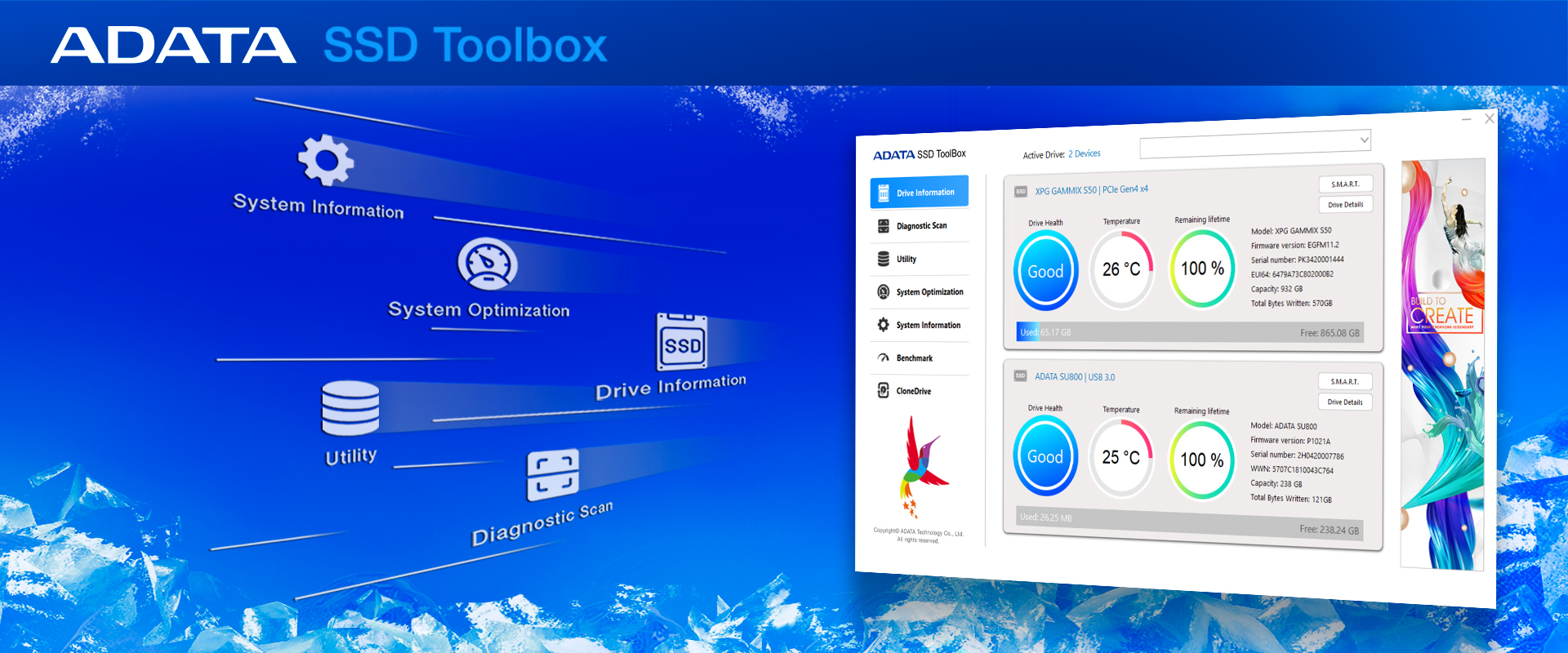
Dodatkowe oprogramowanie SSD Toolbox do monitorowania stanu w czasie rzeczywistym
SSD Toolbox zapewnia dostęp do najnowszej wersji oprogramowania sprzętowego dla najwyższej wydajności, a dzięki atrybutom S.M.A.R.T. (ang. Self-Monitoring, Analysis and Reporting Technology) umożliwia monitorowanie kondycji i pozostałego okresu żywotności dysku SSD, a także sprawdzanie aktualnej temperatury roboczej i pojemności pamięci, dzięki czemu użytkownik może na bieżąco śledzić stan dysku SSD.
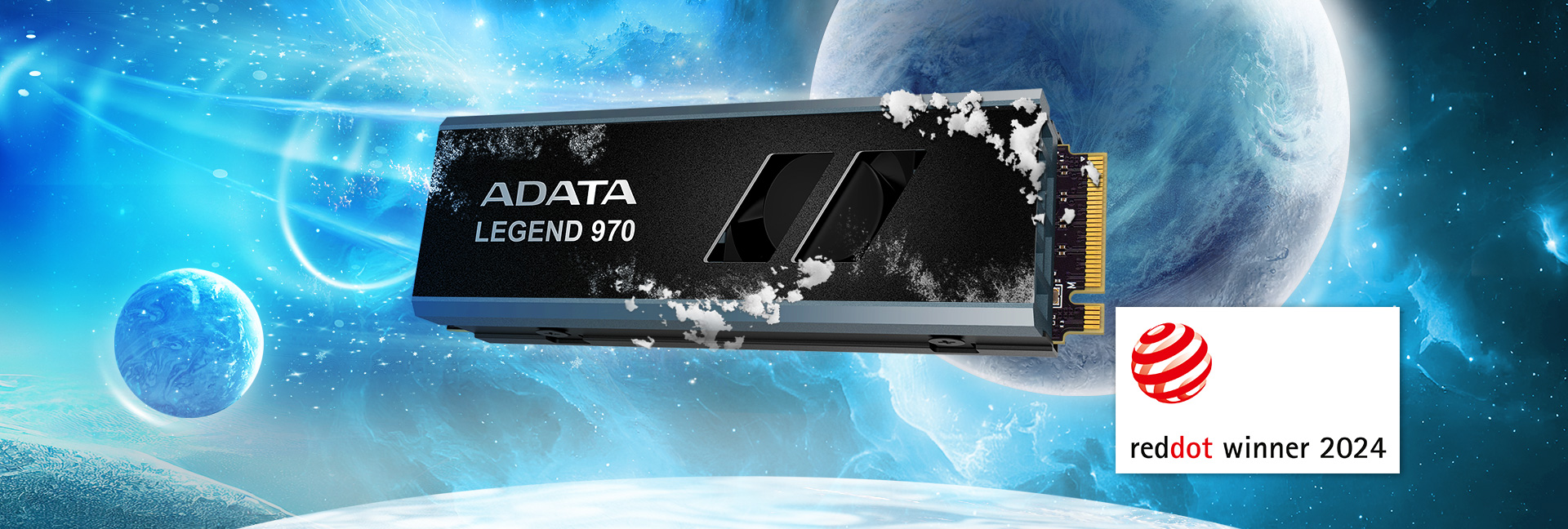
Preview a new era of patented heat dissipation! The LEGEND 970 Gen5 SSD adopts dual-layer aluminum alloy heat dissipation fins and a micro fan to create a comprehensive cooling structure while heatsink surface crystallization treatment improves the heat dissipation mechanism, enabling stable long-term operation.
| Uwaga | Ważne przypomnienie: Jeśli dysk SSD jest wyposażony w radiator, to jego demontaż i usunięcie będzie uznawane za szkodę wyrządzoną przez człowieka, która nie jest objęta gwarancją. * Produkt ten jest zgodny z najnowszymi platformami Intel oraz AMD, a w celu uzyskania optymalnej wydajności należy go używać w połączeniu z płytami głównymi, które obsługują PCIe 5.0. Faktyczna wydajność zależy od konfiguracji sprzętu i oprogramowania. * Produkt jest wstecznie zgodny ze standardem PCIe 4.0 i 3.0. * Konfiguracja systemu testowego: płyta główna: ASUS Z790 STRIX E-Gaming WIFI, procesor: i7-13700K, pamięć RAM: DDR5-5200 16 GB x2 ** Wartość określa minimalną liczbę zapisanych terabajtów, jaką można uzyskać. *** Gwarancja na dysk SSD jest oparta na współczynniku TBW lub okresie gwarancyjnym. Szczegółowe informacje można znaleźć na stronie https://www.adata.com/pl/support/warranty/. |
|---|
- A:
Najpierw sprawdź, czy dysk SSD został skonfigurowany jako dysk wirtualny [Control Panel (Panel sterowania) > System and Security (System i zabezpieczenia) > Storage Spaces (Przestrzeń dyskowa)]. Program Toolbox nie może wykryć dysku wirtualnego. Można usunąć dysk wirtualny w pozycji Storage Spaces (Przestrzeń dyskowa) lub sformatować i zainicjować dysk SSD w pozycji Disk Management (Zarządzanie dyskami). Dysk SSD zostanie wówczas rozpoznany przez program Toolbox.
- A:
Gwarancja na dyski SSD firmy ADATA jest oparta na okresie gwarancyjnym lub współczynniku całkowitej liczby zapisanych bajtów TBW w zależności od tego, który z nich wygaśnie jako pierwszy.
1. Kliknij to łącze, aby uzyskać informacje dotyczące gwarancji na dany produkt.
https://www.adata.com/pl/support/warranty/
2. Kliknij to łącze, aby uzyskać informacje na temat współczynnika TBW produktu.
- A:
Bufor DRAM to funkcja, której celem jest zwiększenie wydajności odczytu i zapisu. Na ogół składa się z 1 lub 2 modułów DRAM na dysku SSD. To czy dysk SSD ma bufor DRAM, zależy często od producenta i jego oferty rynkowej. Ogólnie mówiąc, modele klasy podstawowej nie mają zwykle bufora DRAM.
- A:
Równoważenie zużycia to proces, którego celem jest wydłużenie okresu żywotności dysków SSD. Dane na dyskach SSD są zapisywane w blokach. Dla każdego bloku można wykonać skończoną liczbę cykli programowania/wymazywania, zanim stanie się on zawodny. Na przykład, w przypadku pamięci flash MLC NAND można zazwyczaj wykonać około 3000 cykli programowania/wymazywania. Proces równoważenia zużycia organizuje dane w taki sposób, aby cykle zapisu/wymazywania były równomiernie rozłożone między wszystkimi blokami urządzenia.
- A:
SSD TRIM to polecenie ATA (ang. Advanced Technology Attachment), dzięki któremu system operacyjny informuje dysk SSD z pamięcią flash NAND o tym, które bloki danych mogą zostać przez niego usunięte, ze względu na to, że nie są już używane. Korzystanie z funkcji TRIM może zwiększyć szybkość zapisu danych na dysku SSD i wydłużyć jego żywotność. Aktualnie funkcja TRIM jest używana w systemie Windows 7, Server 2008, Mac OS 10.7 i nowszych wersjach systemu Linux. Jednak, niezależnie od systemu operacyjnego, żadna konfiguracja RAID nie obsługuje funkcji TRIM.
- A:
Według organizacji Serial ATA International Organization specyfikacja SATA 3.0 oferuje szybkości transferu sięgające 6 Gb/s w porównaniu z 3 Gb/s jakie zapewnia SATA 2.0. Pomimo tego SATA 2.0 i SATA 3.0 korzystają z tego samego interfejsu i kabli.
- A:
Dostępne obecnie nośniki pamięci masowej, takie jak dyski optyczne, dyski twarde czy SSD, nie stanowią doskonałego rozwiązania do trwałego przechowywania danych. Dlatego też zalecane jest tworzenie kopii zapasowych ważnych danych na kilku urządzeniach w celu rozłożenia ryzyka.
- A:
Okres żywotności dysku SSD zależy od jego kondycji. SSD ToolBox firmy ADATA to pomocnicze oprogramowanie do sprawdzania kondycji dysku SSD. Generalnie na kondycję dysku SSD wpływa czas jego użytkowania oraz liczba cykli odczytu i zapisu. Dłuższy czas użytkowania przekłada się na większą liczbę cykli odczytu i zapisu, co skraca okres żywotności dysku SSD. Na ogół w dyskach SSD stosuje się technologię równoważenia zużycia, która ma za zadanie wydłużenie okresu żywotności. Jednakże głównym czynnikiem wpływającym na żywotność dysku SSD jest sposób jego użytkowania. Zapisanie dużych ilości danych w dłuższym przedziale czasu lub używanie dysku SSD w trudnych warunkach może skrócić okres jego żywotności.
Pobierz oprogramowanie SSD ToolBox firmy ADATA: https://www.adata.com/pl/support/downloads/
- A:
Szybkości mogą się różnić, ponieważ programy do testowania korzystają z różnych ustawień parametrów i metod testowych, ale wpływ może mieć także środowisko testowe i konfiguracja komputera (na przykład: rodzaj płyty głównej lub procesora itp.). Szybkość zapisu jest także powiązana z ilością wolnego miejsca, a dokładnie z jego brakiem. W celu zwiększenia wydajności należy wykonać poniższe czynności:
1. Sprawdź, czy gniazdo używane aktualnie przez dysk SSD obsługuje specyfikacje dysku SSD. (Na przykład, jeśli dysk SSD PCIe Gen3x4 jest włożony do gniazda PCIe Gen3x2, szybkość będzie ograniczona do parametrów gniazda PCIe Gen3x2).
2. Usuń niepotrzebne oprogramowanie lub dane z dysku SSD albo sformatuj go ponownie.
3. Sprawdź szybkości dysku SSD za pomocą programu CrystalDiskMark lub ATTO Disk Benchmark.
4. Jeśli szybkość dysku SSD jest nadal mała, wykonaj zrzut ekranu wyników testu szybkości dysku SSD i wyślij go do działu obsługi klienta w celu sprawdzenia.
- A:
Różnica pojemności wynika głównie z odmiennych metod obliczeń stosowanych przez system operacyjny komputera i dysk SSD. Dysk SSD oblicza pojemność w systemie dziesiętnym tj.: 1 KB - 1000 bajtów, 1 MB - 1000 KB, 1 GB - 1000 MB, 1 TB - 1000 GB itd. System operacyjny komputera korzysta z systemu binarnego, tj. 1 KB x 1024 bajtów, 1 MB x 1024 KB, 1 GB x 1024 MB, 1 TB x 1024 GB itd. Na przykład, jeśli na opakowaniu wskazana jest pojemność 500 GB, została ona obliczona w następujący sposób: 500 GB x 500 x 1000 MB x 1000 KB x 1000 bajtów x 500 000 000 000 bajtów. System operacyjny komputera dokona obliczeń w następujący sposób: 500 000 000 000 bajtów/1024 KB/1024 MB/1024 GB lub około 465 GB.
Uwagi: W celu szybszego obliczenia przybliżonej pojemności dysku SSD wartość wskazaną na opakowaniu można pomnożyć przez 0,93.
- A:
Program HDD Sentinel wykazuje nieprawidłowości, ponieważ narzędzie to włącza do informacji o kondycji pola 168 (A8), 159 (9F) atrybutu S.M.A.R.T, ale pola te są definiowane przez każdego dostawcę, więc nie są one powiązane z pomiarem stanu kondycji. Usuń pozycję nieprawidłowej interpretacji dwóch pól zgodnie z rysunkiem, a kondycja dysku SSD zostanie wyświetlona jako normalna.
- A:
Jest to zawiązane z systemów plików dysku SSD. W przypadku systemu plików FAT32 systemu Windows maksymalny rozmiar pojedynczego pliku jest ograniczony do 4 GB. Aby rozwiązać ten problem, sformatuj ponownie dysk SSD w systemie plików NTFS.
- A:
Poniżej opisano procedurę rozwiązania problemu:
1. W dysku SSD zastosowano technologię równoważenia zużycia, która ma za zadanie wydłużenie okresu żywotności produktu. Mniejsze szybkości mogą być spowodowane równoczesnym ponownym formatowaniem, ale nie jest to powszechne, zwłaszcza gdy dysk SSD nie jest nowy. Skontaktuj się z działem obsługi klienta, aby uzyskać pomoc w rozwiązaniu problemu.
2. Na szybkość zapisu ma także wpływ niewystarczająca ilość wolnego miejsca. Spróbuj usunąć niektóre pliki, aby zwolnić trochę miejsca na dysku SSD.
- A:
Dyski SSD firmy ADATA zostały zaprojektowane zgodnie ze standardami organizacji Serial ATA International Organization i zostały poddane rygorystycznym testom w celu potwierdzenia współdziałania z różnymi systemami operacyjnymi.
Uwaga:
1. W przypadku dysków SSD NVMe (PCIe) M.2 wymagany jest system Windows 8.1 lub nowszy w celu zapewnienia obsługi sterownika NVMe (zalecany jest system Windows 10 w celu zapewnienia wyższej jakości użytkowania). Obsługiwany jest także system Linux, w tym dystrybucja Fedora, SUSE, Ubuntu i Red Hat.
2. Dysków SSD AHCI (SATA) M.2 można używać w systemie Windows 7 lub nowszym.
- A:
Ponieważ dyski SSD nie są dyskami mechanicznymi, dlatego nie wymagają defragmentacji. Defragmentacja dysku SSD może być przyczyną jego przyspieszonego zużycia. Dyski SSD są zaprojektowane tak, aby w możliwie najbardziej równomierny sposób zapisywać dane na całym dysku, co ma ograniczać nadmierne zużywanie poszczególnych jego obszarów.
- A:
Dyski SSD firmy ADATA mogą korzystać ze standardowych sterowników stosowanych w różnych systemach operacyjnych. Można jednak również zainstalować oficjalne sterowniki zapewniane przez producenta płyty głównej. W razie innych pytań należy skontaktować się z działem obsługi klienta firmy ADATA.
Uwaga:
1. W przypadku dysków SSD NVMe (PCIe) M.2 wymagany jest system Windows 8.1 lub nowszy w celu zapewnienia obsługi sterownika NVMe (zalecana jest aktualizacja do systemu Windows 10 lub nowszego). Obsługiwane są także takie dystrybucje systemu Linux, jak Fedora, SUSE, Ubuntu i Red Hat.
2. Dyski SSD AHCI (SATA) M.2 są zgodne z systemem Windows 7 lub nowszym.
- A:
Skonfiguruj macierz RAID 0 na zgodnej płycie głównej, a następnie podłącz do portów dwa dyski SSD o tych samych specyfikacjach. Szczegółowe instrukcje można znaleźć w podręczniku użytkownika płyty głównej. Wydajność dysku SSD w konfiguracji RAID 0 będzie dwukrotnie wyższa w porównaniu z pojedynczym dyskiem SSD.
- A:
Jeśli dysk SSD działał wcześniej prawidłowo, a teraz nie można go sformatować, należy wykonać poniższe czynności:
1. Wpisz „diskpart” w wierszu polecenia w menu „Start” i naciśnij klawisz „Enter” (lub użyj klawiszy „Windows” i „R”).
2. Wpisz „List disk” i naciśnij klawisz „Enter”, aby sprawdzić numer dysku (dysk systemowy jest oznaczony numerem 0. Jeśli podłączony jest tylko 1 dysk SSD, powinien być oznaczony numerem 1.)
3. Wpisz „select disk 1” i naciśnij klawisz „Enter”, aby wybrać dysk SSD.
4. Wpisz „clean” i naciśnij klawisz „Enter”, aby usunąć partycje dysku SSD.
- A:
1. Upewnij się, że nowy 2,5-calowy dysk SSD SATA lub M.2 został już sformatowany i podzielony na partycje. Aby uzyskać szczegółowe instrukcje dla systemu Windows 7, kliknij tutaj; dla systemu Windows 8.1 lub Windows 10, kliknij tutaj; dla systemu Windows XP, kliknij tutaj.
2. Jeśli dysku SSD nie można wykryć (albo rozpoznać, odczytać itp.), chociaż wcześniej działał prawidłowo, należy wykonać poniższe czynności:
Dysk SSD M.2 => Poluzuj śruby, wyjmij dysk SSD M.2 i sprawdź, czy złącze interfejsu nie jest brudne lub porysowane. Następnie zainstaluj ponownie.
2,5-calowy dysk SSD SATA => Odłącz kabel SATA i sprawdź, czy złącze interfejsu nie jest brudne lub porysowane. Następnie zainstaluj ponownie i podłącz prawidłowo kabel. W niektórych przypadkach za brak możliwości wykrycia dysku SSD odpowiada stary kabel.
Jeśli po wykonaniu powyższych czynności problem będzie nadal występował, może to oznaczać, że dysk SSD jest wadliwy. Sprawdź okres gwarancyjny w oficjalnej witrynie firmy ADATA.
Adres URL dla pytań: https://www.adata.com/pl/support/warranty/
- A:
W razie wystąpienia takiego problemu należy zapoznać się z podręcznikiem użytkownika płyty głównej lub witryną producenta. Płyty główne różnią się w zależności od modelu czy marki. Typ i liczba portów We/Wy nie są identyczne, dlatego też działanie zainstalowanego dysku SSD SATA lub NVMe M.2 może zależeć od portów We/Wy. Współdzielenie kanałów przez porty skutkuje ograniczeniem liczby kanałów obsługiwanych przez chipset, co sprawia, że niektóre 7-pinowe gniazda SATA stają się nieużywalne.
- A:
Dysków SSD PCIe Gen4 można używać w komputerach, które nie obsługują tego interfejsu. Wydajność takiego dysku SSD zostanie jednak ograniczona do poziomów interfejsu PCIe Gen3.
- A:
Sprawdź najpierw markę i specyfikacje płyty głównej w witrynie producenta, aby określić, czy jest ona wyposażona w gniazda M.2 obsługujące standard PCIe 4x4. Jeśli dostępne są dwa gniazda M.2 PCIe 4x4, można zastosować bezpośrednie połączenie gniazda procesora (centralny procesor) z gniazdem M.2 w celu zapewnienia lepszej wydajności.
- A:
Sprawdź najpierw format dysku SSD — M.2, mSATA lub SATA. Znajdź odpowiedni typ gniazda na płycie głównej, włóż dysk SSD i przymocuj go za pomocą śrub. Aby uzyskać instrukcje wideo dotyczące dysków SSD M.2 dla komputerów stacjonarnych, kliknij tutaj, dotyczące dysków SSD M.2 dla laptopów, kliknij tutaj, dotyczące dysków SSD SATA dla komputerów stacjonarnych, kliknij tutaj, dotyczące dysków SSD SATA dla laptopów, kliknij tutaj.
- A:
Instrukcje instalacji dysku SSD M.2 2280 można znaleźć tutaj.