


 Member Center


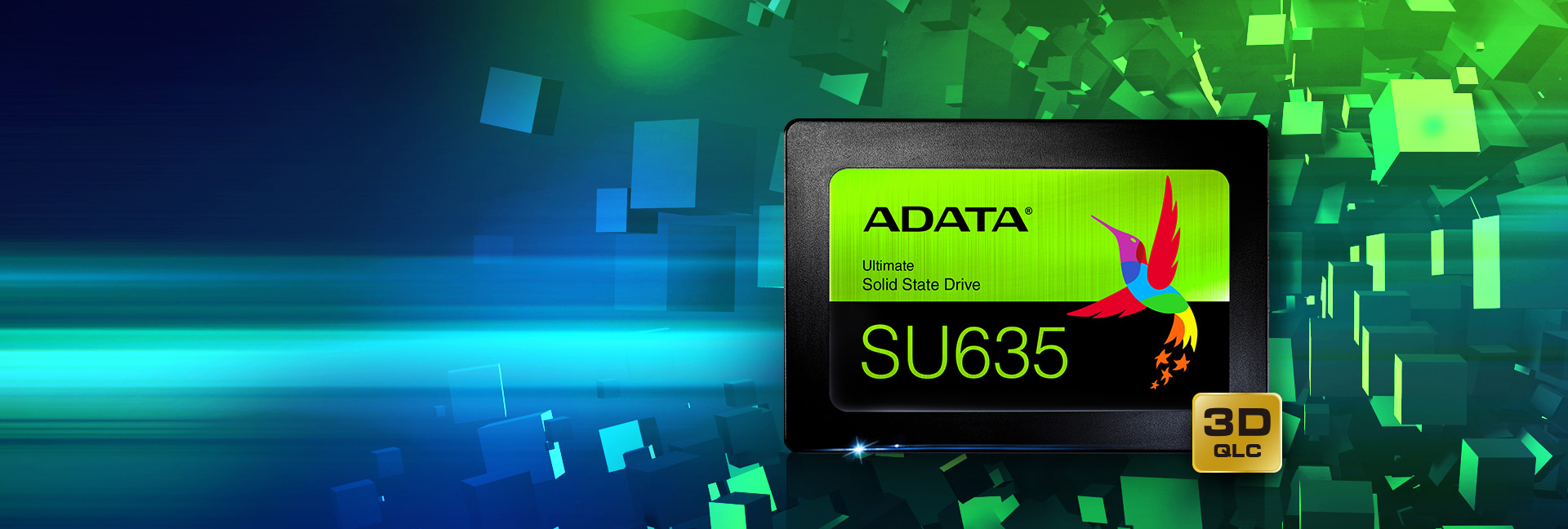
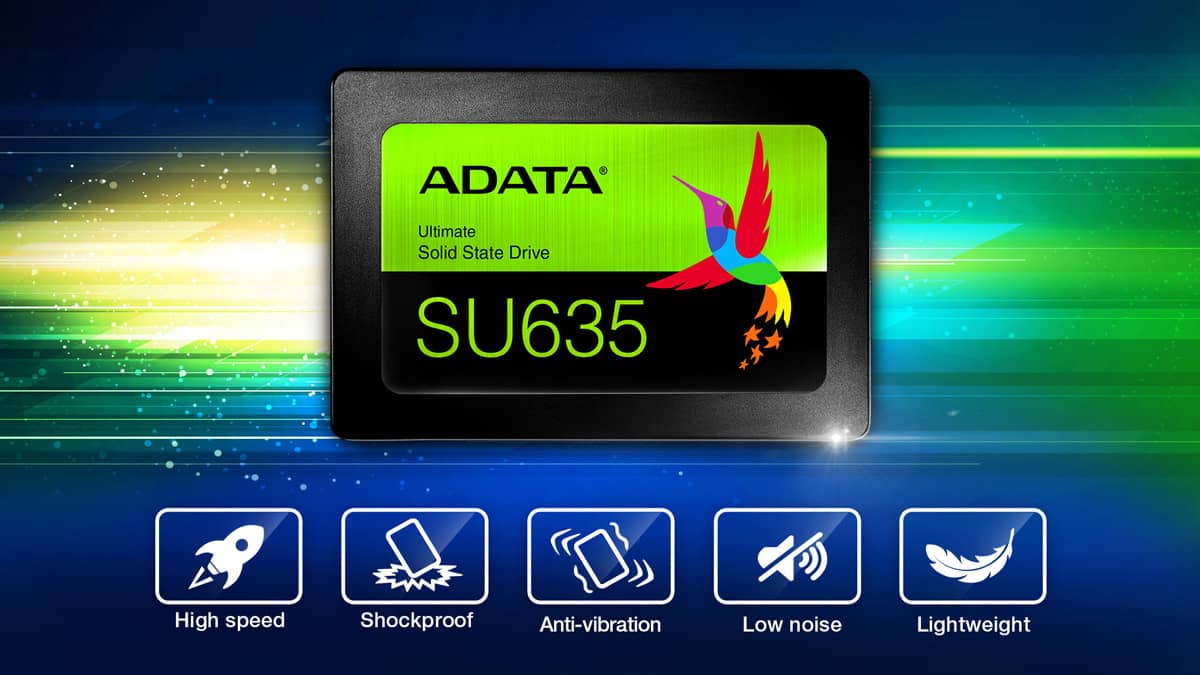
Собравшись заменить жесткий диск на твердотельный накопитель, не ищите лучшего, чем SU635 от ADATA. В основе твердотельного накопителя - невероятно эффективная и производительная флэш-память 3D QLC NAND. Кроме того, он оснащен великолепными технологиями LDPC ECC.
*Скачайте SSD ToolBox для автоматического обновления микропрограммы и выполнения других функций
Твердотельный накопитель 3D QLC - высокая производительность без лишних финансовых затрат
Усиление производительности за счет динамического кэширования типа SLC
Улучшение сохранности данных
Прочнее, тише, надежнее
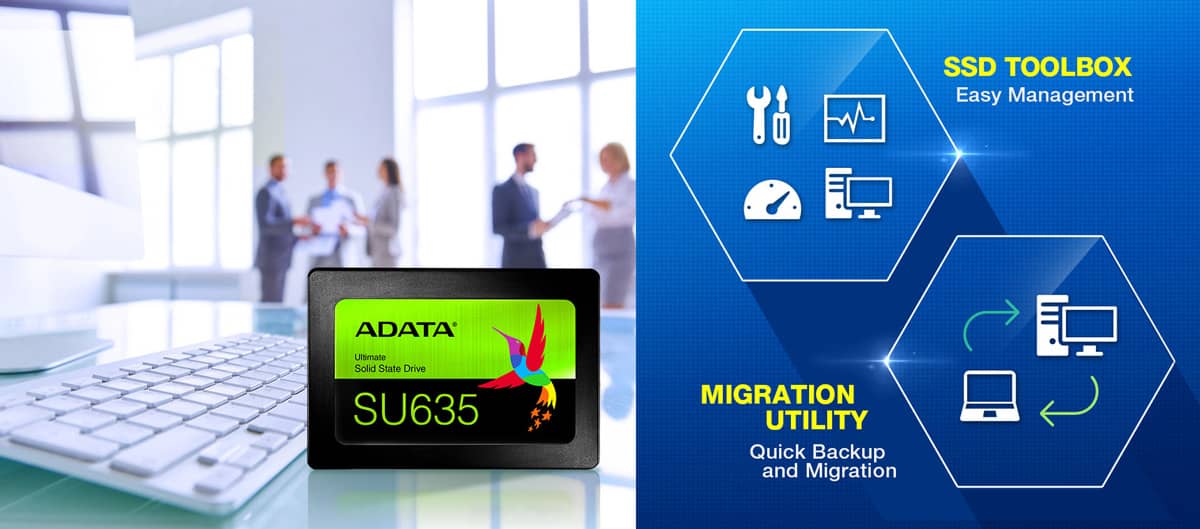
Панель инструментов твердотельного накопителя и служебная программа переноса
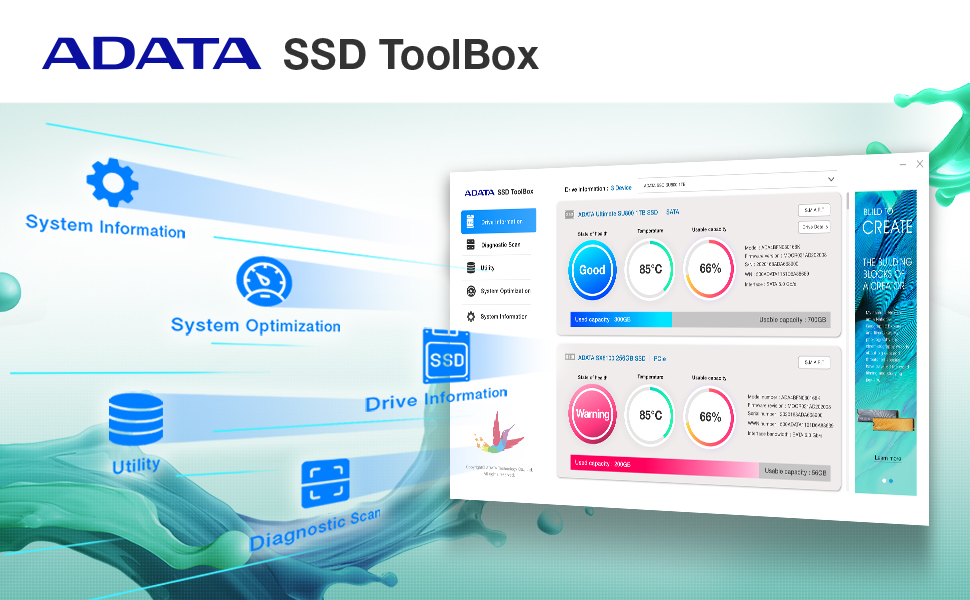
Toolbox для SSD
Toolbox для SSD автоматически обеспечивает обновление микропрограммы для оптимальной производительности и позволяет следить за состоянием диска и сроком его службы с помощью атрибутов SMART: технологии самоконтроля, анализа и отчетности. А также с его помощью можно следить за текущей рабочей температурой, емкостью и общим используемым объемом памяти.
| Емкость | 240 ГБ / 480 ГБ / 960 ГБ |
|---|---|
| Форм-фактор | 2,5 дюйма |
| Флэш-память NAND | 3D NAND |
| Контроллер | NA |
| Масса | 47,5 г / 1,68 унций |
| Интерфейс | SATA 6 Гбит/с |
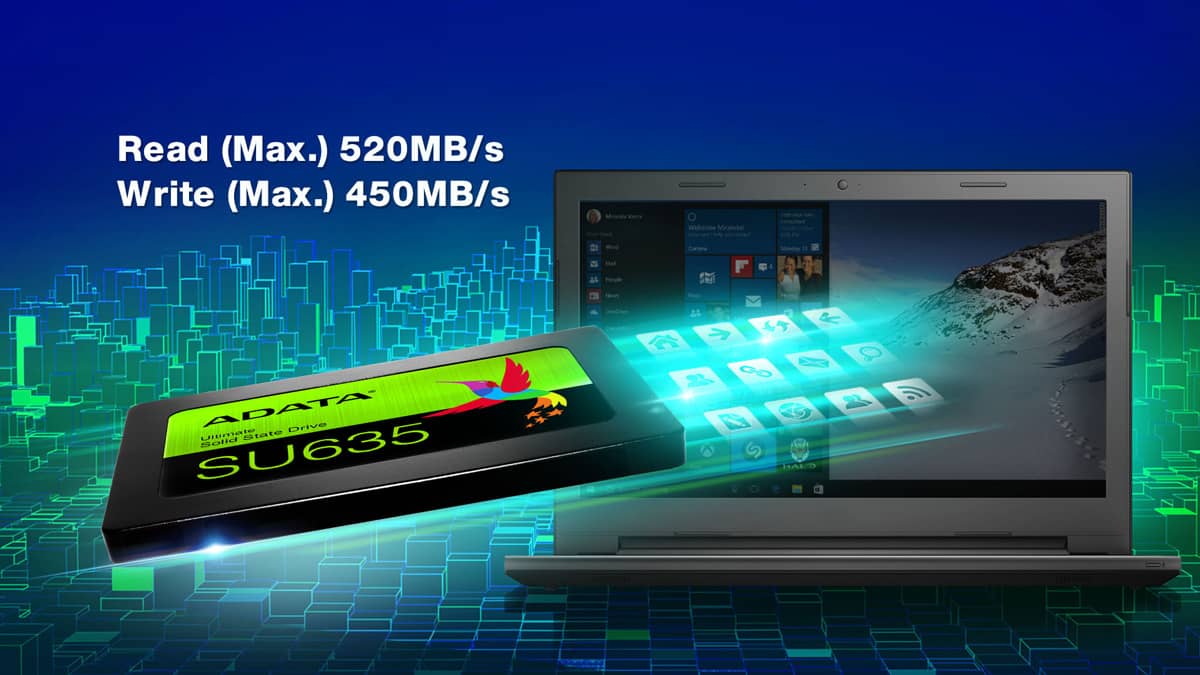
| Последовательное считывание (макс.*) | До 520 МБ/с |
| Скорость последовательной записи (макс.) | До 450 МБ/с |
| Скорость произвольного чтения 4 КБ, операций ввода/ вывода в секунду (макс.*) | до 40K |
| Скорость произвольной записи 4 КБ, операций ввода/ вывода в секунду (макс.*) | до 65K |
| Температура эксплуатации | 0°C - 70°C |
| Температура хранения | -40°C - 85°C |
| Ударопрочность | 1500G/0,5 мс |
| Наработка на отказ (MTBF) | 1 500 000 часов |
| Записано терабайт (TBW) (макс. емкость*) | 200TB |
| Примечание | Ограниченная гарантия сроком на 3 года |
| Примечание |
|
| MANUAL | Язык | Размер файла | Обновить | |
|---|---|---|---|---|
| SSD Installation Guide For Desktops DE, PT, RU, TC, ES, JP, KR, SC | English | 1.23 MB | 2021-05-10 | Download |
| SSD Installation Guide For Desktop (English) | English | 1.19 MB | 2021-05-10 | Download |
| SSD Installation Guide For Notebook (English) | English | 1.25 MB | 2021-05-10 | Download |
| SSD Installation Guide For Notebook (DE, PT, RU, TC, ES, JP, KR) | English | 1.28 MB | 2021-05-10 | Download |
| SSD Warranty & Service | English | 685.94 KB | 2020-10-20 | Download |
| ADATA SSD Toolbox_Руководство по эксплуатации_RU | Русский | 4.31 MB | 2023-01-05 | Download |
| ADATA_2.5-inch SSD Installation Guide_Multi Language | 5.75 MB | 2023-12-26 | Download |
- A:Сначала ознакомьтесь с руководством пользователя к системе, чтобы убедиться в том, что неисправность не связана с хост-устройством или аппаратными средствами. Рекомендуется выполнить поиск и устранение неисправностей на базовом программном уровне. С помощью Toolbox для SSD проверьте состояние SSD-накопителя, а затем зайдите в меню "Служебная программа" на левой боковой панели и выберите "Обновление микропрограммы", чтобы выполнить обновление. После завершения обновления перезагрузите систему - это поможет устранить подобные периодические неполадки.Важная информация. Перед обновлением микропрограммы не забудьте зарезервировать важные данные и не отключайте питание системы до завершения обновления во избежание сбоя.
- A:
Сначала проверьте, не установлен ли твердотельный накопитель как виртуальный диск (Панель управления > Система и безопасность > Дисковые пространства). Toolbox не распознает виртуальные диски. Можно удалить виртуальный диск в разделе Дисковые пространства или отформатировать и инициализировать твердотельный накопитель в разделе Управление диском. Тогда Toolbox будет распознавать твердотельный накопитель.
- A:
Гарантия на твердотельные накопители ADATA предоставляется на гарантийный срок либо на общее количество терабайт записи (TBW), в зависимости от того, что наступит ранее.
1. Для просмотра конкретной информации о гарантии на ваше устройство перейдите по этой ссылке.
https://www.adata.com/ru/support/warranty/
2. Для просмотра информации о TBW своего устройства перейдите по этой ссылке.
- A:
Буфер DRAM - это функция, предназначенная для улучшения эффективности чтения и записи. В целом, она состоит из 1 или 2 модулей DRAM на твердотельном накопителе. Наличие буфера DRAM в твердотельном накопителе часто определяется производителем в зависимости от его рыночного позиционирования. Как правило, модели с базовой комплектацией не имеют буфера DRAM.
- A:
Выравнивание износа - это процесс, призванный увеличить срок службы твердотельных накопителей. Твердотельные накопители сохраняют данные в блоках. Каждый блок выдерживает определенное количество циклов программ/ удаления до того, как становится ненадежным. Например, флеш-память MLC NAND, как правило, рассчитана на 3000 циклов программ/ удаления. Выравнивание износа позволяет упорядочить данные так, чтобы циклы записи/ удаления равномерно распределялись по всем блокам устройства.
- A:
TRIM твердотельного накопителя - это команда интерфейса ATA (Advanced Technology Attachment), позволяющая операционной системе информировать твердотельный накопитель с флэш-памятью NAND о том, какие неиспользуемые блоки данных могут быть удалены. Использование команды TRIM улучшает параметры записи данных на твердотельные накопители и в сочетании с другими факторами продлевает срок службы твердотельного накопителя. В настоящее время команда TRIM используется в ОС Windows 7, Server 2008, Mac OS 10.7 и более новых версиях Linux. Кроме того, независимо от операционной системы, TRIM не поддерживается конфигурациями RAID.
- A:
Согласно информации Международной организации Serial ATA, спецификация SATA 3.0 обеспечивает скорость передачи данных до 6 Гбит/с по сравнению с 3 Гбит/с у SATA 2.0. Несмотря на это, для SATA 2.0 и SATA 3.0 используются одинаковые интерфейсы и кабели.
- A:
В настоящее время различные способы хранения, включая оптические диски, жесткие диски и твердотельные накопители, не являются идеальными для постоянного хранения данных. Поэтому рекомендуется сохранять резервные копии важных данных на нескольких различных устройствах для распределения рисков.
- A:
Срок эксплуатации твердотельного накопителя зависит от его технического состояния. SSD ToolBox от ADATA - это комплект вспомогательных программ для проверки технического состояния твердотельных накопителей. В принципе, техническое состояние можно определить длительностью использования вами твердотельного накопителя и количеством циклов чтения и записи. Чем дольше вы используете устройство, чем больше количество циклов чтения и записи, тем короче срок эксплуатации твердотельного накопителя. В целом, твердотельные накопители имеют встроенную технологию выравнивания износа, которая помогает увеличить срок их эксплуатации. Однако в числе главных факторов, определяющих срок эксплуатации твердотельного накопителя, то, как вы его используете. Если на твердотельный накопитель записывать большие объемы данных в течение долгого времени или использовать твердотельный накопитель в экстремальных условиях окружающей среды, возможно сокращение срока его эксплуатации.
Загрузите SSD ToolBox от ADATA: https://www.adata.com/ru/support/downloads/
- A:
Скорость может отличаться из-за того, что различными тестовыми программами используются различные настройки параметров и методы испытаний, а также на это влияет различная тестовая среда и конфигурации ПК (например, различные системные платы или ЦП и т.д.). Кроме того, количество свободного места, в частности, его отсутствие, также влияет на скорость записи. Для более эффективной работы устройства попробуйте выполнить следующие действия.
1. Проверьте, поддерживает ли слот, используемый твердотельным накопителем, спецификации твердотельного накопителя. (Например, если твердотельный накопитель PCIe Gen3x4 вставлен в слот PCIe Gen3x2, скорость будет ограничена слотом PCIe Gen3x2)
2. Удалите с твердотельного накопителя ненужное программное обеспечение или данные или переформатируйте его.
3. Проверьте скорость твердотельного накопителя с использованием CrystalDiskMark или ATTO Disk Benchmark.
4. Если скорость вашего твердотельного накопителя остается низкой, сделайте снимок экрана с результатами тестирования скорости твердотельного накопителя и отправьте его на рассмотрение специалистам нашего центра обслуживания покупателей.
- A:
Различия по емкости в основном связаны с различными методами вычислений, которые используются операционной системой вашего ПК и твердотельным накопителем. Твердотельный накопитель рассчитывает емкость с использованием десятичной системы, например: 1 КБ = 1000 байт, 1 МБ = 1000 КБ, 1 ГБ = 1000 МБ, 1 ТЕ = 1000 ГБ и т.д.; операционная система вашего ПК использует двоичную систему, например: 1 КБ = 1024 байт, 1 МБ = 1024 КБ, 1 ГБ = 1024 МБ, 1 ТБ = 1024 ГБ и т.д. Например, если на упаковке указана емкость 500 ГБ, ее расчет производится следующим образом: 500 ГБ x 500 x 1000 МБ x 1000 КБ x 1000 байт x 500 000 000 000 байт. Операционная система вашего ПК производит расчет следующим образом: 500 000 000 000 байт/1024 КБ/1024 МБ/1024 ГБGB или приблизительно 465 ГБ.
Примечания. Для ускоренного расчета примерной емкости можно емкость твердотельного накопителя, указанную на упаковке, умножить на 0,93
- A:
HDD Sentinel Health показывает неисправности, так как этот инструмент объединяет поля 168 (A8), 159 (9F) S.M.A.R.T атрибута при отображении технического состояния, но эти два поля самостоятельно определяются каждым продавцом, поэтому они не связаны с расчетами технического состояния. Удалите неверное толкование из двух полей, ориентируясь на рисунок, тогда техническое состояние твердотельного накопителя будет отображаться как нормальное.
- A:
Это связано с форматом хранилища вашего твердотельного накопителя. Если используется формат Windows FAT32, максимальный размер каждого отдельного файла ограничен до 4 ГБ. Во избежание данной ситуации переформатируйте твердотельный накопитель в NTFS.
- A:
Выполните следующие действия по поиску и устранению неисправностей.
1. Твердотельный накопитель имеет встроенную технологию выравнивания износа для увеличения срока эксплуатации твердотельного накопителя. Снижение скорости может быть вызвано одновременным выполнением переформатирования, но эта ситуация встречается нечасто, особенно если твердотельный накопитель не новый. Для получения справки по поиску и устранению неисправностей обращайтесь к сотрудникам нашей службы поддержки покупателей.
2. Недостаток свободного места также влияет на скорость записи. Можно попробовать удалить файлы и освободить место на твердотельном накопителе.
- A:
Твердотельные накопители ADATA разработаны в соответствии со стандартами Международной организации Serial ATA и прошли строгие испытания на проверку работы с различными операционными системами.
Примечание.
1. Твердотельным накопителям NVMe (PCIe) M.2 требуется ОС Windows 8.1 или последующих версий для поддержки драйвера NVMe (для удобства и эффективности работы рекомендуется использовать операционную систему Windows 10 или новее). Linux, включая Fedora, SUSE, Ubuntu и Red Hat, также поддерживается.
2. Твердотельные накопители AHCI (SATA) M.2 можно использовать с ОС Windows 7 и последующих версий.
- A:
Поскольку твердотельные накопители не имеют механических приводов, нет необходимости выполнять дефрагментацию. Выполнение дефрагментации твердотельного накопителя приведет к преждевременному износу. Твердотельные накопители предназначены для максимально равномерной записи данных на всем диске. Таким образом снижается чрезмерный износ в каждом отдельном участке.
- A:
Твердотельные накопители ADATA могут использовать стандартные драйверы, которые применяются в различных операционных системах; вместе с тем пользователи могут установить драйверы, официально предоставленные производителями системных плат. Если у вас возникли другие вопросы, обратитесь в службу поддержки покупателей ADATA.
Примечание.
1. Твердотельным накопителям NVMe (PCIe) M.2 требуется ОС Windows 8.1 или последующих версий для поддержки драйвера NVMe (рекомендуется обновить операционную систему до версии Windows 10 или новее). Серия Linux, например Fedora, SUSE, Ubuntu и Red Hat, также поддерживается
2. Твердотельные накопители AHCI (SATA) M.2 совместимы с ОС Windows 7 и последующих версий
- A:
Установите RAID 0 на совместимой системной плате, затем подключите два твердотельных накопителя с одинаковой спецификацией к установленному порту. Подробные инструкции представлены в руководстве по эксплуатации системной платы. Рабочие характеристики твердотельного накопителя и конфигурация RAID 0 удваиваются по сравнению с одним твердотельным накопителем.
- A:
Если вы ранее успешно использовали твердотельный накопитель, но теперь вам не удается его отформатировать, выполните следующие действия.
1. Введите "diskpart" в командной строке меню "Пуск" и нажмите "Enter" (или нажмите на клавишу "Windows" и "R")
2. Введите "List disk" (Список дисков) и нажмите "Enter" для просмотра номера жесткого диска (системный диск - это Диск 0; если подключен всего 1 твердотельный накопитель, он обозначается как Диск 1.)
3. Введите "select disk 1" (выбрать диск 1) и нажмите "Enter", чтобы выбрать твердотельный накопитель
4. Введите "clean" (Очистка) и нажмите "Enter". Разделы твердотельного накопителя будут удалены
- A:
1. Убедитесь, что вы уже выполнили форматирование и сегментацию нового 2,5-дюймового твердотельного накопителя SATA M.2. Чтобы ознакомиться с подробными инструкциями для Windows 7, нажмите здесь, с инструкциями для Windows 8.1 или Windows 10 - нажмите здесь, для Windows XP - нажмите здесь.
2. Если ваш твердотельный накопитель не определяется (в том числе не распознается, не читается и т.д.) после того, как он некоторое время нормально работал, выполните следующие действия.
Твердотельный накопитель М.2 => Открутите винты и извлеките твердотельный накопитель М.2. Проверьте разъем интерфейса на наличие загрязнений и царапин. Затем снова его установите.
2,5-дюймовый твердотельный накопитель SATA => Отсоедините кабель SATA и проверьте разъем интерфейса на наличие загрязнений и царапин. Затем установите его на место, правильно подключив кабель. В некоторых случаях твердотельный накопитель может не распознаваться из-за старого кабеля.
Если неполадка не устранена после выполнения вышеуказанных действий, твердотельный накопитель может быть неисправен. Срок действия гарантии можно увидеть на официальном веб-сайте ADATA.
URL для отправки запросов: https://www.adata.com/ru/support/warranty/
- A:
Если вы столкнулись с этой проблемой, ознакомьтесь с информацией в руководстве по эксплуатации системной платы или на веб-сайте производителя. Системные платы различаются в зависимости от модели и бренда. Тип и количество портов ввода/вывода неодинаковы; поэтому при установке в слот твердотельного накопителя SATA или NVMe M.2 на него может оказывать воздействие интерфейс ввода/вывода. В результате совместного использования каналов портами возникают ограничения по числу каналов, поддерживаемых чипсетом, и часть 7-контактных сокетов SATA выходит из строя.
- A:
ПК, не поддерживающие твердотельные накопители PCIe Gen4, все же могут работать с указанными твердотельными накопителями. Однако производительность твердотельных накопителей будет ограничена уровнем PCIe Gen3.
- A:
Во-первых, определите версию и спецификации своей системной платы на веб-сайте производителя, чтобы узнать о наличии на ней слотов М.2, поддерживающих PCIe 4x4. При наличии двух слотов M.2 PCIe 4x4 можно использовать прямое подключение к сокету М.2 разъема ЦП (центрального процессора) для улучшения производительности
- A:
Во-первых, определите форм-фактор своего твердотельного накопителя: M.2, mSATA или SATA. Найдите на системной плате слот подходящего типа, вставьте в него твердотельный накопитель и зафиксируйте его винтами. Для просмотра видеоинструкций по установке твердотельного накопителя М.2 на ПК щелкните здесь, по установке твердотельного накопителя М.2 на ноутбуке щелкните здесь, по установке твердотельного накопителя SATA на ПК щелкните здесь, по установке твердотельного накопителя SATA на ноутбуке щелкните здесь.
- A:
Если у вас твердотельный накопитель M.2. 2280, инструкции по установке для него представлены здесь.





