A+ Member


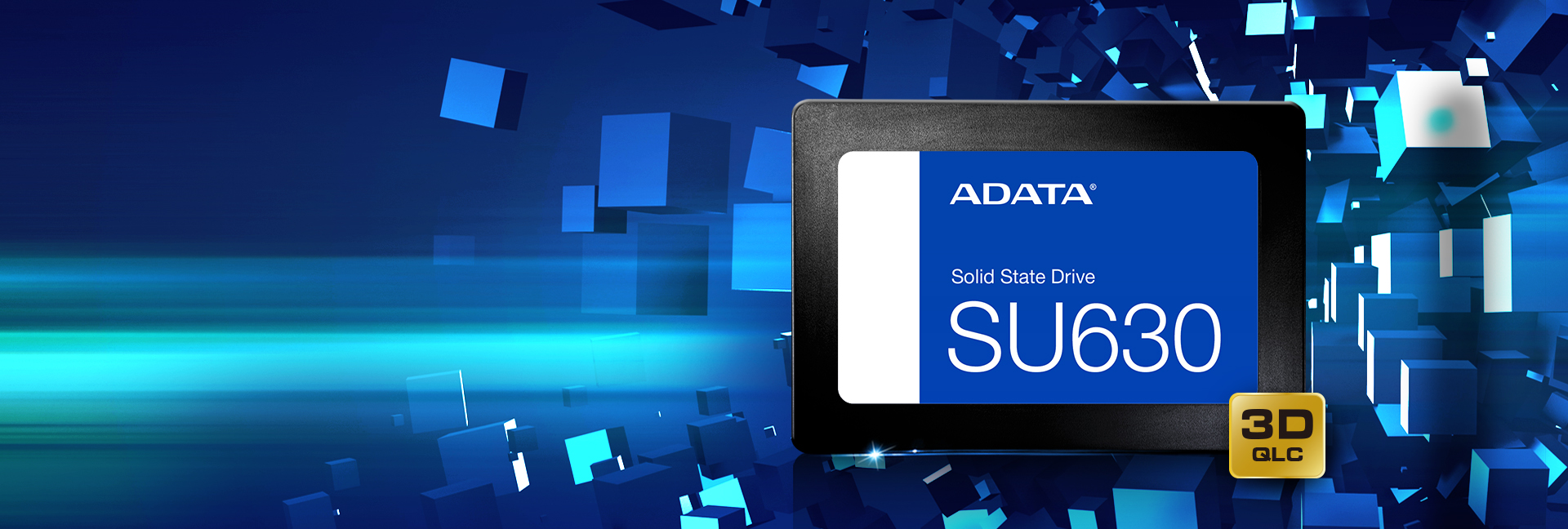
SU630 是威剛首款採用新一代快閃記憶體「3D QLC」的 2.5 吋固態硬碟,不僅容量高達 1.92TB、連續讀寫速度達每秒 520/450MB,功耗、噪音也都低於傳統硬碟。此外,SU630 還採用 LDPC ECC 錯誤校正機制技術,可確保資料安全和精準傳輸,進而延長 SSD 的使用壽命。擁有實惠價格、大容量與高效能的 SU630,不論是作為系統開機碟、儲存碟、進行文書處理或上網瀏覽,都游刃有餘,是取代傳統硬碟的理想選擇。
*下載SSD ToolBox取得最新版Firmware優化使用效能,並獲得其它加值功能
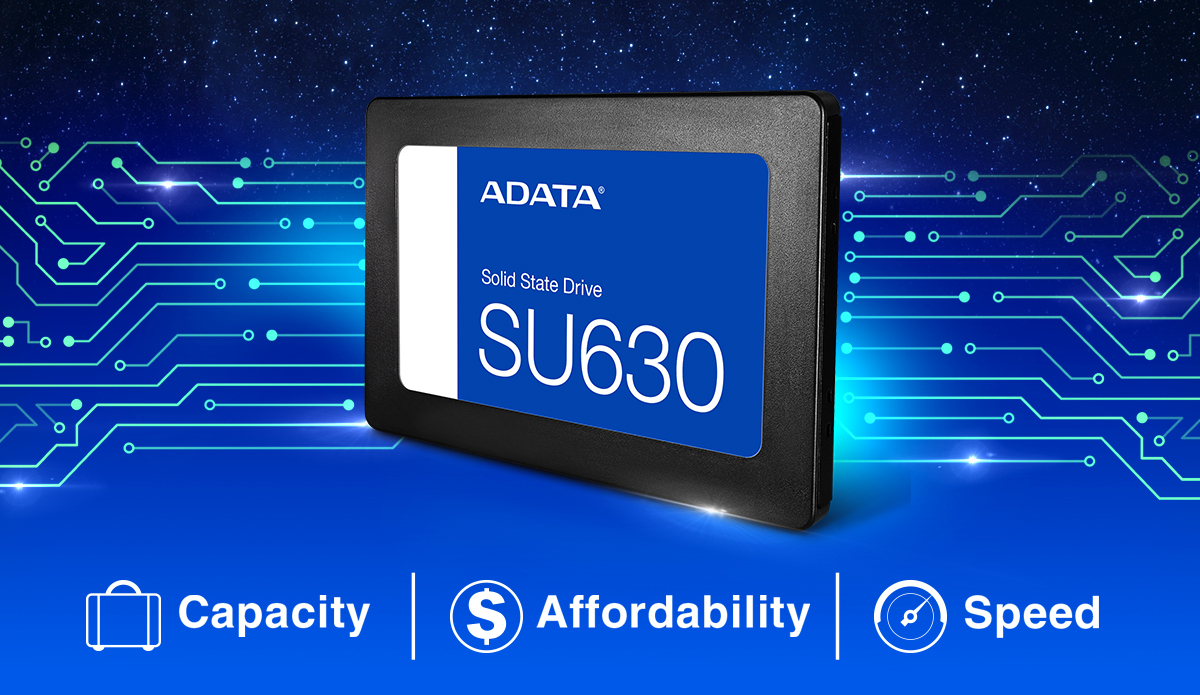
3D QLC SSD – 親民價格、海量存儲
3D QLC SSD – 親民價格、海量存儲
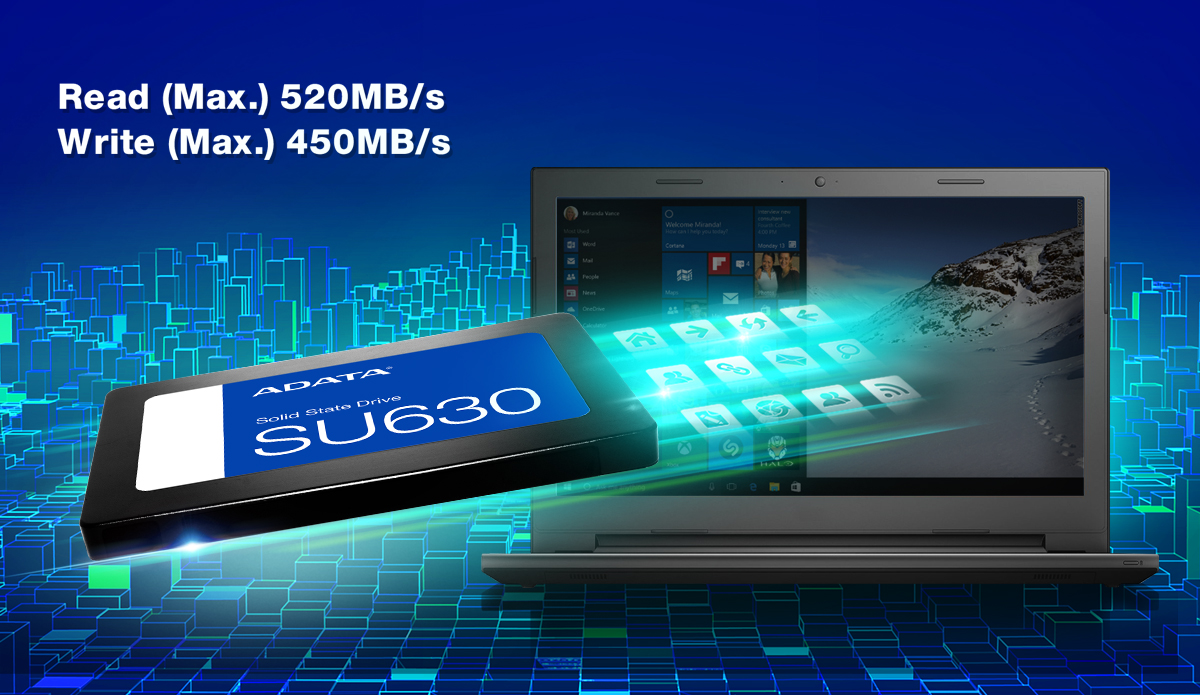
支援 SLC Caching 速度再升級
SU630 採用智慧型 SLC Caching 技術,可有效提升效能,連續讀寫速度可達每秒 520/450MB,不論是開機、傳輸檔案,或加載應用程式,都更輕鬆有效率!
LDPC ECC 錯誤校正 資料傳輸精準
採用 LDPC ECC 錯誤校正技術,能及時偵測並修正錯誤、有效保護資料安全,並使快閃記憶體的耐用度及可靠度大幅提升。
完勝傳統 HDD - 輕巧安靜、防摔耐震
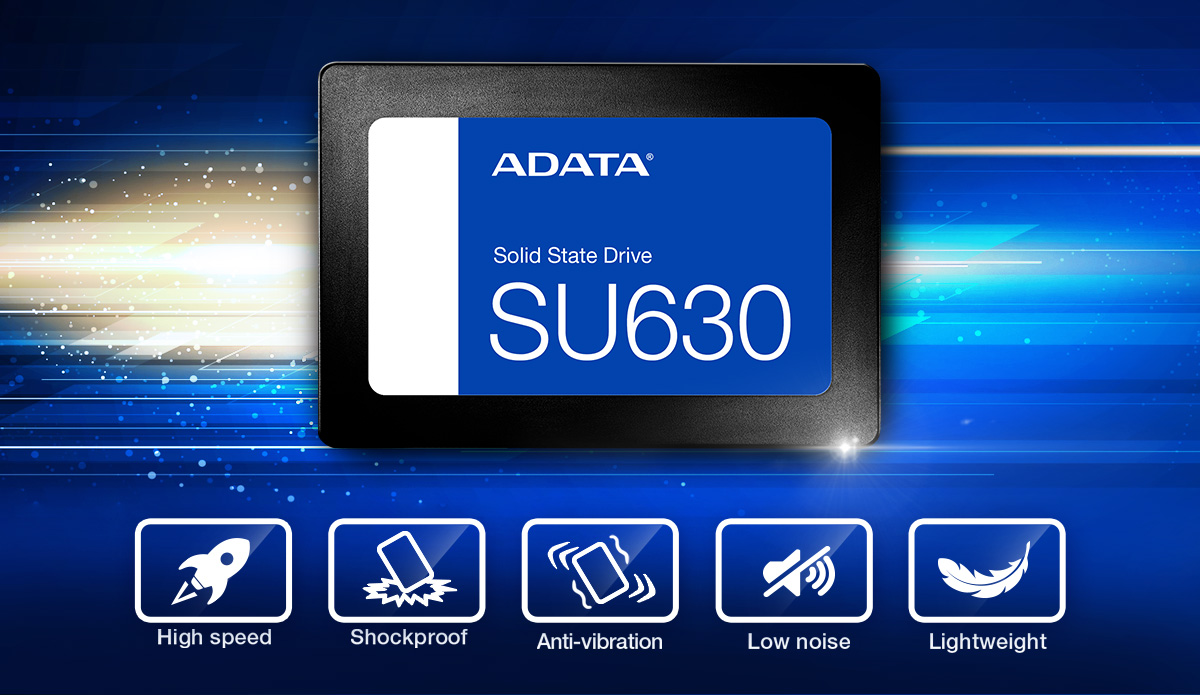
固態硬碟內部不含機械結構,不會產生機械問題,比起傳統硬碟更加防摔、耐震 (1500G/0.5ms);還具備耐冷耐熱 (0°C~70°C)、安靜、省電等優點,為您的資料提供全方位的防護。
獨家加值軟體 SSD 狀態一手掌控
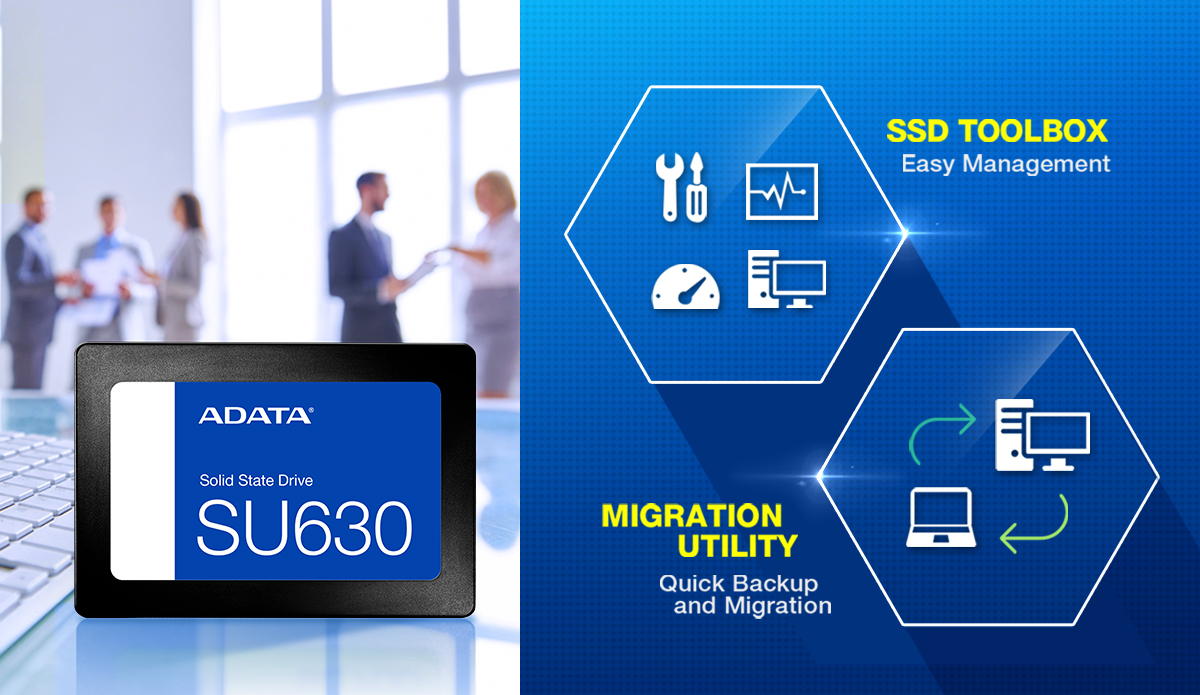
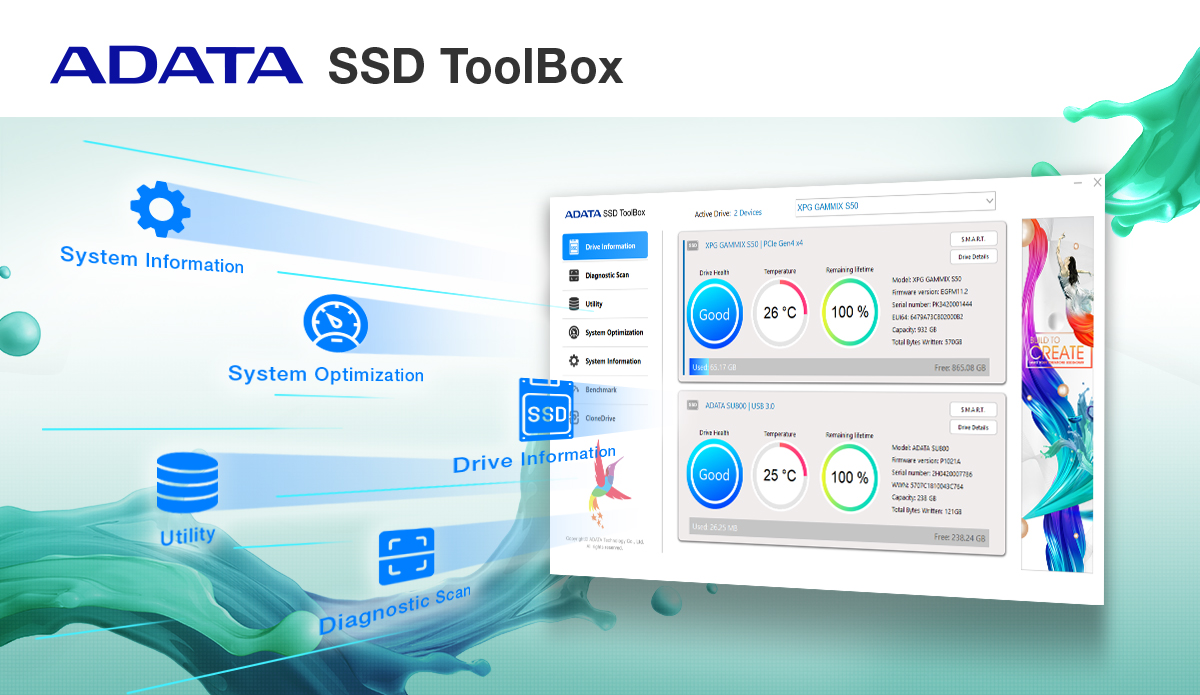
凡購買 SU630,即可免費下載兩款威剛特別打造的加值軟體「SSD Toolbox」與「Migration Utility」:使用者可藉由 SSD Toolbox 完整掌握 SSD 的資訊、監測固態硬碟的健康狀況與剩餘壽命;而 Migration Utility 則能幫助迅速移轉、備份資料,更換系統碟時更輕鬆不費力。
SSD Toolbox 疑難雜症小幫手
SSD Toolbox能透過最新版韌體,提升整體最佳效能和穩定性,同時解決偶發性的軟硬體小狀況。Dashboard中會自我監控、分析狀態和報告技術 (S.M.A.R.T.),了解固態硬碟健康狀況與剩餘壽命,以及當前工作溫度、儲存容量,讓使用者隨時掌握SSD狀態。
*為確保您的SSD及珍貴資料無損,請隨時確認是否更新至最新版本韌體,點擊此處下載SSD Toolbox,並獲更詳細的資訊
| 容量 | 240GB / 480GB / 960GB / 1.92TB |
|---|---|
| 規格 | 2.5" |
| 快閃記憶體類型 | 3D NAND |
| 尺寸 (長 x 寬 x 高) | 100.45 x 69.85 x 7mm / 3.95 x 2.75 x 0.27inch |
| 重量 | 50.8g / 1.79oz |
| 使用介面 | SATA 6Gb/秒 |
| 連續讀取速度 (最高) | 高達 520MB/s |
| 連續寫入速度 (最高) | 高達 450MB/s |
| 工作溫度 (常溫) | 0°C - 70°C |
| 儲存溫度 | -40°C - 85°C |
| 防震 | 1500G / 0.5ms |
| 平均故障間隔 | 1,500,000 hours |
| 總寫入數據量(最大容量*) | 400TB |
| 保固 | 自 2019.07.01 起保固年限變更為三年有限保固;於 2019.06.30 (含)前購買則保有原二年保固 |
| 備註 |
|
- A:除了先參考您主機的使用手冊,確認問題不是來自主機和相關硬體方面本身,建議您可以先進行一些基本的軟體層級檢查與排除。使用SSD Toolbox查看您的SSD狀態,接著點選左邊工具欄的「工具」,點選「韌體」更新,更新完後重新開機,就能夠修復這類的偶發性狀況。請注意!在更新韌體之前,務必備份重要資料,並確保整個更新過程中系統持續供電,以避免因斷電或異常導致更新失敗。
- A:
請先確認您是否將SSD設成虛擬碟(控制台>系統及安全性>儲存空間),虛擬碟會導致toolbox無法偵測。您可透過儲存空間刪除虛擬碟,或是透過disk management格式化並初始化SSD,Toolbox即可識別該SSD。
- A:
SSD將依照該型號之保固年限或以SSD可寫入數據總量(TBW)為基礎提供產品保固,兩者條件以先到者為認定標準。
1. SSD各產品保固資訊請參閱以下連結
https://www.adata.com/tw/support/warranty/
2. SSD各產品TBW值請參閱以下連結-TBW資訊一覽表
- A:
暫存(DRAM buffer)可以說是為提升資料存取時的順暢度而設計的緩衝功能,一般都是在SSD中由1到2顆DRAM顆粒構成。一款 SSD 產品是否有暫存這樣的設計,往往是廠商在規劃產品時根據其市場定位而設計的,一般來說市場上屬於入門款或低速款,大多不考慮有暫存的功能;而一些高速款由於資料傳輸量大,就會有暫存的設計,以提高讀寫效率。
- A:
因快閃記憶體有寫入/抹除資料次數上的限制,為了延長產品壽命與可使用時間,SSD 都設計有耗損平均技術(Wear-Leveling),又稱為平均抹寫儲存區塊技術。耗損平均技術有幾個優點:避免快閃記憶體特定區塊被過度使用,而減少裝置的使用壽命、達到耐久性限制時可預警、用戶可提前備份資料,防止數據丟失。
- A:
由於SSD本身的運作原理,常在修改/刪除資料的同時造成不必要的資料搬移從而降低使命壽命與效能。而Trim是一個作業系統發出的指令,它可以在刪除檔案的同時告知 SSD,哪些資料存放的位置不再需要使用,稍後可以將無用的資料擦除,釋放出空間,並減少不必要的資料搬移,故透過 Windows Trim 指令,能有效減緩效能下降與耗損機率,保持效能順暢同時延長使用壽命。目前,在 Windows 7、Server 2008、Mac OS 10.7之後的版本和較新版本的 Linux 使用 TRIM;此外,無論使用哪種作業系統,任何 RAID 配置均不支援 Trim。
- A:
根據 Serial ATA 國際組織(SATA-International Organization)推出 SATA 3.0 規格,每秒傳輸速度高達 6Gbps。與 SATA 2.0 相比,SATA 3.0 最大的優點在於存取速度自每秒 3Gbps 提升至每秒鐘 6Gbps。除此之外,SATA 2.0 跟 SATA 3.0 的硬體規格介面與資料傳輸線都是相同的。
- A:
目前各種儲存媒體,包含光碟、硬碟、SSD 皆非永久安全存放資料的裝置,因此建議重要資料多備份於幾個不同的裝置以分攤風險。
- A:
SSD的壽命可透過健康度來判斷,ADATA SSD ToolBox就是一套查看健康度的輔助軟體。原則上,健康度會依照您使用時間長短以及讀寫次數決定,使用時間越久、讀寫次數越多壽命相對就會縮短;一般而言,SSD均內建平均抹除功能以及錯誤修正機制來延長SSD 壽命,但使用的方式以及工作環境還是影響SSD壽命的主因,若長時間大量寫入資料或於極端環境下使用,都可能會縮短 SSD 的壽命。
ADATA SSD ToolBox軟體下載連結: https://www.adata.com/tw/support/downloads/
- A:
由於每套測試軟體各自採用不同的參數設定和測試方法,再加上電腦設備測試環境的差異(例如:主機板或是CPU的規格不同等),導致測出的讀寫速度與標示的速度有落差;另外,SSD的可用容量多寡也會影響寫入速度。為享有較好的效能體驗,可試著以下操作:
1. 請先檢查SSD目前使用的插槽,是否可支援該SSD的規格。(例如:PCIe Gen3x4的SSD插在PCIe Gen3x2的插槽,速度會受限於PCIe Gen3x2的插槽因而下降。)
2. 可將SSD內不必要的軟體或資料移除,或將硬碟格式化。
3. 使用CrystalDiskMark或ATTO Disk Benchmark工具來測試。
4. 若速度還是與標示速度落差很大,請將測試工具的速度截圖,並反應給我們的客服人員,由我們來為您確認。
- A:
容量顯示的差異,主要是因為電腦作業系統所規劃的計算方式和 SSD 的計算方式不同造成的結果。SSD是以十進位制來計算容量,例如:1KB=1000Byte位元組、1MB=1000KB、1GB=1000MB、1TB=1000GB,以此類推;而電腦作業系統則是使用二進位制,例如:1KB=1024Byte位元組、1MB=1024KB、1GB=1024MB、1TB=1024GB,以此類推。舉包裝標示 500GB容量為例,500GB=500*1,000MB*1,000KB*1,000Byte=500,000,000,000Byte,但是在電腦辨識上500,000,000,000Byte 會計算成 500,000,000,000Byte/1024KB/1024MB/1024GB,約為 465GB。
備註:更快的計算方式,可用包裝標示容量x0.93=SSD 約略實際容量。
- A:
HDD Sentinel 健康度顯示異常,是因為此工具會將S.M.A.R.T attribute 168(A8),159(9F) 欄位納入健康度顯示的依據,但這兩個欄位是各家廠商自行定義,所以這兩個欄位與健康度計算並無關聯,請依照圖示將兩欄位勾銷錯誤的判讀位置,SSD 健康度即可顯示正常。
- A:
這跟儲存媒體的儲存格式有關係,若儲存格式是Windows FAT32,這個格式規範就是單一檔案最大容量只支援到 4GB;若要避免此狀況,請將儲存媒體的儲存格式改成 NTFS 即可。
- A:
可先初步運用以下兩點來進行問題排除:
1. SSD 內建平均抹除技術以確保產品壽命,傳輸過慢可能因為內部正在進行資料重整,但此狀況並不常見,尤其非首次使用就出現此狀況時,建議直接聯繫客服人員進行排除。
2. SSD的可用空間變少也會影響寫入速度,可試著刪除不需保留的檔案釋放SSD空間。
- A:
威剛的固態硬碟都是按照協會標準規範設計,並經過嚴謹的測試,可適用於不同的作業系統。
注意事項:
1. NVMe(PCIe) M.2 SSD 需使用 Windows8.1 以後版本的作業系統,才有支援 NVMe驅動程式(建議使用最新版本的 Windows10 作業系統支援性較佳)。Linux 系列如 Fedora, SUSE, Ubuntu, Red Hat 系統皆可支援。
2. AHCI(SATA) M.2 SSD 搭配 Windows7 以後版本的作業系統都能使用。
- A:
由於SSD沒有物理磁碟,故不需要組織資料,也因此SSD進行磁碟重組是沒有效果的;此外,對 SSD 進行磁碟重組還可能會使硬碟的特定區域產生不必要的磨損。SSD 被設計為盡可能在整個硬碟上平均地寫入資料,從而減少對任何一個位置的過度損耗;儘管如此,偶爾幾次對 SSD進行磁碟重組不會對其造成傷害,長期進行就可能會減少SSD的壽命。
- A:
威剛固態硬碟都是採用標準驅動程式,可適用於不同的作業系統;同時,使用者也能自行安裝主機板廠官方提供的驅動程式。若您還有其它問題,請洽威剛客服中心。
注意事項:
1. NVMe (PCIe) M.2 SSD 需使用 Windows 8.1 以後版本的作業系統,才有支援 NVMe驅動程式 (建議更新至 Windows 10之後版本支援性較佳)。 Linux 系列如 Fedora, SUSE, Ubuntu, Red Hat 系統亦皆可支援。
2. AHCI (SATA) M.2 SSD 搭配 Windows 7 之後版本的作業系統皆能相容。
- A:
若要將 SSD 設定成 RAID 0,請先於支援 RAID 0 的主機板上設定 RAID 0,再於設定的埠接上兩顆相同規格的 SSD,詳細設定方法可參閱各主機板所附之操作手冊。理論上,RAID 0 設定的 SSD 效能會比單一顆SSD提升約兩倍。
- A:
如果之前能夠正常使用SSD,但突然無法格式化,請嘗試以下操作步驟:
1. 在“開始”功能表的指令行中輸入“diskpart”,按“Enter”進入指令框 (或使用“Windows”鍵加上“R”)
2. 輸入“List disk”,按“Enter”,查看硬碟編號 (當系統碟為Disk 0,如果只接上1個SSD,名稱應為Disk 1)
3. 輸入“select disk 1”,按“Enter”,選擇 SSD 的硬碟編號
4. 輸入“clean”,按“Enter”,硬碟的分割區將會被刪除
- A:
1. 如果您是新購買的SSD,無論是SATA 2.5吋SSD或M.2 SSD都需要將SSD做初始化並新增磁區後才能開始使用,請參考下方連結教學。
Windows 7 請點擊這裡;若為 Windows 8.1 或 Windows 10 請點擊這裡;若為 Windows XP 請點擊這裡。
2. 如果您是正常使用過一段時間的SSD,但無法偵測到SSD (包括無法辨識、無法讀取等狀況),請參考以下檢查步驟。
M.2 SSD => 建議您可先將M.2 SSD的螺絲卸下,檢查M.2 SSD的金手指是否有髒汙或刮傷,待處理後再重新安裝確認。
SATA 2.5吋SSD => 建議您可先將SATA的兩條排線拆下,檢查2.5吋SSD的金手指是否有髒汙或刮傷,待處理後再重新安裝確認;通常排線鬆脫或老舊也有可能 會造成SSD無法偵測到。
若以上兩點都已確認,但問題尚未解決,初步判定可能是硬碟故障,您可至威剛官網查詢保固期限,確認您的權益。
查詢網址:https://www.adata.com/tw/support/warranty/
若還在保固期限內,您可聯繫購買商家或者我們的服務中心進行送修。
威剛服務中心網址:https://www.adata.com/tw/support/service-center/
若您不便至服務中心送修,可於威剛官網申請線上報修
線上報修網址:https://gros.adata.com/gros/A/A10/Index/noEmbed?requestType=AD&theme=adata&culture=zh
送修注意事項:
1. 服務中心僅提供代送修產品服務,產品的保固範圍及真偽將由原廠依收到送修產品實物判定。
2. 建議您送修之前,將產品正反面拍照存檔。
3. 我司僅針對產品本體做修復,不提供資料備份之服務,請您務必自行備份資料,如因維修過程造成資料遺失或損壞本公司概不負責,敬請見諒!
- A:
若在使用上遇到此情形,請先至主機板廠商官網參閱使用手冊說明。由於各家板廠對於自家品牌產品都有其定位,I/O連接埠種類與數量規劃上也不盡相同;所以當SATA或NVMe M.2 SSD插進插槽後,可能會因為I/O連接埠共用通道的情況,造成晶片組支援的通道數有限,使得某些連接於 7pin SATA插槽的儲存裝置無法使用。
- A:
若電腦僅支援PCIe Gen3,插上PCIe Gen4 SSD仍可使用,但效能會受到規範限制,自動調整成PCIe Gen3的速度規格。
- A:
可先至主機板的官方網站查詢主機板型號跟規格,確認M.2插槽是否可支援到PCIe 4x4;此外,若有兩個M.2 PCIe 4x4插槽,可使用直接連動CPU端(中央處理器)的M.2插槽,能擁有較優異的效能。
- A:
詳細圖文教學請點擊這裡,此處以XPG GAMMIX S70 BLADE M.2 2280 SSD為例,其餘M.2 SSD機種可仿照此方法操作。