Member Center


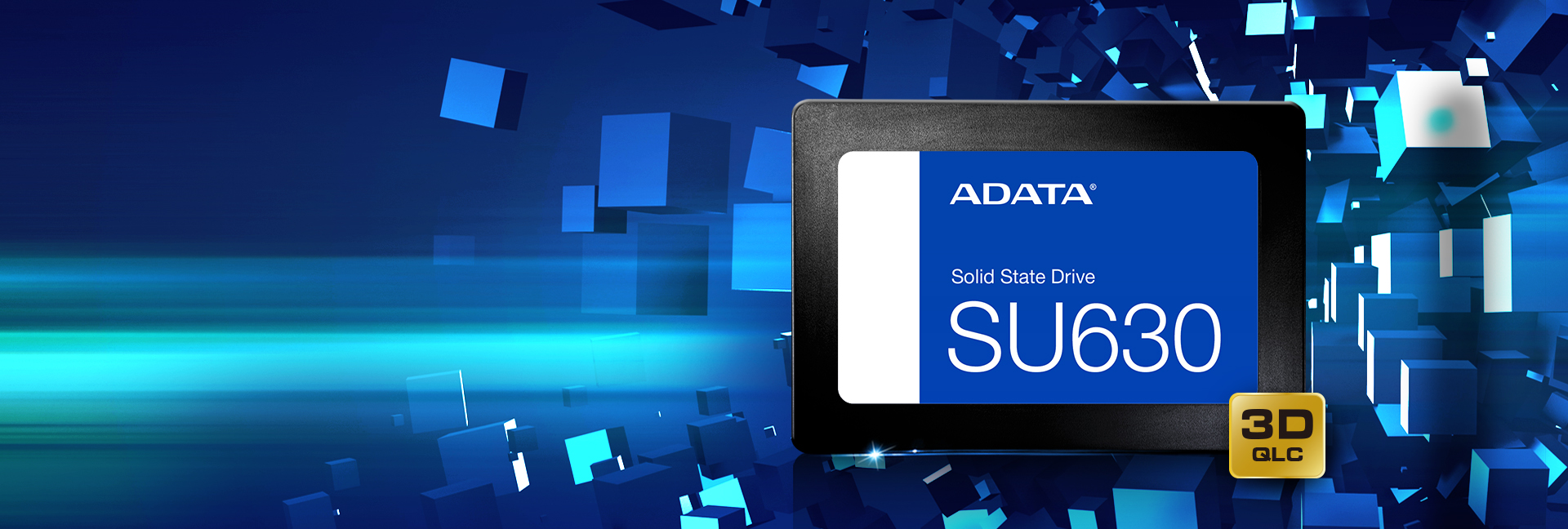
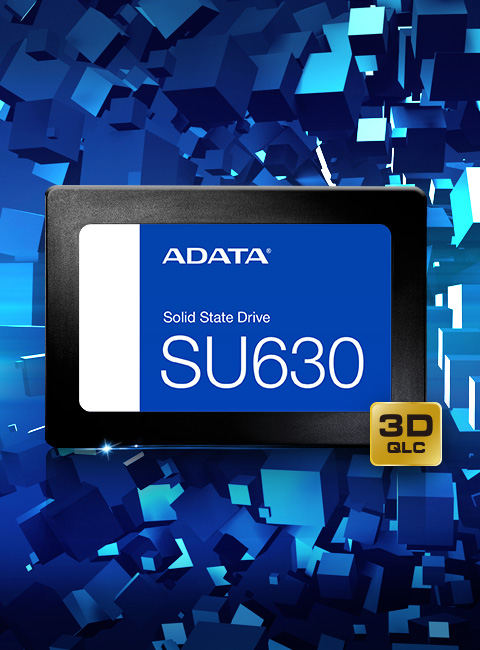
Nếu bạn đang tìm kiếm ổ SSD để thay thế ổ HDD, không có lựa chọn nào tốt hơn ổ ADATA SU630. Ổ SSD được tạo nên với bộ nhớ thế hệ mới QLC 3D NAND Flash để cung cấp giá trị tuyệt vời và hiệu suất tuyệt vời. Sản phẩm cũng có những tính năng tuyệt vời khác như công nghệ LDPC ECC.
*Tải SSD ToolBox Cập nhật Firmware tự động và hơn thế nữa
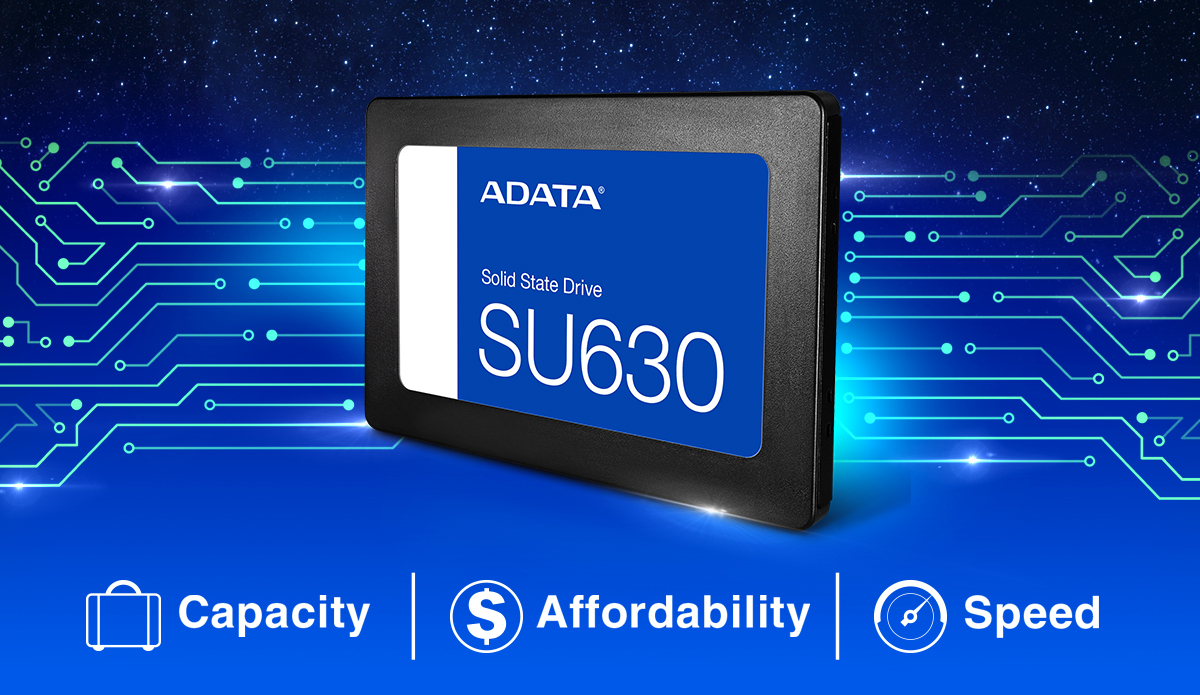
Ổ SSD công nghệ 3D QLC - Chất lượng cao mà không đắt đỏ
Với thẻ nhớ QLC 3D NAND Flash dung lượng 1.92TB và mức giá hấp dẫn, chiếc SU630 là sản phẩm lý tưởng dành cho người muốn chuyển từ ổ HDD sang ổ SSD, dù là để lưu trữ hay để khởi động (boot drive).
Tăng Cường Hiệu Suất Với SLC Caching Động
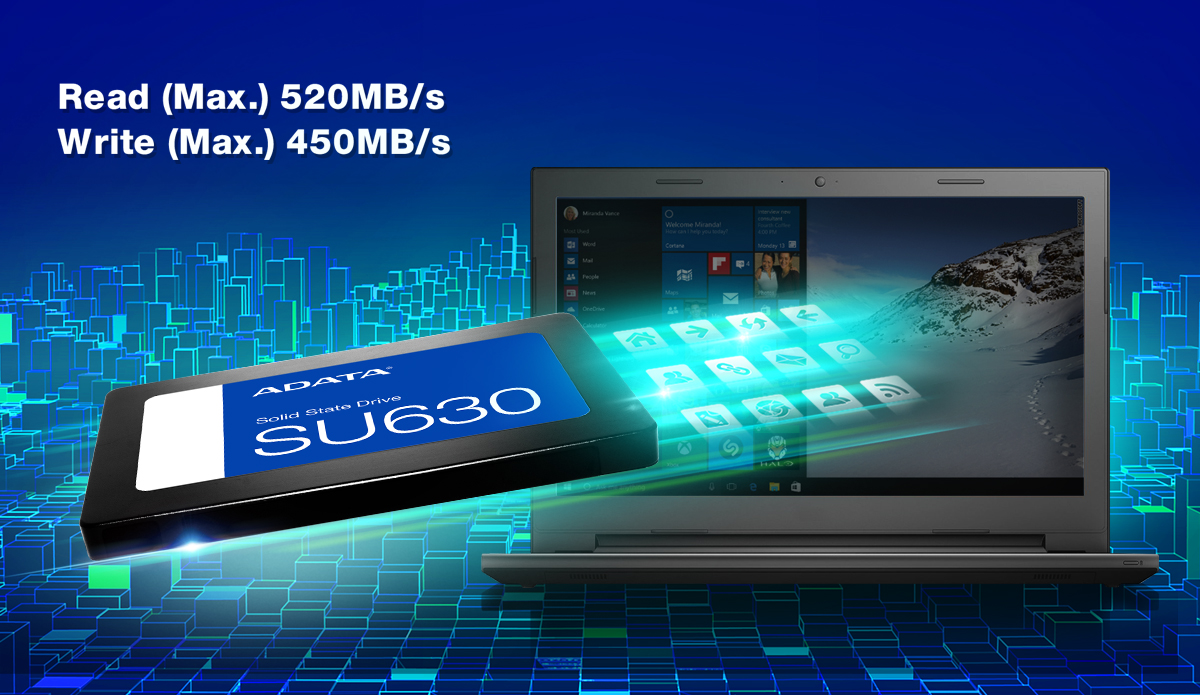
Thuật toán SLC Caching Động cho phép bộ nhớ NAND Flash hoạt động ở chế độ cell đơn cấp và tăng hiệu suất hoạt động. Thuật toán này cho phép chiếc SU630 đạt tốc độ đọc/ghi lên tới 520/450MB/s, đảm bảo các thao tác hoạt động, chuyển dữ liệu và tải xuống mượt hơn, nhanh hơn.
Dữ Liệu Toàn Vẹn
Bền hơn, Êm hơn, Đáng tin cậy hơn
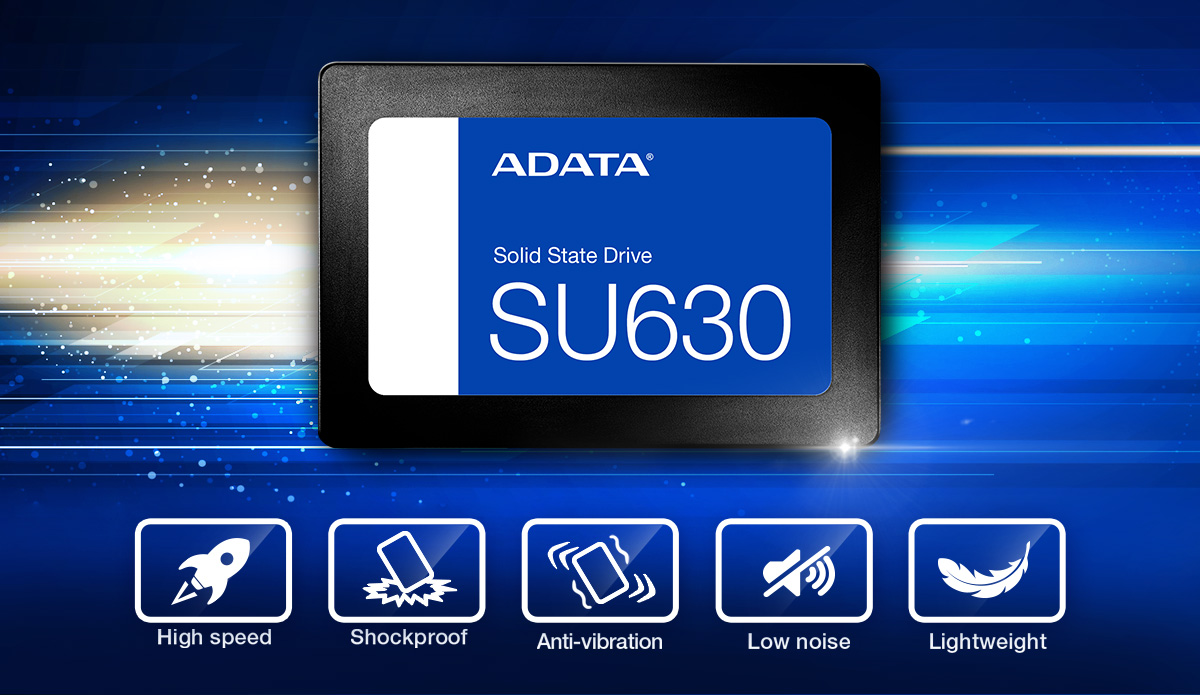
Do không có thành phần cơ khí, ổ SSD bền hơn ổ HDD. Chúng có khả năng chống sốc, chống rung (1500G/0.5ms) và chịu được nhiệt độ khắc nghiệt (0°C-70°C) và do đó dữ liệu được bảo vệ tốt hơn. Còn nữa, ổ cứng SSD hoạt động cũng êm hơn và tiêu tốn ít năng lượng hơn.
Công Cụ và Tiện Ích Chuyển đổi ổ SSD
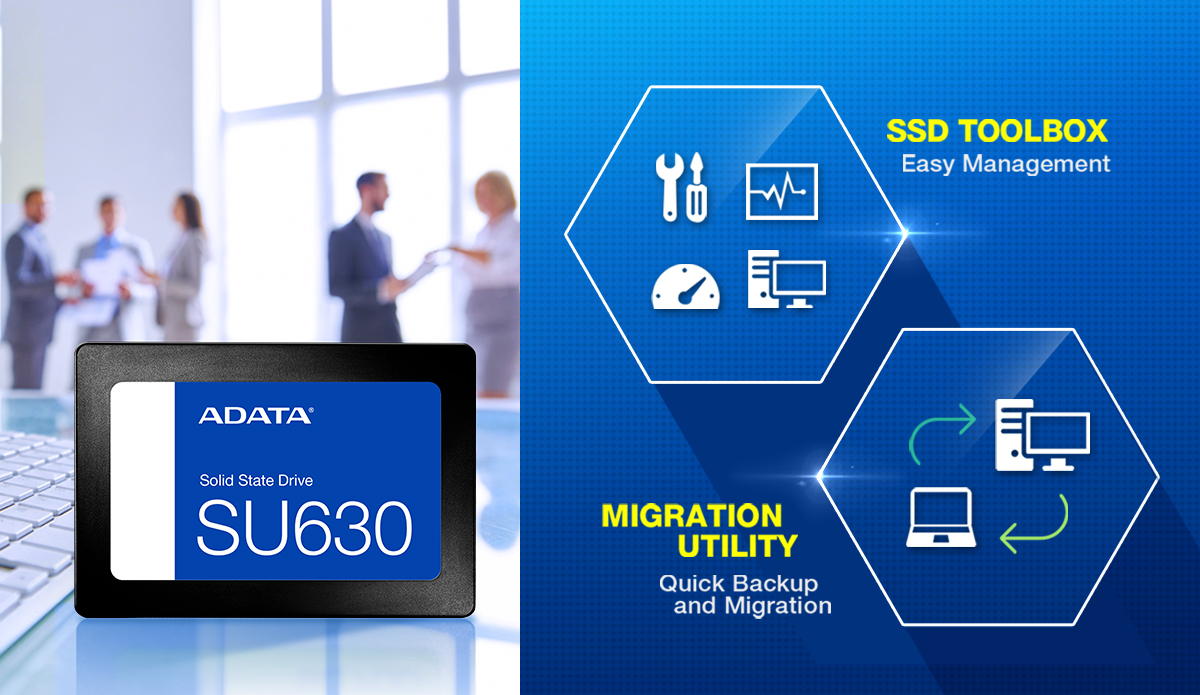
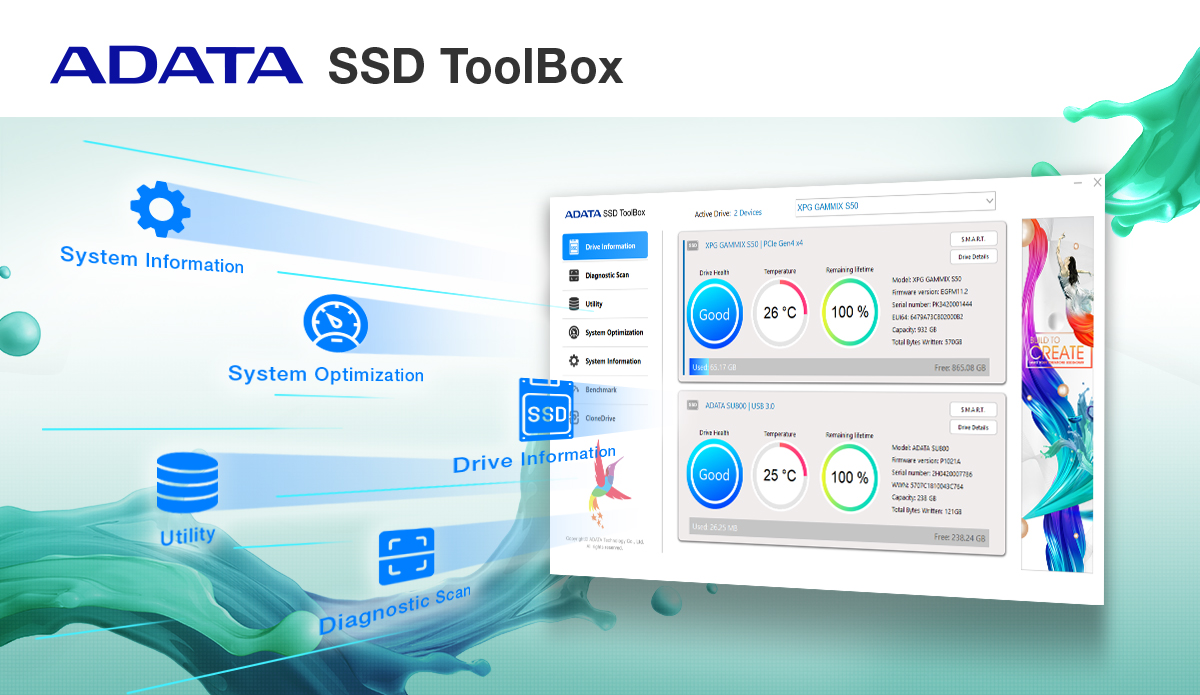
Với việc mua sản phẩm SU630, người dùng đủ điều kiện tải xuống Công Cụ và Tiện ích Chuyển Đổi ổ SSD của ADATA miễn phí! Công cụ ổ SSD cho phép người dùng theo dõi và quản lý chiếc SU630, với tình trạng ổ đĩa, mức độ hao mòn và thông tin tuổi thọ. Tiện Ích Chuyển Đổi đặc biệt hữu ích cho người dùng chuyển từ ổ HDD sang SSD, vì nó cho phép sao lưu và chuyển dữ liệu một cách đơn giản và dễ dàng, bao gồm cả dữ liệu hệ điều hành.
SSD Toolbox: Trợ lý khắc phục sự cố cho SSD của bạn
SSD Toolbox giúp nâng cao hiệu năng tổng thể và độ ổn định thông qua các bản cập nhật firmware mới nhất, đồng thời khắc phục những sự cố nhỏ về phần cứng và phần mềm có thể phát sinh trong quá trình sử dụng. Bảng điều khiển liên tục giám sát, phân tích và báo cáo dữ liệu S.M.A.R.T., cho phép người dùng kiểm tra tình trạng SSD và tuổi thọ còn lại, cũng như nhiệt độ hoạt động hiện tại và dung lượng lưu trữ – giúp bạn luôn nắm rõ trạng thái SSD của mình.
*Để bảo vệ SSD và dữ liệu quan trọng của bạn, hãy luôn cập nhật firmware lên phiên bản mới nhất. Nhấp vào đây để tải xuống SSD Toolbox và xem thêm chi tiết.
| Rank | 240GB / 480GB / 960GB / 1.92TB |
|---|---|
| Hệ Số Hình Dạng | 2,5" |
| NAND Flash | 3D NAND |
| Kích cỡ (D x R x C) | 100.45 x 69.85 x 7mm / 3.95 x 2.75 x 0.27inch |
| Weight | 50.8g / 1.79oz |
| Interface | SATA 6Gb/s |
| Đọc tuần tự (tối đa*) | Lên tới 520MB/s |
| Ghi tuần tự (tối đa*) | Lên tới 450MB/s |
| Nhiệt độ hoạt động | 0°C - 70°C |
| Nhiệt độ bảo quản | -40°C - 85°C |
| Khả năng chống sốc | 1500G/0,5mili-giây |
| MTBF | 1.500.000 giờ |
| Dung Lượng Terabytes Ghi Được (TBW)(Dung Lượng Tối Đa*) | 400TB |
| Bảo Hành | Kể từ ngày 01/07/2019, sản phẩm SU630 được kéo dài thời gian bảo hành hữu hạn thành 3 năm. Các sản phẩm mua vào ngày/trước ngày 30/06/2019 vẫn sẽ được bảo hành hữu hạn 2 năm như ban đầu (tính cả ngày mua). |
| Lưu ý |
|
- A:Trước tiên, vui lòng tham khảo tài liệu hướng dẫn sử dụng của hệ thống để đảm bảo sự cố không liên quan đến thiết bị chủ hoặc phần cứng. Chúng tôi khuyến nghị bạn thực hiện một số bước kiểm tra cơ bản ở mức phần mềm: Sử dụng SSD Toolbox để kiểm tra trạng thái SSD của bạn, sau đó vào mục “Utility (Tiện ích)” ở thanh bên trái và chọn “Firmware Update (Cập nhật Firmware)” để tiến hành cập nhật. Khi quá trình cập nhật hoàn tất, hãy khởi động lại hệ thống. Việc này có thể giúp khắc phục các sự cố gián đoạn như trên.Quan trọng: Trước khi cập nhật firmware, hãy chắc chắn rằng bạn đã sao lưu dữ liệu quan trọng và duy trì nguồn điện cho hệ thống trong suốt quá trình cập nhật để tránh xảy ra lỗi.
- A:
Đầu tiên, hãy xác nhận xem bạn đã đặt SSD làm ổ đĩa ảo hay chưa (Control Panel>System and Security>Storage Spaces). Toolbox không thể phát hiện ổ đĩa ảo. Bạn có thể xóa ổ đĩa ảo trong Storage Spaces hoặc định dạng và khởi tạo SSD trong Disk Management. Toolbox từ đó sẽ nhận dạng được SSD.
- A:
Ổ ADATA SSD được bảo hành theo Kỳ Hạn Bảo Hành hoặc theo Tổng Lượng Terabyte Đã Ghi (TBW), tùy vào việc giới hạn nào đến trước.
1. Vui lòng truy cập đường dẫn này để biết thông tin bảo hành chi tiết của sản phẩm.
https://www.adata.com/vn/support/warranty/
2. Vui lòng truy cập đường dẫn này để biết TBW của sản phẩm.
- A:
Bộ đệm DRAM được thiết kế nhằm tăng hiệu quả đọc và ghi dữ liệu. Về tổng quan, mỗi ổ SSD có thể gồm 1 đến 2 module DRAM. Ổ SSD có bộ đệm DRAM hay không phụ thuộc vào quyết định của nhà sản xuất dựa trên vị thế thị trường của sản phẩm. Thông thường, các model đại trà không có bộ đệm DRAM.
- A:
Cân bằng hao mòn là công nghệ giúp kéo dài tuổi thọ của các thiết bị lưu trữ ổ cứng. SSD là ổ lưu trữ dữ liệu theo các khối. Mỗi khối có thể chứa giới hạn các chu kỳ lập trình/xóa dữ liệu trước khi chúng không còn khả dụng. Ví dụ, MLC NAND flash có định mức xử lý là 3.000 chu kỳ lập trình/xóa dữ liệu. Cân bằng hao mòn giúp sắp xếp các dữ liệu sao cho các chu kỳ ghi/xóa được phân phối đều trên tất cả các khối nói trên của thiết bị.
- A:
SSD TRIM là một dạng lệnh Advanced Technology Attachment (ATA - Tệp Bổ Trợ Công Nghệ Tiên Tiến) giúp hệ điều hành thông báo cho ổ cứng flash NAND (SSD) có thể xóa đi khối dữ liệu nào không còn được sử dụng. Sử dụng TRIM có thể cải thiện hiệu suất ghi dữ liệu vào SSD và góp phần kéo dài tuổi thọ SSD. Hiện tại, TRIM đang được sử dụng trên Windows 7, Server 2008, Mac OS 10.7 và các phiên bản Linux mới hơn. Ngoài ra, ở các hệ điều hành, không có cấu hình RAID nào hỗ trợ TRIM.
- A:
Theo Serial ATA International Organization, SATA 3.0 cho tốc độ truyền dữ liệu lên tới 6Gbps so với chỉ 3Gbps trên SATA 2.0. Mặc dù vậy, cả SATA 2.0 và SATA 3.0 đều sử dụng giao diện và dây cáp giống nhau.
- A:
Hiện tại, các phương pháp lưu trữ dữ liệu, ví dụ như đĩa quang, ổ cứng và SSD, chưa thể giúp lưu trữ dữ liệu vĩnh viễn. Vì vậy, chúng tôi khuyến cáo nên sao lưu các dữ liệu quan trọng vào nhiều thiết bị khác nhau để đề phòng các rủi ro.
- A:
Tuổi thọ của ổ SSD được tính toán tùy theo trạng thái của ổ. SSD ToolBox của ADATA là bộ phần mềm bổ trợ giúp cho việc kiểm tra trạng thái của ổ SSD. Theo nguyên tắc, trạng thái sẽ được xác định theo thời lượng bạn sử dụng ổ SSD và số lần đọc và ghi dữ liệu. Bạn càng sử dụng lâu, càng đọc và ghi nhiều, tuổi thọ của ổ SSD càng giảm. Về tổng quan, ổ SSD ứng dụng công nghệ cân bằng hao mòn giúp kéo dài tuổi thọ. Tuy nhiên, cách bạn sử dụng ổ SSD là yếu tố then chốt tác động đến tuổi thọ của ổ. Nếu ghi nhiều dữ liệu trong thời gian dài hoặc nếu bạn sử dụng ổ SSD ở các môi trường khắc nghiệt, tuổi thọ của ổ sẽ ngắn đi.
Tải ADATA SSD ToolBox: https://www.adata.com/vn/support/downloads/
- A:
Tốc độ sẽ khác nhau do phần mềm kiểm tra khác nhau sẽ sử dụng các phương pháp kiểm tra và các cài đặt thông số khác nhau đồng thời các cấu hình máy tính và môi trường kiểm tra khác nhau cũng có những ảnh hưởng nhất định (ví dụ: các bo mạch chủ hoặc CPU khác nhau...). Ngoài ra, dung lượng trống còn bao nhiêu cũng sẽ ảnh hưởng đến tốc độ ghi. Để đạt hiệu suất cao hơn, bạn có thể thử làm như sau:
1. Vui lòng kiểm tra xem slot đang được sử dụng bởi ổ SSD có hỗ trợ các thông số kỹ thuật của ổ SSD không. (Ví dụ, nếu ổ PCIe Gen3x4 SSD được lắp vào slot PCIe Gen3x2, tốc độ sẽ bị hạn chế bởi slot PCIe Gen3x2)
2. Gỡ bỏ phần mềm hoặc dữ liệu không cần thiết khỏi SSD, sau đó format lại.
3. Sử dụng công cụ CrystalDiskMark hoặc ATTO Disk Benchmark để kiểm tra tốc độ của ổ SSD.
4. Nếu tốc độ trên ổ SSD của bạn vẫn bị chậm, vui lòng chụp ảnh màn hình kết quả kiểm tra tốc độ ổ SSD của bạn và gửi cho chuyên viên dịch vụ khách hàng của chúng tôi để được xem xét.
- A:
Sự khác biệt về dung lượng chủ yếu là do các phương pháp tính toán khác nhau được tích hợp trên hệ điều hành máy tính và ổ SSD. Ổ SSD tính dung lượng theo hệ thập phân, ví dụ: 1KB - 1000 Byte bytes, 1MB - 1000KB, 1GB - 1000MB, 1TB - 1000GB...; Còn hệ điều hành trên máy tính của bạn sử dụng hệ nhị phân, ví dụ: 1KB x 1024 Byte byte, 1MB x 1024KB, 1GB x 1024MB, 1TB x 1024GB... Ví dụ, nếu bao bì ghi dung lượng 500GB, con số này được tính như sau: 500GB x 500 x 1.000MB x 1.000KB x 1.000Byte x 500.000.000.000 Byte. Hệ điều hành trên máy tính của bạn sẽ tính như sau: 500.000.000.000 Byte/1024KB/1024MB/1024GB, hoặc xấp xỉ 465GB.
Ghi chú: Đối với phương pháp tính toán nhanh hơn, dung lượng ghi trên bao bì có thể được tính theo x0.93=SSD để ra số liệu dung lượng xấp xỉ
- A:
HDD Sentinel Health hiển thị các bất thường do công cụ này tích hợp các trường thuộc tính 168 (A8) và 159 (9F) của S.M.A.R.T vào màn hình hiển thị trạng thái, tuy nhiên hai trường này được chỉ định bởi từng đối tác kinh doanh vì vậy không liên quan đến việc tính toán trạng thái. Vui lòng xóa vị trí diễn giải sai của hai trường dữ liệu theo minh họa, khi đó trạng thái SSD sẽ được hiển thị như bình thường.
- A:
Vấn đề này liên quan đến việc format bộ nhớ trên ổ SSD của bạn. Nếu là format Windows FAT32, dung lượng tối đa của từng tệp tin cao nhất chỉ là 4GB. Để tránh gặp phải sự cố này, vui lòng chuyển đổi chế độ format trên ổ SSD của bạn thành NTFS.
- A:
Xử lý các sự cố sau đây:
1. Ổ SSD ứng dụng công nghệ cân bằng hao mòn nhằm tăng tuổi thọ của sản phẩm. Tốc độ thấp hơn có thể là do format lại, tuy nhiên tình trạng này không phổ biến, đặc biệt là khi không phải là ổ SSD mới tinh. Vui lòng liên hệ với chuyên viên dịch vụ khách hàng của chúng tôi để được hỗ trợ xử lý sự cố.
2. Không đủ dung lượng cũng sẽ ảnh hưởng đến tốc độ ghi. Bạn có thể thử xóa các tệp tin để giải phóng dung lượng trên ổ SSD của mình.
- A:
Các ổ ADATA SSD được thiết kế theo tiêu chuẩn Serial ATA International Organization và đã được kiểm tra nghiêm ngặt nhằm đảm bảo sản phẩm tương thích với nhiều hệ điều hành khác nhau.
Lưu ý:
1. Các ổ NVMe (PCIe) M.2 SSD yêu cầu hệ điều hành từ Windows 8.1 trở lên thì mới hỗ trợ driver NVMe (chúng tôi khuyến cáo nên nâng cấp lên Windows 10 để có được trải nghiệm tốt nhất). Hỗ trợ cả các hệ điều hành Linux ví dụ như Fedora, SUSE, Ubuntu và Red Hat.
2. Các ổ AHCI (SATA) M.2 SSD tương thích với Windows 7 trở lên.
- A:
Do các ổ SSD không có ổ đĩa cơ học, vì vậy không cần phải chống phân mảnh. Việc chống phân mảnh ổ SSD có thể gây ra hao mòn không đáng có. Các ổ SSD được thiết kế để ghi dữ liệu cân bằng nhất có thể lên toàn bộ ổ đĩa, nhờ đó mà giảm thiểu hiện tượng hao mòn quá mức tại một vị trí.
- A:
Các ổ ADATA SSD có thể sử dụng các driver tiêu chuẩn, áp dụng được cho nhiều hệ điều hành khác nhau; đồng thời, người dùng cũng có thể cài đặt các driver được cung cấp chính thức bởi các nhà sản xuất bo mạch chủ. Nếu có thắc mắc nào khác, vui lòng liên hệ với trung tâm dịch vụ khách hàng của ADATA.
Lưu ý:
1. Các ổ NVMe (PCIe) M.2 SSD yêu cầu hệ điều hành từ Windows 8.1 trở lên thì mới hỗ trợ driver NVMe (khuyến cáo nên nâng cấp lên Windows 10 hoặc cao hơn). Hỗ trợ cả các hệ điều hành Linux ví dụ như Fedora, SUSE, Ubuntu, Red Hat
2. Các ổ AHCI (SATA) M.2 SSD tương thích với Windows 7 trở lên
- A:
Cài đặt RAID 0 trên bo mạch chủ tương thích, sau đó kết nối hai ổ SSD có cùng thông số kỹ thuật vào cổng đã cài đặt. Để được hướng dẫn chi tiết, vui lòng xem hướng dẫn sử dụng bo mạch chủ. Hiệu suất của SSD với cấu hình RAID 0 sẽ cao gấp đôi so với ổ SSD đơn.
- A:
Nếu trước đó bạn vẫn sử dụng ổ SSD bình thường nhưng sau đó không format được, vui lòng thử các bước sau:
1. Nhập "diskpart" vào dòng lệnh trên menu "Start" và nhấn "Enter" (hoặc nhấn đồng thời phím "Windows" và "R")
2. Nhập "List disk" và nhấn "Enter" để kiểm tra mã đĩa cứng (đĩa hệ thống là Disk 0. Nếu chỉ có 1 ổ SSD được kết nối, nhãn phải là Disk 1.)
3. Nhập "select disk 1" và nhấn "Enter" để chọn ổ SSD
4. Nhập "clean" và nhấn "Enter", các phân vùng ổ SSD sẽ bị xóa
- A:
1. Cần đảm bảo bạn đã format và phân vùng ổ 2.5" SATA M.2 SSD của mình. Để được hướng dẫn chi tiết trên Windows 7, vui lòng nhấp vào đây; Nếu là Windows 8.1 hoặc Windows 10, vui lòng nhấp vào đây; Nếu là Windows XP, vui lòng nhấp vào đây.
2. Nếu ổ SSD của bạn không được tìm thấy (bao gồm cả lỗi không được nhận biết, không đọc được...) sau khi đã hoạt động bình thường trong một khoảng thời gian nhất định, vui lòng làm theo các bước sau:
M.2 SSD => Nới vít và tháo ổ M.2 SSD ra, sau đó kiểm tra các kết nối giao diện xem có bị bẩn hoặc xước không. Sau đó lắp lại.
Ổ SATA 2,5 inch SSD => Rút cáp SATA và kiểm tra các kết nối giao diện xem có bị bẩn hoặc xước không. Sau đó lắp lại và đảm bảo cắm cáp đúng cách. Trong một số trường hợp, cáp cũ có thể khiến cho ổ SSD của bạn không được tìm thấy.
Nếu đã làm các bước trên mà vẫn không được, có thể ổ SSD của bạn đã bị lỗi. Xem kỳ hạn bảo hành trên trang web chính thức của ADATA.
Đường dẫn: https://www.adata.com/vn/support/warranty/
- A:
Nếu gặp lỗi này, vui lòng xem hướng dẫn sử dụng bo mạch chủ hoặc truy cập trang web của nhà sản xuất để được hướng dẫn. Bo mạch chủ sẽ khác nhau tùy theo model và thương hiệu. Loại và số lượng các cổng I/O không giống nhau; do đó, khi được lắp vào slot, ổ SATA hoặc NVMe M.2 SSD có thể sẽ bị ảnh hưởng bởi I/O. Việc chia sẻ các kênh trên các cổng khiến cho chipset chỉ hỗ trợ một số lượng hạn chế các kênh, vì vậy mà có thể sẽ không sử dụng được một số ổ SATA 7 chấu.
- A:
Máy tính nào không hỗ trợ Ổ PCle Gen4 SSD vẫn có thể sử dụng các ổ SSD đã chỉ định. Tuy nhiên, hiệu suất của các ổ SSD sẽ chỉ tương đương với PCle Gen3.
- A:
Đầu tiên, kiểm tra nhãn mác và thông số kỹ thuật của bo mạch chủ thông qua trang web của nhà sản xuất để biết xem sản phẩm có slot M.2 hỗ trợ PCle 4x4 không. Nếu có hai slot M.2 PCle 4x4, bạn có thể kết nối trực tiếp với ổ M.2 trên cổng CPU (Bộ Vi Xử Lý trung tâm) để đạt hiệu suất tốt hơn.
- A:
Đầu tiên, cần xác định hệ số hình dạng ổ SSD của bạn - M.2, mSATA, hoặc SATA. Xác định đúng loại slot trên bo mạch chủ, lắp ổ SSD của bạn vào và dùng vít để cố định. Để xem video hướng dẫn lắp M.2 SSD trên máy tính bàn, vui lòng nhấp vào đây, lắp M.2 SSD trên laptop, vui lòng nhấp vào đây, lắp SATA SSD trên máy tính bàn, vui lòng nhấp vào đây, lắp SATA SSD trên laptop, vui lòng nhấp vào đây.
- A:
Nếu có ổ M.2. 2280 SSD, bạn có thể xem hướng dẫn lắp đặt tại đây.