Member Center


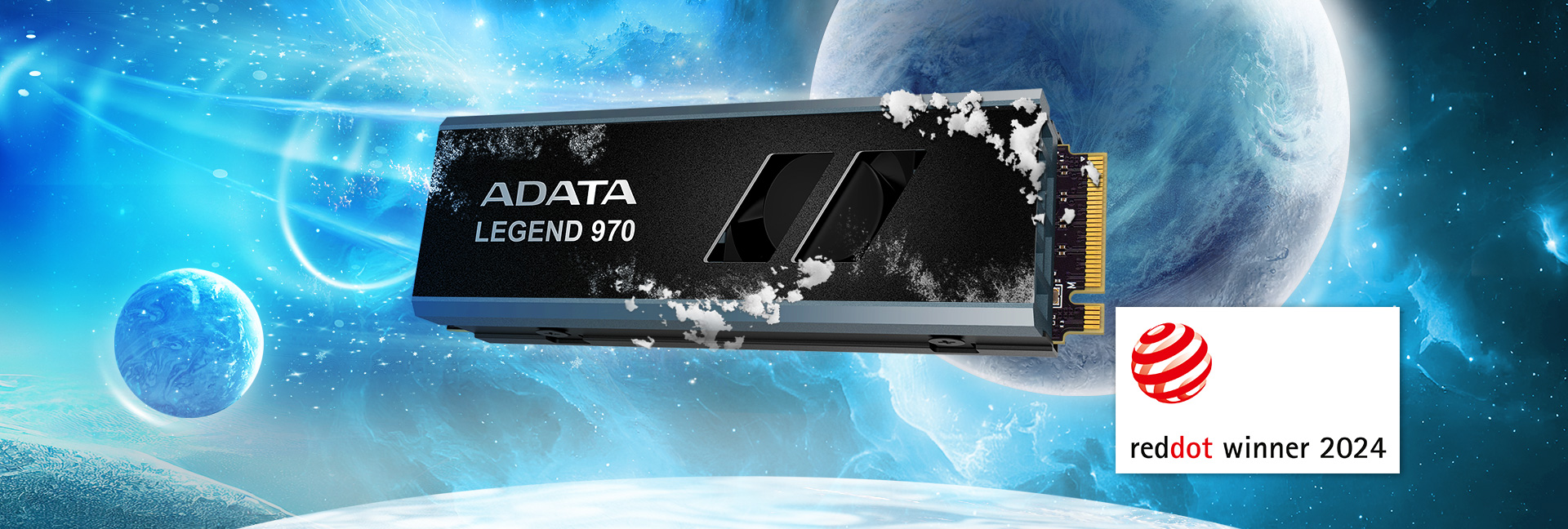
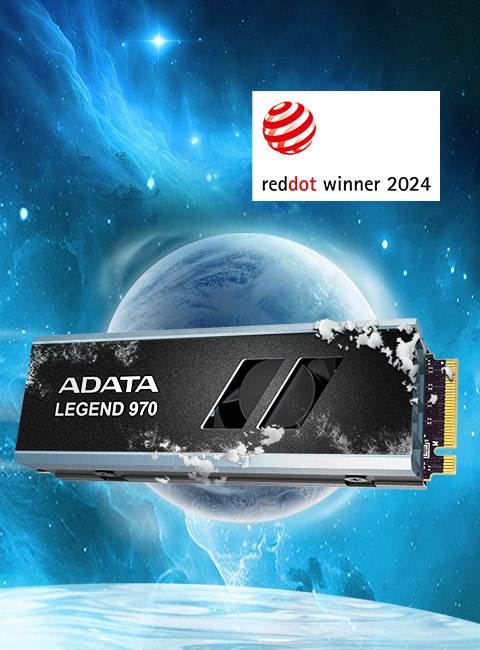
- Giao diện truyền dữ liệu PCIe Gen5 x4
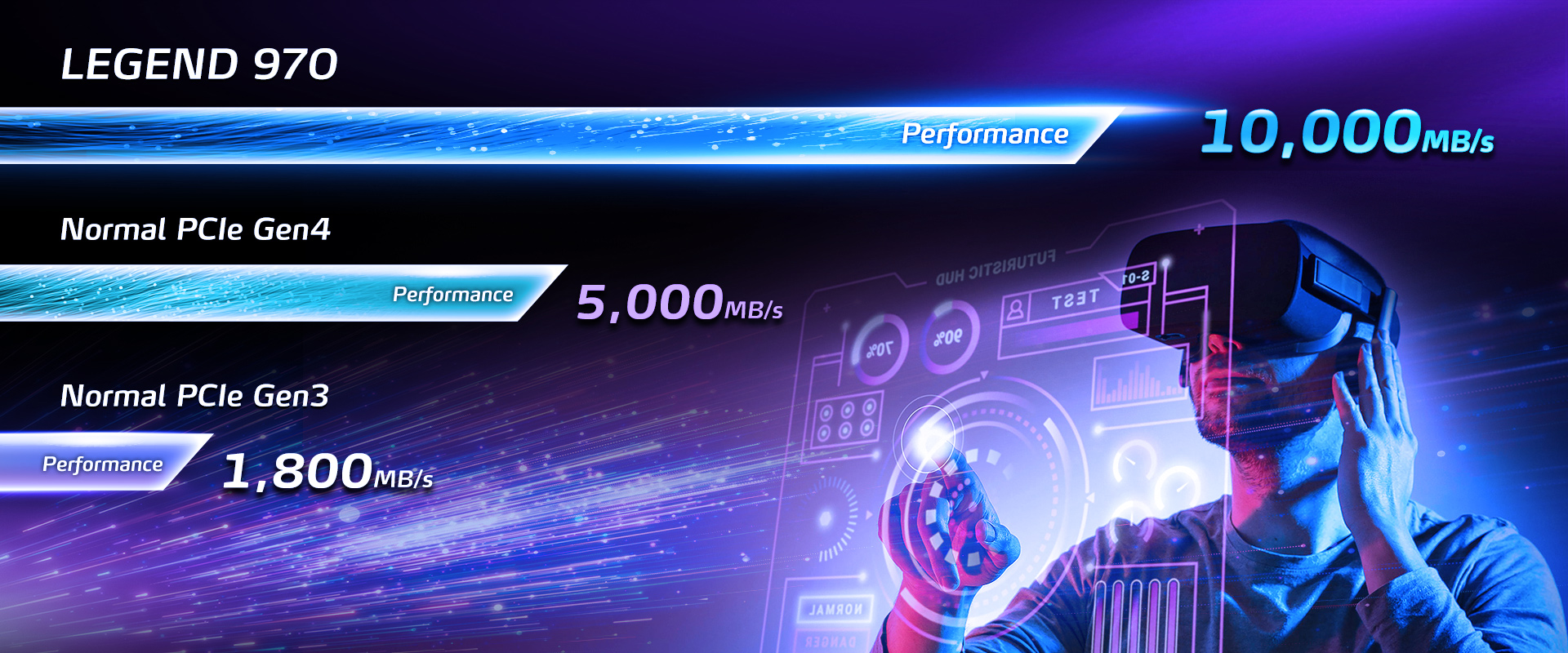
- Tốc độ đọc/ghi liên tục đạt 10.000/10.000 MB/giây
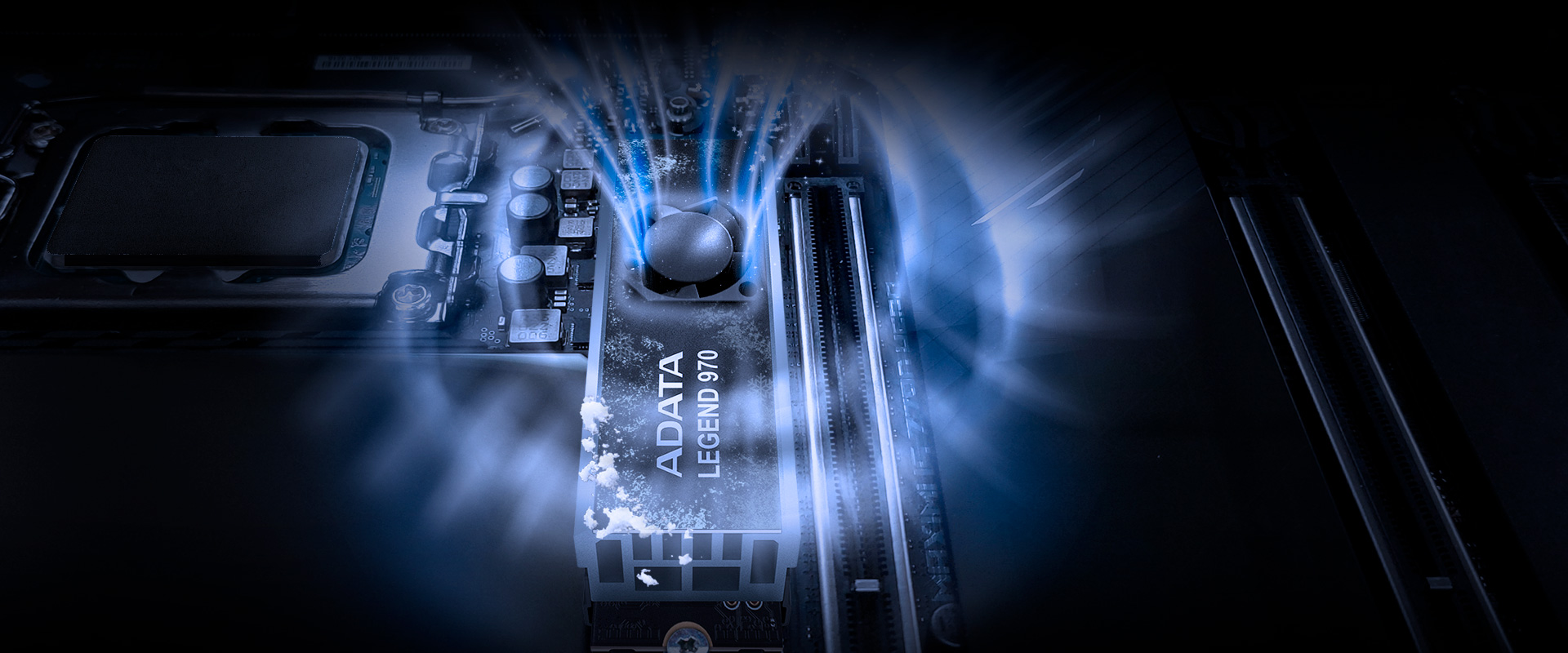
- Chất liệu hợp kim nhôm hai lớp tích hợp quạt tạo nên một hệ thống làm mát chủ động được cấp bằng sáng chế
- So với tấm tản nhiệt không quạt, nhiệt độ giảm tới 10%
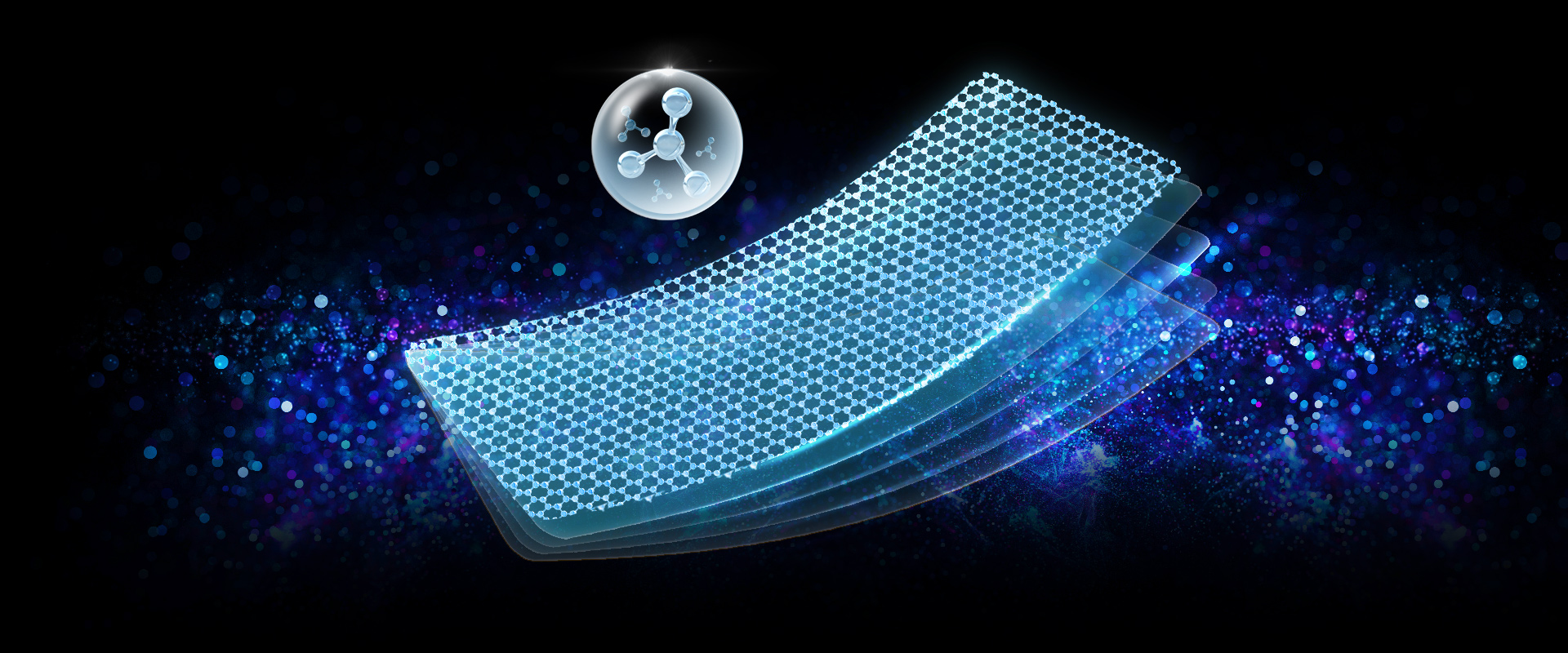
- Bề mặt áp dụng kỹ thuật kết tinh giúp tăng khả năng dẫn nhiệt
- Hoạt động bền bỉ mà không làm chậm hoặc hỏng thiết bị
- Dung lượng 2000GB
- Hỗ trợ các nền tảng Intel và AMD mới nhất
- Bảo hành 5 năm
*Tải SSD Toolbox để có phiên bản firmware mới nhất, giúp đạt hiệu suất tối ưu và phát huy các tính năng giá trị gia tăng khác
** Nhấp vào đường dẫn để biết danh sách các bo mạch chủ đã qua kiểm định hỗ trợ ổ SSD PCIe Gen5. Sản phẩm này tương thích với các nền tảng Gen4 và Gen3, nhưng hiệu suất có thể sẽ bị hạn chế. Để đạt hiệu suất tối ưu trên Gen5, cần có nền tảng tương thích với Gen5.

Tốc Độ Chưa Từng Có
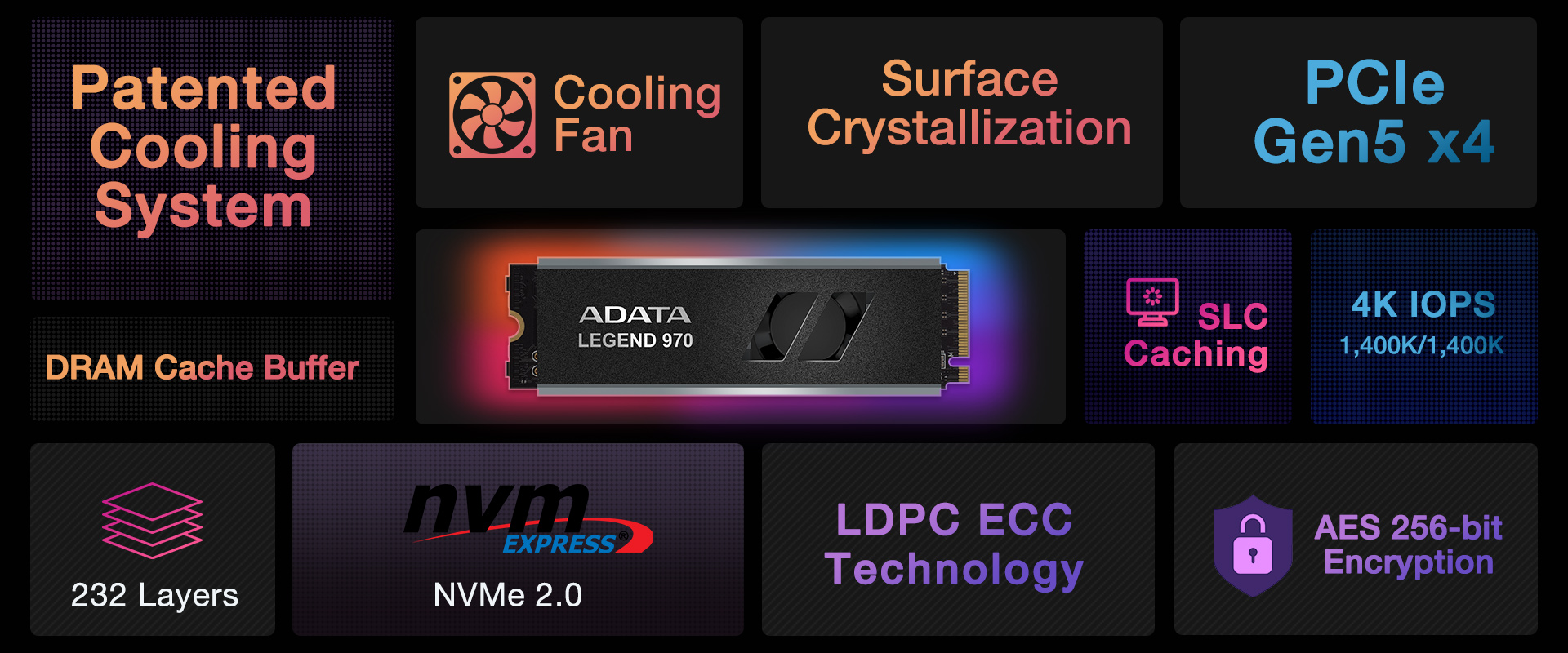
LEGEND 970 tích hợp giao diện truyền dữ liệu PCIe Gen5 x4 thế hệ mới nhất đồng thời đạt chuẩn NVMe 2.0, nhờ vậy mà mang lại tốc độ đọc và ghi vô cùng ấn tượng. LEGEND 970 cũng hỗ trợ các nền tảng Intel và AMD mới nhất. Đầu ra dù là tĩnh hay động, luôn đạt được hiệu suất toàn dải.
Hiệu Suất Siêu Thực
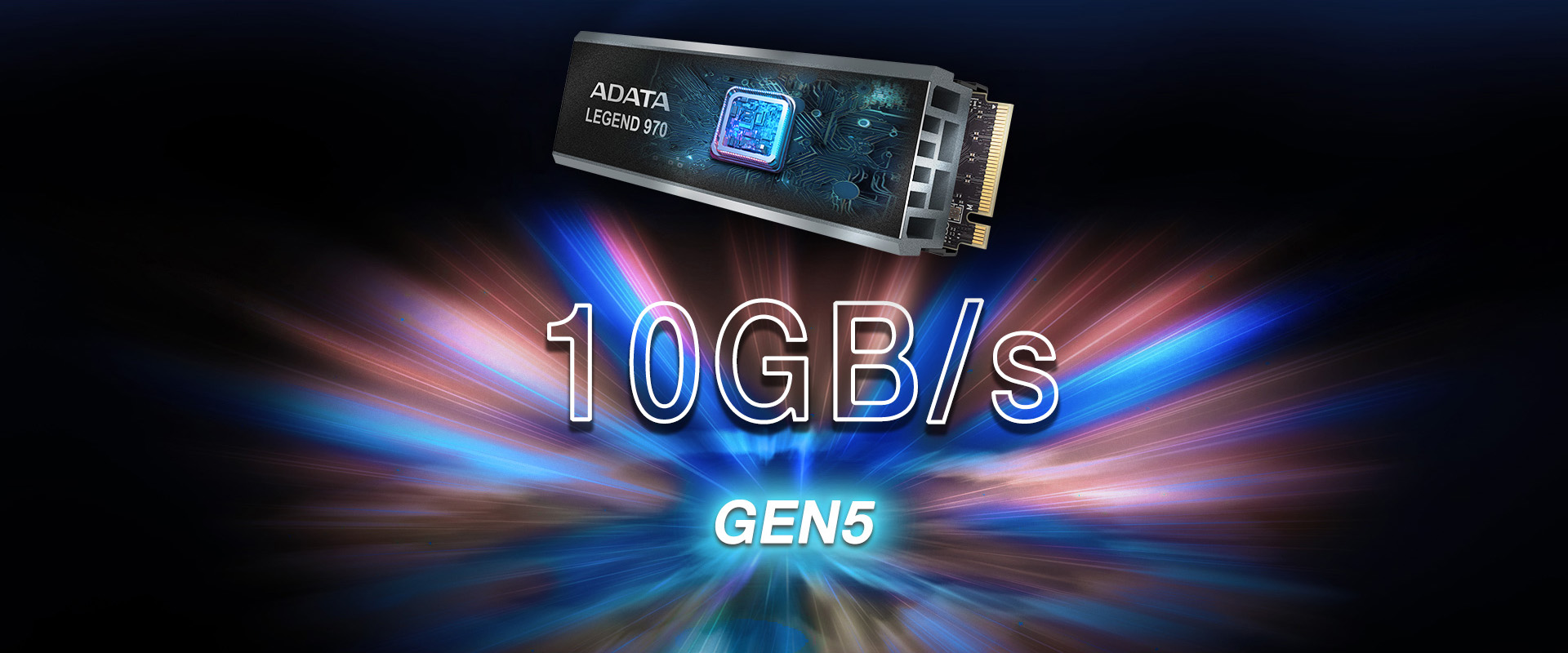
Hoàn thành mọi tác vụ chỉ trong nháy mắt. LEGEND 970 có tốc độ đọc/ghi liên tục lên tới 10.000/10.000 MB/giây, nhanh gấp 2 lần so với các ổ SSD PCIe Gen4 và nhanh gấp 6 lần so với các ổ SSD Gen3, thậm chí còn tương thích ngược hoàn toàn với các nền tảng PCIe 4.0 và 3.0.
Chuyên Gia Tản Nhiệt Được Cấp Bằng Sáng Chế
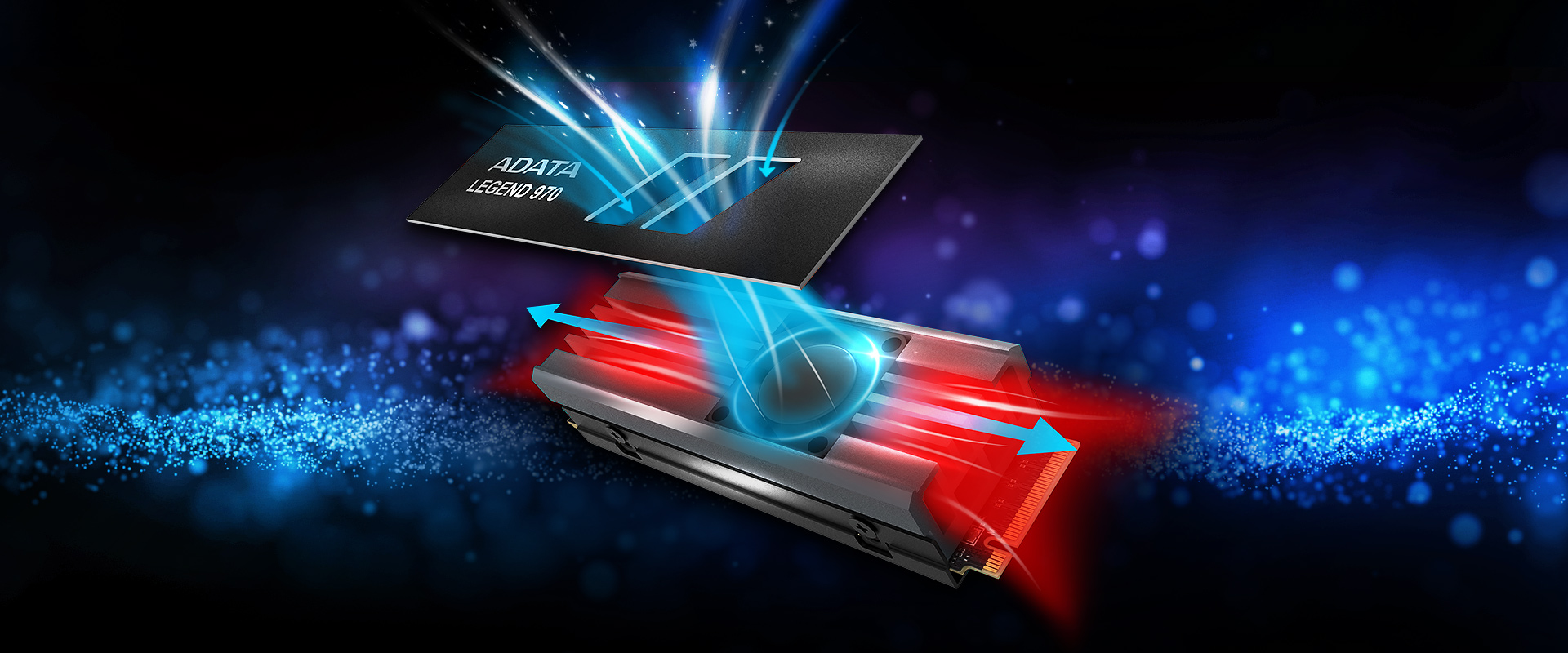
Hãy để chuyên gia đem hiệu suất cao đến cho bạn! LEGEND 970 tích hợp các cánh nhôm ép hai lớp¹ tạo thành ống khí dạng kín làm nhiệm vụ phân tán khí nóng và khí lạnh. Khi nhiệt được đẩy lên trên, quạt tích hợp sẽ loại bỏ nhiệt nóng. Thiết kế “tản nhiệt chủ động” này làm mát tốt hơn tới 10%² so với bộ tản nhiệt không quạt.
1Bộ tản nhiệt được lắp sẵn trên sản phẩm này. Cần xem không gian lắp đặt trước khi sử dụng sản phẩm này đồng thời phải kiểm tra bo mạch chủ của bạn có bộ tản nhiệt M.2 hay không (xem hướng dẫn của nhà sản xuất). Nếu có, cần tháo bộ tản nhiệt đó ra trước, sau đó lắp sản phẩm này vào kèm theo bộ tản nhiệt.
2Sản phẩm này có quạt lắp vào cáp SATA, theo đó cần có nguồn điện bổ sung để kích hoạt chế độ làm mát chủ động.
3Dữ liệu tản nhiệt được dựa trên các điều kiện kiểm định tại phòng thí nghiệm nội bộ, con số thực tế có thể khác nhau tùy vào phần cứng, phần mềm và môi trường xung quanh.
Bề mặt áp dụng kỹ thuật kết tinh giúp tăng khả năng tản nhiệt
Các cánh hợp kim nhôm trên LEGEND 970 được xử lý bằng phương pháp kết tinh bề mặt, tận dụng các đặc tính vật lý của kỹ thuật này làm tăng tổng diện tích tiếp xúc không khí nhằm tối đa hóa hiệu quả làm mát.
Nội Dung Xem Nhanh: Không Còn Bị Lạc Nhịp
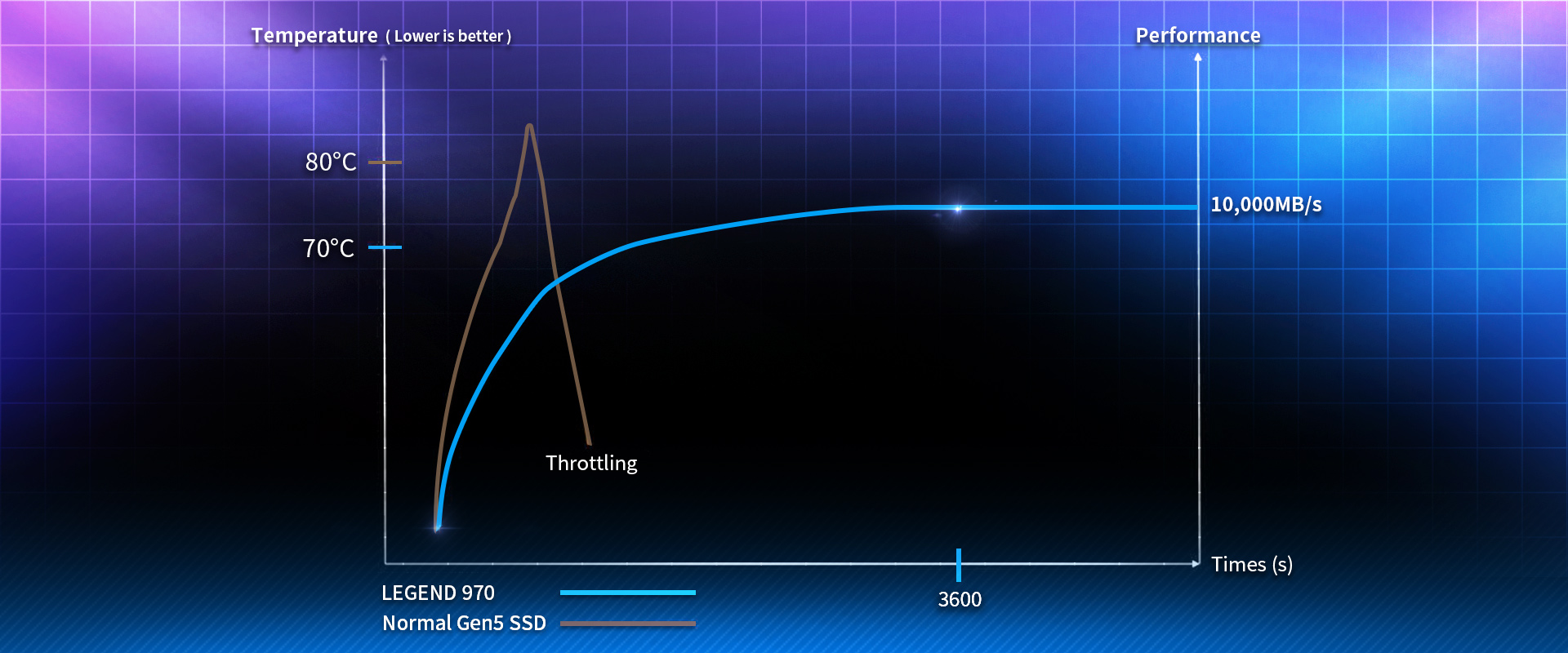
Muốn truyền được dữ liệu nhanh cùng PCle 5.0, phải tản nhiệt thật tốt. Nếu không tản nhanh được nhiệt, tốc độ đọc/ghi dữ liệu sẽ bị ảnh hưởng, ổ đĩa theo đó có thể bị hỏng. Cơ chế tản nhiệt chủ động trên LEGEND 970 đã qua kiểm định ở mức nhiệt cao và có thể duy trì hiệu suất ổn định ngay cả khi hoạt động phức tạp trong thời gian dài.
*Dữ liệu tản nhiệt được dựa trên các điều kiện kiểm định tại phòng thí nghiệm nội bộ, con số thực tế có thể khác nhau tùy vào phần cứng, phần mềm và môi trường xung quanh.
Nội Dung Xem Nhanh: Phân Tích Cơ Chế Làm Mát Chủ Động
Cơ chế làm mát chủ động hoạt động thế nào? Cơ chế làm mát chủ động có tấm tản nhiệt gắn chặt kèm theo đó là bộ tản nhiệt kim loại giúp tán nhiệt từ ổ SSD. Các cánh nhôm hai lớp cũng tham gia thúc đẩy quá trình tán nhiệt. Ngoài ra, quạt tích hợp sẽ hút khí lạnh từ các lỗ trên tấm nhãn và dẫn thẳng tới các cánh nhôm. Tại đây, khí nóng và khí lạnh sẽ gặp nhau, quạt quay sẽ đẩy nhanh khí nóng từ hai bên của cánh nhôm ra ngoài. Nhờ vậy mà đạt hiệu quả tản nhiệt vượt trội so với các bộ tản nhiệt không quạt.
Các Thành Phần Bộ Nhớ Chất Lượng Cao
Bộ nhớ flash 3D 232 lớp được chọn lựa kỹ lưỡng giúp LEGEND 970 đạt dung lượng lên tới 2000 GB, tích hợp nhiều công nghệ hiệu chỉnh và bảo vệ dữ liệu nhằm tăng tổng lượng byte được ghi (TBW) và nâng cấp độ bền, đáp ứng được nhiều tác vụ phức tạp.

Công Nghệ Vượt Trội
LEGEND 970 phát huy được nhiều hơn các lợi thế từ thuật toán cache SLC và Bộ Nhớ Đệm Cache DRAM, đạt tốc độ đọc/ghi ngẫu nhiên IOPS ở độ phân giải 4K lên tới 1.400K/1.400K, qua đó nâng cao hiệu suất khi xử lý đa tệp. LEGEND 970 còn được tích hợp cơ chế sửa lỗi LDPC (Mã kiểm tra chẵn lẻ mật độ thấp) và công nghệ mã hóa hiệu suất cao AES 256-bit nhằm đảm bảo truyền dữ liệu chính xác và bảo mật tệp tin.
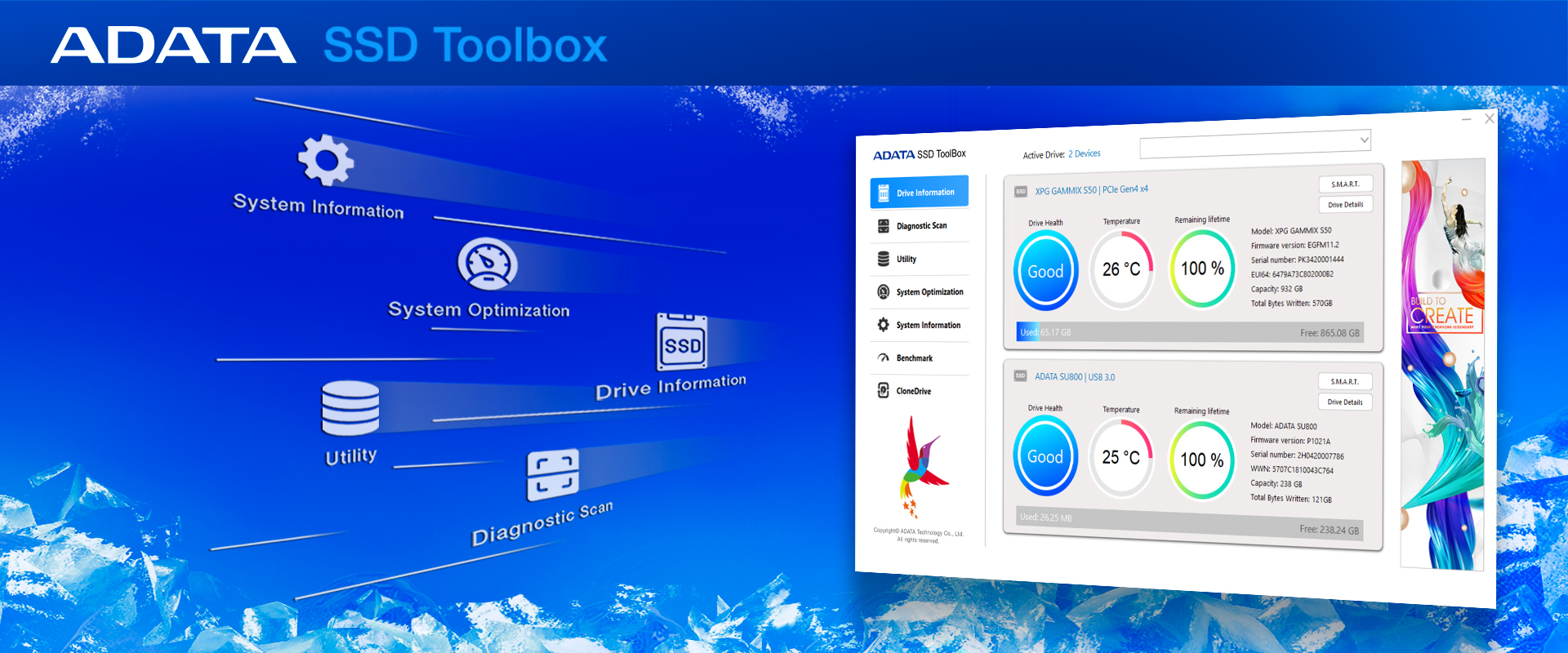
Phần mềm giá trị gia tăng SSD Toolbox giúp kiểm soát trạng thái thời gian thực
SSD Toolbox luôn mang đến cho người dùng phiên bản Firmware mới nhất để đạt hiệu suất cao nhất, đồng thời tích hợp công nghệ phân tích, báo cáo và tự kiểm soát (S.M.A.R.T) xuất sắc nhất để luôn biết rõ về tình trạng và tuổi thọ còn lại của các ổ SSD cũng như nhiệt độ hoạt động và dung lượng lưu trữ hiện tại, nhờ vậy người dùng có thể theo dõi được trạng thái của ổ SSD mọi lúc mọi nơi.
Preview a new era of patented heat dissipation! The LEGEND 970 Gen5 SSD adopts dual-layer aluminum alloy heat dissipation fins and a micro fan to create a comprehensive cooling structure while heatsink surface crystallization treatment improves the heat dissipation mechanism, enabling stable long-term operation.
| Lưu ý | Lưu ý quan trọng: Nếu ổ SSD có sẵn bộ tản nhiệt và bạn tự ý tháo bộ tản nhiệt đó, bạn sẽ không được bảo hành do hỏng hóc sẽ bị coi là do bạn tự gây ra. * Sản phẩm này tương thích với các nền tảng AMD và Intel mới nhất đồng thời phải có bo mạch chủ hỗ trợ Pcle 5.0 để đạt được hiệu suất tối ưu. Hiệu suất thực tế có thể khác nhau tùy vào cấu hình phần mềm và phần cứng. * Sản phẩm này tương thích với cả PCle 4.0 và 3.0. * Kiểm tra cấu hình hệ thống: M/B: ASUS Z790 STRIX E-Gaming WIFI , CPU: i7-13700K, RAM: 16GBx2 DDR5-5200 ** Giá trị ghi trên đây là giá trị terabyte tối thiểu đạt được. *** Ổ cứng SSD được bảo hành theo TBW hoặc Kỳ Hạn Bảo Hành. Truy cập https://www.adata.com/vn/support/warranty/ để biết thêm chi tiết. |
|---|
- A:
Đầu tiên, hãy xác nhận xem bạn đã đặt SSD làm ổ đĩa ảo hay chưa (Control Panel>System and Security>Storage Spaces). Toolbox không thể phát hiện ổ đĩa ảo. Bạn có thể xóa ổ đĩa ảo trong Storage Spaces hoặc định dạng và khởi tạo SSD trong Disk Management. Toolbox từ đó sẽ nhận dạng được SSD.
- A:
Ổ ADATA SSD được bảo hành theo Kỳ Hạn Bảo Hành hoặc theo Tổng Lượng Terabyte Đã Ghi (TBW), tùy vào việc giới hạn nào đến trước.
1. Vui lòng truy cập đường dẫn này để biết thông tin bảo hành chi tiết của sản phẩm.
https://www.adata.com/vn/support/warranty/
2. Vui lòng truy cập đường dẫn này để biết TBW của sản phẩm.
- A:
Bộ đệm DRAM được thiết kế nhằm tăng hiệu quả đọc và ghi dữ liệu. Về tổng quan, mỗi ổ SSD có thể gồm 1 đến 2 module DRAM. Ổ SSD có bộ đệm DRAM hay không phụ thuộc vào quyết định của nhà sản xuất dựa trên vị thế thị trường của sản phẩm. Thông thường, các model đại trà không có bộ đệm DRAM.
- A:
Cân bằng hao mòn là công nghệ giúp kéo dài tuổi thọ của các thiết bị lưu trữ ổ cứng. SSD là ổ lưu trữ dữ liệu theo các khối. Mỗi khối có thể chứa giới hạn các chu kỳ lập trình/xóa dữ liệu trước khi chúng không còn khả dụng. Ví dụ, MLC NAND flash có định mức xử lý là 3.000 chu kỳ lập trình/xóa dữ liệu. Cân bằng hao mòn giúp sắp xếp các dữ liệu sao cho các chu kỳ ghi/xóa được phân phối đều trên tất cả các khối nói trên của thiết bị.
- A:
SSD TRIM là một dạng lệnh Advanced Technology Attachment (ATA - Tệp Bổ Trợ Công Nghệ Tiên Tiến) giúp hệ điều hành thông báo cho ổ cứng flash NAND (SSD) có thể xóa đi khối dữ liệu nào không còn được sử dụng. Sử dụng TRIM có thể cải thiện hiệu suất ghi dữ liệu vào SSD và góp phần kéo dài tuổi thọ SSD. Hiện tại, TRIM đang được sử dụng trên Windows 7, Server 2008, Mac OS 10.7 và các phiên bản Linux mới hơn. Ngoài ra, ở các hệ điều hành, không có cấu hình RAID nào hỗ trợ TRIM.
- A:
Theo Serial ATA International Organization, SATA 3.0 cho tốc độ truyền dữ liệu lên tới 6Gbps so với chỉ 3Gbps trên SATA 2.0. Mặc dù vậy, cả SATA 2.0 và SATA 3.0 đều sử dụng giao diện và dây cáp giống nhau.
- A:
Hiện tại, các phương pháp lưu trữ dữ liệu, ví dụ như đĩa quang, ổ cứng và SSD, chưa thể giúp lưu trữ dữ liệu vĩnh viễn. Vì vậy, chúng tôi khuyến cáo nên sao lưu các dữ liệu quan trọng vào nhiều thiết bị khác nhau để đề phòng các rủi ro.
- A:
Tuổi thọ của ổ SSD được tính toán tùy theo trạng thái của ổ. SSD ToolBox của ADATA là bộ phần mềm bổ trợ giúp cho việc kiểm tra trạng thái của ổ SSD. Theo nguyên tắc, trạng thái sẽ được xác định theo thời lượng bạn sử dụng ổ SSD và số lần đọc và ghi dữ liệu. Bạn càng sử dụng lâu, càng đọc và ghi nhiều, tuổi thọ của ổ SSD càng giảm. Về tổng quan, ổ SSD ứng dụng công nghệ cân bằng hao mòn giúp kéo dài tuổi thọ. Tuy nhiên, cách bạn sử dụng ổ SSD là yếu tố then chốt tác động đến tuổi thọ của ổ. Nếu ghi nhiều dữ liệu trong thời gian dài hoặc nếu bạn sử dụng ổ SSD ở các môi trường khắc nghiệt, tuổi thọ của ổ sẽ ngắn đi.
Tải ADATA SSD ToolBox: https://www.adata.com/vn/support/downloads/
- A:
Tốc độ sẽ khác nhau do phần mềm kiểm tra khác nhau sẽ sử dụng các phương pháp kiểm tra và các cài đặt thông số khác nhau đồng thời các cấu hình máy tính và môi trường kiểm tra khác nhau cũng có những ảnh hưởng nhất định (ví dụ: các bo mạch chủ hoặc CPU khác nhau...). Ngoài ra, dung lượng trống còn bao nhiêu cũng sẽ ảnh hưởng đến tốc độ ghi. Để đạt hiệu suất cao hơn, bạn có thể thử làm như sau:
1. Vui lòng kiểm tra xem slot đang được sử dụng bởi ổ SSD có hỗ trợ các thông số kỹ thuật của ổ SSD không. (Ví dụ, nếu ổ PCIe Gen3x4 SSD được lắp vào slot PCIe Gen3x2, tốc độ sẽ bị hạn chế bởi slot PCIe Gen3x2)
2. Gỡ bỏ phần mềm hoặc dữ liệu không cần thiết khỏi SSD, sau đó format lại.
3. Sử dụng công cụ CrystalDiskMark hoặc ATTO Disk Benchmark để kiểm tra tốc độ của ổ SSD.
4. Nếu tốc độ trên ổ SSD của bạn vẫn bị chậm, vui lòng chụp ảnh màn hình kết quả kiểm tra tốc độ ổ SSD của bạn và gửi cho chuyên viên dịch vụ khách hàng của chúng tôi để được xem xét.
- A:
Sự khác biệt về dung lượng chủ yếu là do các phương pháp tính toán khác nhau được tích hợp trên hệ điều hành máy tính và ổ SSD. Ổ SSD tính dung lượng theo hệ thập phân, ví dụ: 1KB - 1000 Byte bytes, 1MB - 1000KB, 1GB - 1000MB, 1TB - 1000GB...; Còn hệ điều hành trên máy tính của bạn sử dụng hệ nhị phân, ví dụ: 1KB x 1024 Byte byte, 1MB x 1024KB, 1GB x 1024MB, 1TB x 1024GB... Ví dụ, nếu bao bì ghi dung lượng 500GB, con số này được tính như sau: 500GB x 500 x 1.000MB x 1.000KB x 1.000Byte x 500.000.000.000 Byte. Hệ điều hành trên máy tính của bạn sẽ tính như sau: 500.000.000.000 Byte/1024KB/1024MB/1024GB, hoặc xấp xỉ 465GB.
Ghi chú: Đối với phương pháp tính toán nhanh hơn, dung lượng ghi trên bao bì có thể được tính theo x0.93=SSD để ra số liệu dung lượng xấp xỉ
- A:
HDD Sentinel Health hiển thị các bất thường do công cụ này tích hợp các trường thuộc tính 168 (A8) và 159 (9F) của S.M.A.R.T vào màn hình hiển thị trạng thái, tuy nhiên hai trường này được chỉ định bởi từng đối tác kinh doanh vì vậy không liên quan đến việc tính toán trạng thái. Vui lòng xóa vị trí diễn giải sai của hai trường dữ liệu theo minh họa, khi đó trạng thái SSD sẽ được hiển thị như bình thường.
- A:
Vấn đề này liên quan đến việc format bộ nhớ trên ổ SSD của bạn. Nếu là format Windows FAT32, dung lượng tối đa của từng tệp tin cao nhất chỉ là 4GB. Để tránh gặp phải sự cố này, vui lòng chuyển đổi chế độ format trên ổ SSD của bạn thành NTFS.
- A:
Xử lý các sự cố sau đây:
1. Ổ SSD ứng dụng công nghệ cân bằng hao mòn nhằm tăng tuổi thọ của sản phẩm. Tốc độ thấp hơn có thể là do format lại, tuy nhiên tình trạng này không phổ biến, đặc biệt là khi không phải là ổ SSD mới tinh. Vui lòng liên hệ với chuyên viên dịch vụ khách hàng của chúng tôi để được hỗ trợ xử lý sự cố.
2. Không đủ dung lượng cũng sẽ ảnh hưởng đến tốc độ ghi. Bạn có thể thử xóa các tệp tin để giải phóng dung lượng trên ổ SSD của mình.
- A:
Các ổ ADATA SSD được thiết kế theo tiêu chuẩn Serial ATA International Organization và đã được kiểm tra nghiêm ngặt nhằm đảm bảo sản phẩm tương thích với nhiều hệ điều hành khác nhau.
Lưu ý:
1. Các ổ NVMe (PCIe) M.2 SSD yêu cầu hệ điều hành từ Windows 8.1 trở lên thì mới hỗ trợ driver NVMe (chúng tôi khuyến cáo nên nâng cấp lên Windows 10 để có được trải nghiệm tốt nhất). Hỗ trợ cả các hệ điều hành Linux ví dụ như Fedora, SUSE, Ubuntu và Red Hat.
2. Các ổ AHCI (SATA) M.2 SSD tương thích với Windows 7 trở lên.
- A:
Do các ổ SSD không có ổ đĩa cơ học, vì vậy không cần phải chống phân mảnh. Việc chống phân mảnh ổ SSD có thể gây ra hao mòn không đáng có. Các ổ SSD được thiết kế để ghi dữ liệu cân bằng nhất có thể lên toàn bộ ổ đĩa, nhờ đó mà giảm thiểu hiện tượng hao mòn quá mức tại một vị trí.
- A:
Các ổ ADATA SSD có thể sử dụng các driver tiêu chuẩn, áp dụng được cho nhiều hệ điều hành khác nhau; đồng thời, người dùng cũng có thể cài đặt các driver được cung cấp chính thức bởi các nhà sản xuất bo mạch chủ. Nếu có thắc mắc nào khác, vui lòng liên hệ với trung tâm dịch vụ khách hàng của ADATA.
Lưu ý:
1. Các ổ NVMe (PCIe) M.2 SSD yêu cầu hệ điều hành từ Windows 8.1 trở lên thì mới hỗ trợ driver NVMe (khuyến cáo nên nâng cấp lên Windows 10 hoặc cao hơn). Hỗ trợ cả các hệ điều hành Linux ví dụ như Fedora, SUSE, Ubuntu, Red Hat
2. Các ổ AHCI (SATA) M.2 SSD tương thích với Windows 7 trở lên
- A:
Cài đặt RAID 0 trên bo mạch chủ tương thích, sau đó kết nối hai ổ SSD có cùng thông số kỹ thuật vào cổng đã cài đặt. Để được hướng dẫn chi tiết, vui lòng xem hướng dẫn sử dụng bo mạch chủ. Hiệu suất của SSD với cấu hình RAID 0 sẽ cao gấp đôi so với ổ SSD đơn.
- A:
Nếu trước đó bạn vẫn sử dụng ổ SSD bình thường nhưng sau đó không format được, vui lòng thử các bước sau:
1. Nhập "diskpart" vào dòng lệnh trên menu "Start" và nhấn "Enter" (hoặc nhấn đồng thời phím "Windows" và "R")
2. Nhập "List disk" và nhấn "Enter" để kiểm tra mã đĩa cứng (đĩa hệ thống là Disk 0. Nếu chỉ có 1 ổ SSD được kết nối, nhãn phải là Disk 1.)
3. Nhập "select disk 1" và nhấn "Enter" để chọn ổ SSD
4. Nhập "clean" và nhấn "Enter", các phân vùng ổ SSD sẽ bị xóa
- A:
1. Cần đảm bảo bạn đã format và phân vùng ổ 2.5" SATA M.2 SSD của mình. Để được hướng dẫn chi tiết trên Windows 7, vui lòng nhấp vào đây; Nếu là Windows 8.1 hoặc Windows 10, vui lòng nhấp vào đây; Nếu là Windows XP, vui lòng nhấp vào đây.
2. Nếu ổ SSD của bạn không được tìm thấy (bao gồm cả lỗi không được nhận biết, không đọc được...) sau khi đã hoạt động bình thường trong một khoảng thời gian nhất định, vui lòng làm theo các bước sau:
M.2 SSD => Nới vít và tháo ổ M.2 SSD ra, sau đó kiểm tra các kết nối giao diện xem có bị bẩn hoặc xước không. Sau đó lắp lại.
Ổ SATA 2,5 inch SSD => Rút cáp SATA và kiểm tra các kết nối giao diện xem có bị bẩn hoặc xước không. Sau đó lắp lại và đảm bảo cắm cáp đúng cách. Trong một số trường hợp, cáp cũ có thể khiến cho ổ SSD của bạn không được tìm thấy.
Nếu đã làm các bước trên mà vẫn không được, có thể ổ SSD của bạn đã bị lỗi. Xem kỳ hạn bảo hành trên trang web chính thức của ADATA.
Đường dẫn: https://www.adata.com/vn/support/warranty/
- A:
Nếu gặp lỗi này, vui lòng xem hướng dẫn sử dụng bo mạch chủ hoặc truy cập trang web của nhà sản xuất để được hướng dẫn. Bo mạch chủ sẽ khác nhau tùy theo model và thương hiệu. Loại và số lượng các cổng I/O không giống nhau; do đó, khi được lắp vào slot, ổ SATA hoặc NVMe M.2 SSD có thể sẽ bị ảnh hưởng bởi I/O. Việc chia sẻ các kênh trên các cổng khiến cho chipset chỉ hỗ trợ một số lượng hạn chế các kênh, vì vậy mà có thể sẽ không sử dụng được một số ổ SATA 7 chấu.
- A:
Máy tính nào không hỗ trợ Ổ PCle Gen4 SSD vẫn có thể sử dụng các ổ SSD đã chỉ định. Tuy nhiên, hiệu suất của các ổ SSD sẽ chỉ tương đương với PCle Gen3.
- A:
Đầu tiên, kiểm tra nhãn mác và thông số kỹ thuật của bo mạch chủ thông qua trang web của nhà sản xuất để biết xem sản phẩm có slot M.2 hỗ trợ PCle 4x4 không. Nếu có hai slot M.2 PCle 4x4, bạn có thể kết nối trực tiếp với ổ M.2 trên cổng CPU (Bộ Vi Xử Lý trung tâm) để đạt hiệu suất tốt hơn.
- A:
Đầu tiên, cần xác định hệ số hình dạng ổ SSD của bạn - M.2, mSATA, hoặc SATA. Xác định đúng loại slot trên bo mạch chủ, lắp ổ SSD của bạn vào và dùng vít để cố định. Để xem video hướng dẫn lắp M.2 SSD trên máy tính bàn, vui lòng nhấp vào đây, lắp M.2 SSD trên laptop, vui lòng nhấp vào đây, lắp SATA SSD trên máy tính bàn, vui lòng nhấp vào đây, lắp SATA SSD trên laptop, vui lòng nhấp vào đây.
- A:
Nếu có ổ M.2. 2280 SSD, bạn có thể xem hướng dẫn lắp đặt tại đây.