Member Center



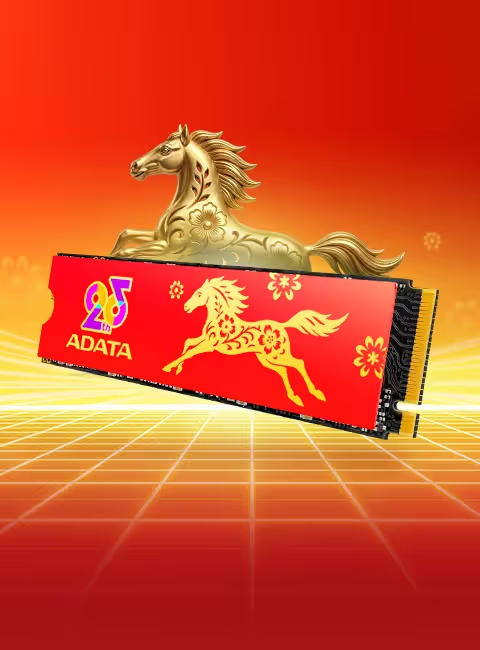
. Interfaccia di trasmissione PCIe Gen4 x4
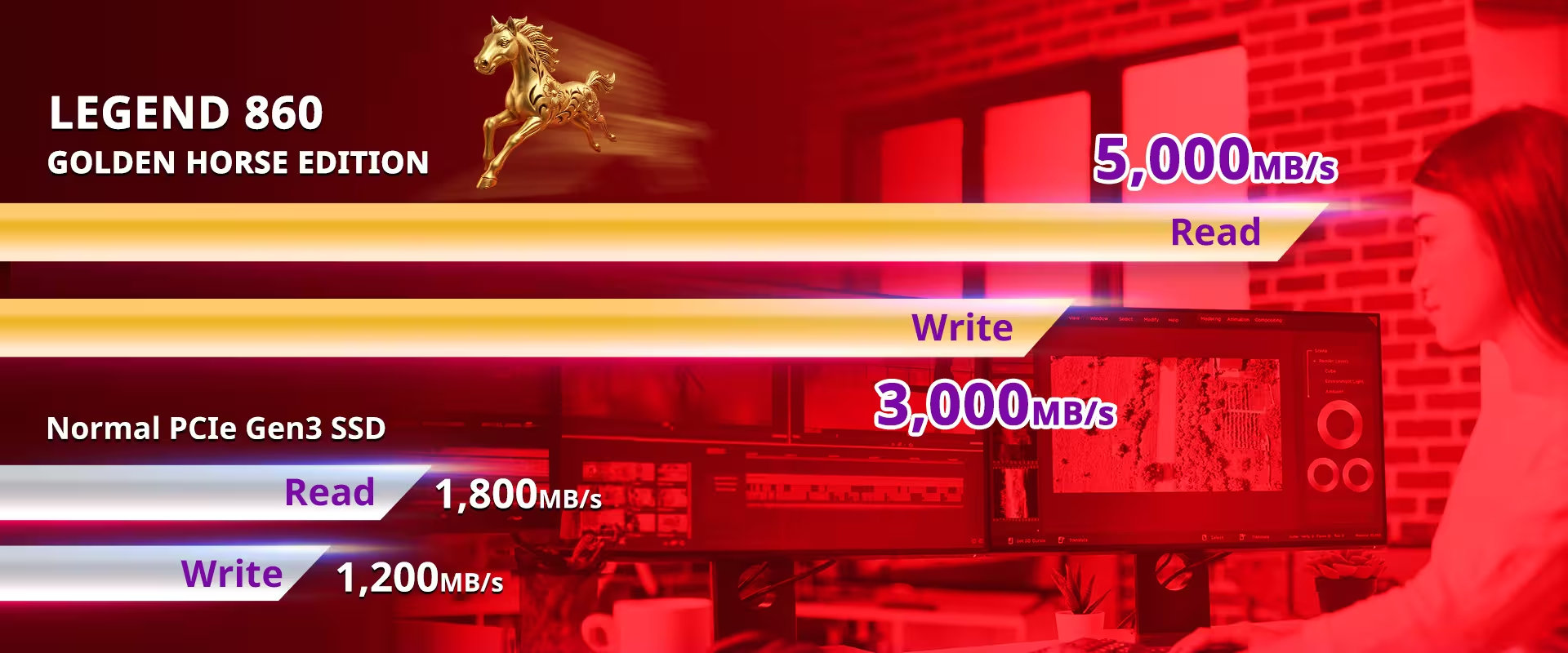
. Massima velocità di lettura e scrittura sequenziale di 5.000/3.000 MB/s
. Fino a 500 GB di capacità per archiviare enormi creazioni
. Supporta le più recenti piattaforme Intel e AMD
. Garanzia di 5 anni
*Scaricare SSD Toolbox per ottenere la versione più recente del firmware per ottimizzare le prestazioni e ottenere altre funzioni a valore aggiunto
Immaginalo, realizzalo all'istante
LEGEND 860 GOLDEN HORSE EDITION vanta una velocità di lettura/scrittura sequenziale di 5.000/3.000 MB al secondo, 3 volte più veloce degli SSD PCIe Gen3 standard e 10 volte più veloce degli SSD SATA, ed è completamente retrocompatibile con le attuali piattaforme PCIe 3.0. Questa unità fornisce un output eccellente per produzioni di alto livello come la progettazione di visualizzazioni virtuali, l'animazione di film e lo sviluppo di giochi!
Migliora l’esperienza PS5
LEGEND 860 GOLDEN HORSE EDITION utilizza un'interfaccia di trasmissione PCIe 4.0 e può essere installato nella PS5 come disco rigido di espansione per alleviare i problemi di insufficienza di memoria della PS5. Non solo LEGEND 860 GOLDEN HORSE EDITION si adatta perfettamente allo slot dell'unità PS5, ma offre anche un'esperienza di gioco fluida e senza ritardi mentre si usufruisce di capolavori tripla A.
*Secondo Sony, anche se la velocità di lettura e scrittura è superiore allo standard ufficiale, non tutti i giochi possono effettivamente avere le stesse prestazioni dell'SSD integrato della console PS5.

Oltre l'élite
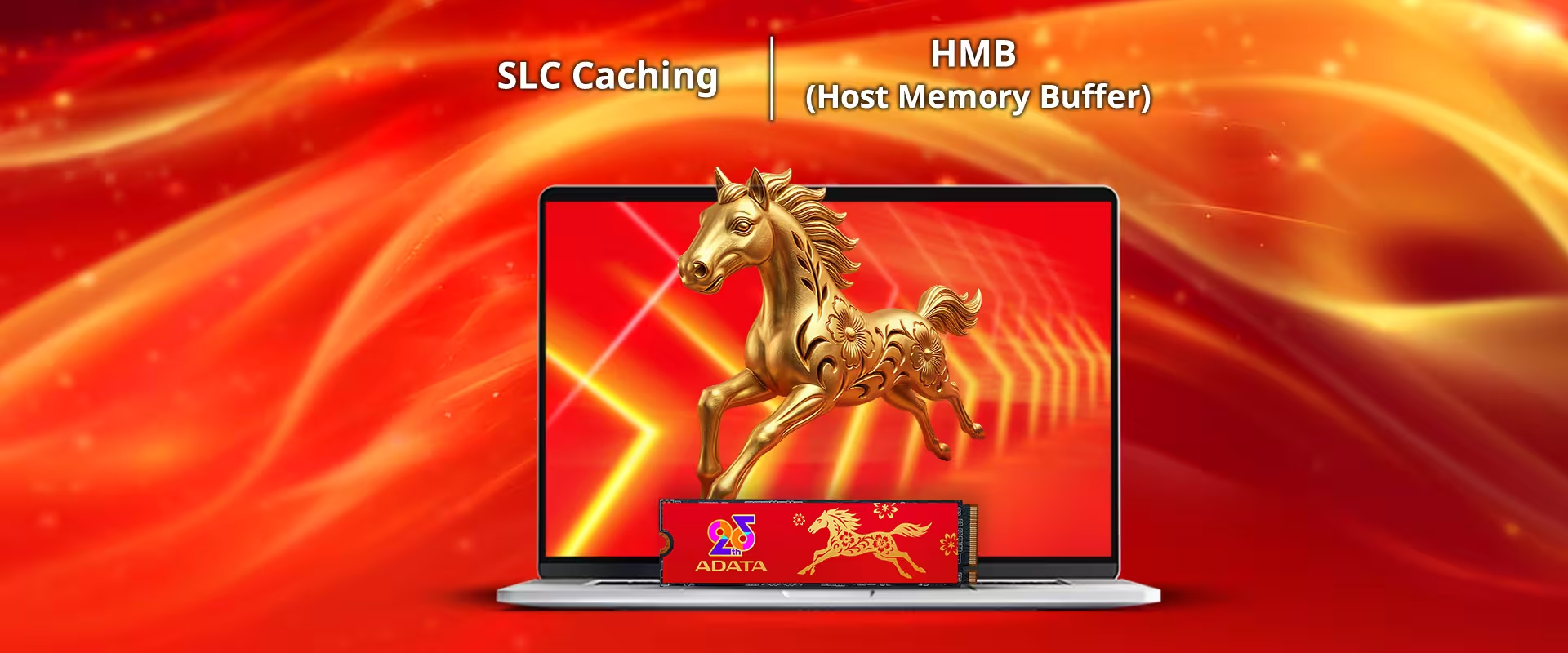
LEGEND 860 GOLDEN HORSE EDITION utilizza un algoritmo di cache SLC e la tecnologia HMB (Host Memory Buffer) per sfruttare la memorizzazione nella cache e adotta il meccanismo di correzione degli errori LDPC (Low Density Parity Check Code) per garantire l'accuratezza della trasmissione dei dati e la sicurezza dei file.
Attenzione! Ampia capacità in arrivo!
Prestazioni potenti indipendentemente dalle dimensioni del file. LEGEND 860 GOLDEN HORSE EDITION è disponibile con un'ampia capacità da 500 GB e utilizza una varietà di tecnologie di protezione e correzione dei dati per aumentare notevolmente il volume totale di byte scritti (TBW) e la durata per soddisfare le esigenze di varie applicazioni di archiviazione.

SSD Toolbox: La risoluzione dei problemi dell’SSD
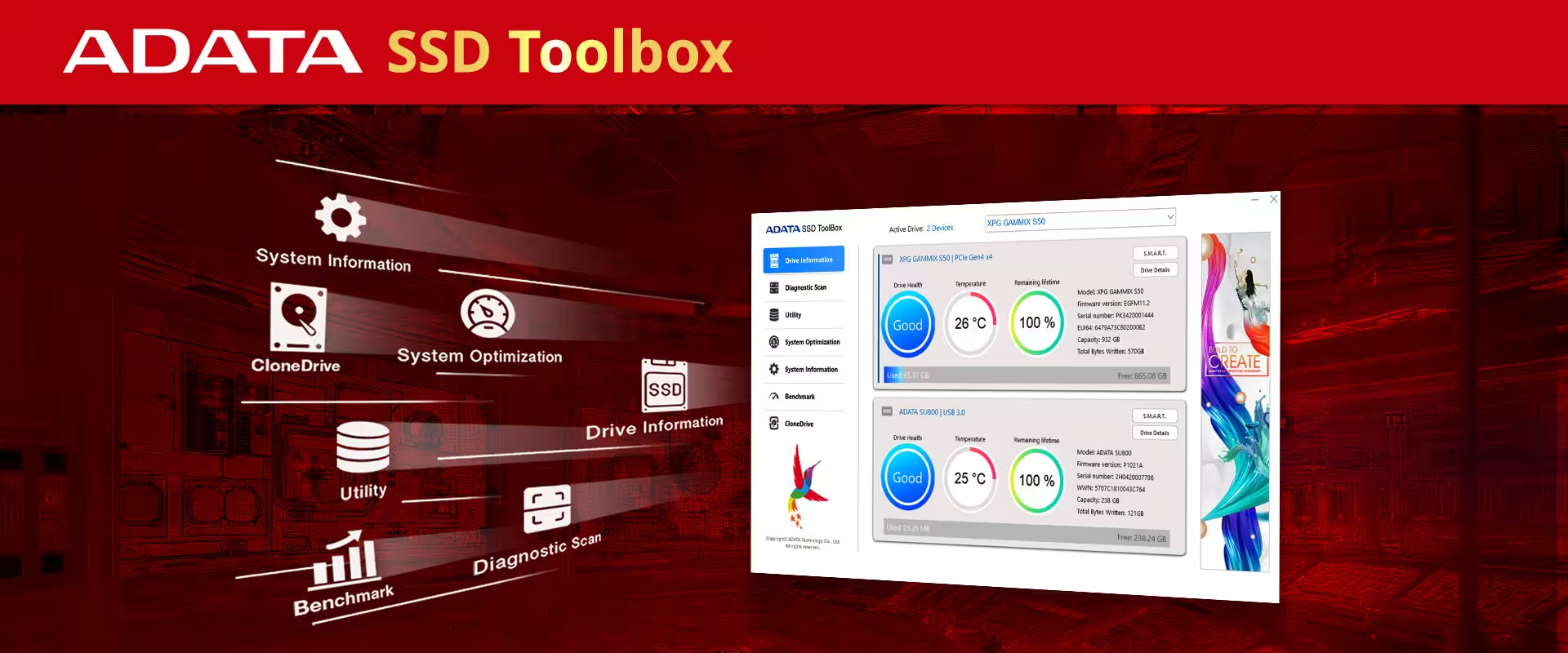
SSD Toolbox consente di migliorare le prestazioni e la stabilità complessive grazie agli ultimi aggiornamenti del firmware, risolvendo anche occasionali problemi hardware e software minori. La Dashboard monitora, analizza e segnala costantemente i dati S.M.A.R.T., consentendo agli utenti di controllare lo stato e la durata residua dell'SSD, nonché la temperatura di funzionamento e la capacità di archiviazione attuali, in modo da poter tenere sempre sotto controllo lo stato del proprio SSD.
*Per proteggere l'SSD e i dati preziosi, mantenere aggiornato il firmware. Fare clic qui per scaricare SSD Toolbox e maggiori dettagli.
| Rank | 500GB |
|---|---|
| Form Factor | M.2 2280 |
| NAND Flash | 3D NAND |
| Dimensions ( L x W x H ) | 80 x 22 x 3,13 mm / 3,15 x 0,87 x 0,13 pollici (con dissipatore di calore) 80 x 22 x 2,15 mm / 3,15 x 0,87 x 0,09 pollici (senza dissipatore di calore) |
| Weight | 9 g / 0,32oz (con dissipatore di calore) 6,2g / 0,22oz (senza dissipatore di calore) |
| Interface | PCIe Gen4 x4 |
| User Type | Creator |
| Lettura sequenziale (Max*) | Fino a 5.000 MB/s (PC/Laptop)* |
| Scrittura sequenziale (Max) | Fino a 3.000 MB/s* |
| Temperatura d'esercizio | 0°C - 70°C |
| Temperatura di stoccaggio | -40°C-85°C |
| Resistenza agli urti | 1500G/0.5ms |
| MTBF | 2.000.000 ore |
| TBW (Terabytes Written) (capacità max.*) | 160TB** |
| Garanzia | Garanzia limitata di 5 anni*** |
| Nota | * Questo prodotto è compatibile con le piattaforme Intel e AMD più recenti e deve essere utilizzato con una scheda madre che supporti PCIe 4.0 per ottenere prestazioni ottimali. Le prestazioni ottimali potrebbero variare in base alle configurazioni hardware e software. |
| DATASHEET | Lingua | Dimensione file (KB) | Aggiornamento | |
|---|---|---|---|---|
| Datasheet_LEGEND 860 GOLDEN HORSE EDITION PCIe Gen4 x4 M.2 2280 SSD | English | 555.20 KB | 2026-04-24 | Download |
- A:Innanzitutto, consultare il manuale utente del sistema per assicurarsi che il problema non sia correlato al dispositivo host o all'hardware. Si consiglia di eseguire alcune semplici procedure di risoluzione dei problemi a livello software. Utilizzare SSD Toolbox per verificare lo stato dell'SSD, quindi andare su "Utility" nella barra laterale sinistra e selezionare "Aggiornamento firmware" per aggiornare. Una volta completato l'aggiornamento, riavviare il sistema; ciò può consentire di risolvere problemi intermittenti come questi.Importante: Prima di aggiornare il firmware, assicurarsi di eseguire il backup dei dati importanti e di mantenere il sistema acceso durante l'intero processo di aggiornamento per evitare errori.
- A:
In primo luogo, verificare di aver impostato l'SSD come disco virtuale (Pannello di controllo>Sistema e sicurezza>Spazi di archiviazione). Toolbox non è in grado di rilevare un disco virtuale. È possibile eliminare il disco virtuale in Spazi di archiviazione o formattare e inizializzare l'SSD in Gestione disco. Quindi, Toolbox riconoscerà l'SSD.
- A:
Le garanzie degli SSD ADATA si basano sul periodo di garanzia o sul totale di terabyte scritti (TBW), a seconda di quale opzione si verifica prima.
1. Fare riferimento a questo link per informazioni specifiche sulla garanzia del prodotto.
https://www.adata.com/it/support/warranty/
2. Fare riferimento a questo link per la TBW del prodotto.
- A:
Il buffer DRAM è una funzione progettata per migliorare l'efficienza di lettura e scrittura. Generalmente, è composto da 1 a 2 moduli DRAM su un SSD. La decisione di utilizzare un buffer DRAM in un SSD è spesso presa dal produttore in base al suo posizionamento sul mercato. In generale, i modelli entry-level non dispongono di un buffer DRAM.
- A:
Il livellamento dell'usura è un processo progettato per prolungare la durata dei dispositivi di archiviazione a stato solido. Gli SSD archiviano i dati in blocchi. Ogni blocco può tollerare un numero finito di cicli di programma/cancellazione prima di diventare inaffidabile. Ad esempio, la memoria flash NAND MLC è generalmente valutata a circa 3.000 cicli di programma/cancellazione. Il livellamento dell'usura organizza i dati in modo che i cicli di scrittura/cancellazione siano distribuiti uniformemente tra tutti i blocchi nel dispositivo.
- A:
SSD TRIM è un comando ATA (Advanced Technology Attachment) che consente a un sistema operativo di informare un'SSD (unità a stato solido) NAND Flash sui blocchi di dati che può cancellare in quanto non sono più in uso. L'uso di TRIM può migliorare le prestazioni di scrittura dei dati sull’SSD e contribuire a prolungarne la durata. Attualmente, TRIM è utilizzato in Windows 7, Server 2008, Mac OS 10.7 e versioni più recenti di Linux. Inoltre, indipendentemente dal sistema operativo, nessuna configurazione RAID supporta TRIM.
- A:
Secondo la Serial ATA International Organization, la specifica SATA 3.0 offre velocità di trasferimento fino a 6 Gbps rispetto a 3 Gbps per SATA 2.0. Indipendentemente da ciò, SATA 2.0 e SATA 3.0 utilizzano la stessa interfaccia e gli stessi cavi.
- A:
Al momento, vari metodi di archiviazione, inclusi dischi ottici, dischi rigidi e SSD, non sono ideali per archiviare i dati in modo permanente. Pertanto, si consiglia di eseguire il backup dei dati importanti su vari dispositivi per diversificare i rischi.
- A:
La durata di un SSD dipende dalla sua integrità. SSD ToolBox di ADATA è un set di software ausiliario per il controllo dello stato di integrità degli SSD. In linea di principio, l’integrità sarà determinata dal tempo di utilizzo dell’SSD e dal numero di cicli di lettura e scrittura. Più a lungo lo si usa, con più cicli di lettura e scrittura, minore sarà la durata dell’SSD. In generale, gli SSD dispongono di una tecnologia di livellamento dell'usura integrata che aiuta a prolungare la durata dell’SSD. Tuttavia, il modo in cui si utilizza l’SSD è il fattore principale nel determinarne la durata. Se viene scritta una grande quantità di dati per un lungo periodo di tempo o se si utilizza l’SSD in ambienti estremi, la durata potrebbe ridursi.
Scaricare ADATA SSD ToolBox dal sito: https://www.adata.com/it/support/downloads/
- A:
Le velocità potrebbero variare perché diversi software di test utilizzano impostazioni di parametri e metodi di test diversi e anche i diversi ambienti di test e le configurazioni del PC potrebbero influire (ad esempio: schede madri o CPU diverse, ecc.). Inoltre, la quantità di spazio libero, ovvero la mancanza di esso, influisce anche sulla velocità di scrittura. Per prestazioni migliori, si può provare quanto segue:
1. Verificare se lo slot attualmente utilizzato dall'SSD può supportare le specifiche dell'SSD. (Ad esempio, se un SSD PCIe Gen3x4 viene inserito in uno slot PCIe Gen3x2, la velocità sarà limitata dallo slot PCIe Gen3x2)
2. Rimuovere software o dati non necessari dall'SSD o riformattarlo.
3. Usare CrystalDiskMark o ATTO Disk Benchmark per testare le velocità degli SSD.
4. Se la velocità degli SSD è ancora lenta, effettuaree uno screenshot dei risultati del test di velocità degli SSD e inviarlo al nostro personale dell'assistenza clienti per la revisione.
- A:
La differenza di capacità è dovuta principalmente ai diversi metodi di calcolo utilizzati dal sistema operativo del PC e dall'SSD. Gli SSD calcolano la capacità in base al sistema decimale, ad esempio: 1 KB - 1000 byte, 1 MB - 1000 KB, 1 GB - 1000 MB, 1 TB - 1000 GB e così via; il sistema operativo del PC utilizza il sistema binario, ad esempio 1 KB x 1024 byte, 1 MB x 1024 KB, 1 GB x 1024 MB, 1 TB x 1024 GB e così via. Ad esempio, se la confezione mostra la capacità o 500 GB, viene calcolata come segue: 500 GB x 500 x 1.000 MB x 1.000 KB x 1.000 byte x 500.000.000.000 byte. Il sistema operativo del PC calcola come segue: 500.000.000.000 byte/1024 KB/1024 MB/1024 GB o circa 465 GB.
Osservazioni: Per un metodo di calcolo più veloce, la capacità elencata sulla confezione può essere calcolata come x0,93 = SSD per una capacità approssimativa
- A:
HDD Sentinel Health visualizza anomalie perché questo strumento incorpora i campi dell'attributo S.M.A.R.T 168 (A8), 159 (9F) nella visualizzazione dello stato di integrità, ma questi due campi sono autodefiniti da ciascun fornitore, quindi questi due campi non sono associati ai calcoli di integrità. Rimuovere la posizione di interpretazione errata dei due campi in base all’illustrazione e lo stato dell’SSD può essere visualizzato normalmente.
- A:
Ciò è correlato al formato di archiviazione dell’SSD. Se si utilizza il formato Windows FAT32, la dimensione massima di ogni singolo file è limitata a 4 GB. Per evitare questa situazione, modificare la formattazione dell’SSD in NTFS.
- A:
Risolvere i problemi attenendosi a quanto segue:
1. L'SSD ha una tecnologia di livellamento dell'usura integrata per aumentare la durata del prodotto. Le velocità inferiori potrebbero essere dovute alla riformattazione simultanea, ma questa situazione non è comune, soprattutto quando non si tratta di un SSD nuovissimo. Contattare il nostro personale dell'assistenza clienti per la risoluzione dei problemi.
2. Lo spazio libero insufficiente influisce anche sulla velocità di scrittura. È possibile provare a eliminare i file per liberare spazio sull’SSD.
- A:
Gli SSD ADATA sono progettati in conformità agli standard della Serial ATA International Organization e sono stati sottoposti a test rigorosi per garantire che funzionino con vari sistemi operativi.
Nota:
1. Gli SSD NVMe (PCIe) M.2 richiedono Windows 8.1 o successivo per supportare il driver NVMe (si consiglia l’uso di Windows 10 per garantire migliori esperienze e usabilità). Sono supportati anche le serie Linux come Fedora, SUSE, Ubuntu e Red Hat.
2. Gli SSD M.2 AHCI (SATA) possono essere utilizzati con Windows 7 o versioni successive.
- A:
Poiché gli SSD non dispongono di unità meccaniche, non è necessaria la deframmentazione. La deframmentazione di un SSD potrebbe causare un'usura non necessaria. Gli SSD sono progettati per scrivere i dati in modo uniforme sull'intera unità, riducendo così l'usura eccessiva in qualsiasi posizione.
- A:
Gli SSD ADATA possono utilizzare driver standard, che possono essere applicati a diversi sistemi operativi; allo stesso tempo, gli utenti possono anche installare i driver forniti ufficialmente dai produttori di schede madri. In caso di altre domande, contattare il centro di assistenza clienti di ADATA.
Nota:
1. Gli SSD NVMe (PCIe) M.2 richiedono Windows 8.1 o successivo per supportare il driver NVMe (si consiglia di aggiornare a Windows 10 o successivo). Sono supportate anche le serie Linux come Fedora, SUSE, Ubuntu, Red Hat
2. Gli SSD AHCI (SATA) M.2 sono compatibili con Windows 7 e versioni successive
- A:
Configurare RAID 0 su una scheda madre compatibile, quindi collegare due SSD con le stesse specifiche alla porta impostata. Per istruzioni dettagliate, fare riferimento al manuale utente della scheda madre. Le prestazioni dell'SSD con una configurazione RAID 0 sono il doppio di quelle di un singolo SSD.
- A:
Se si è già utilizzato l'SSD normalmente in precedenza, ma poi non si riesce a formattare, provare i seguenti passaggi:
1. Digitare "diskpart” nella riga di comando del menu "Start" e premere "Invio" (o utilizzare il tasto "Windows" e "R")
2. Digitare "List disk" e premere "Invio" per controllare il numero di disco rigido (il disco del sistema è il disco 0. Se è collegato solo 1 SSD, deve essere etichettato come Disco 1.)
3. Digitare "select disk 1" e premere "Invio" per selezionare l’SSD
4. Digitando "clean" e premendo "Invio", le partizioni dell’SSD vengono eliminate
- A:
1. Assicurarsi di aver già formattato e partizionato il nuovo SATA da 2,5” di SSD M.2. Per istruzioni dettagliate per Windows 7, fare clic qui; per Windows 8.1 o Windows 10, fare clic qui; per Windows XP, fare clic qui.
2. Se l’SSD non può essere rilevato (ad esempio, irriconoscibile, illeggibile, ecc.) dopo che ha funzionato normalmente per un periodo di tempo, seguire i passaggi:
SSD M.2 => Allentare le viti e rimuovere l'SSD M.2 e controllare che il connettore dell'interfaccia non sia sporco o graffiato. Quindi, reinstallarlo.
SSD SATA da 2,5 pollici => Scollegare il cavo SATA e controllare che il connettore dell'interfaccia non sia sporco o graffiato. Quindi, reinstallare e assicurarsi che il cavo sia collegato correttamente. In alcuni casi, un vecchio cavo potrebbe impedire il rilevamento dell'SSD.
Se si sono effettuati i passaggi precedenti, ma il problema persiste, l'SSD potrebbe essere difettoso. Controllare il periodo di garanzia sul sito ufficiale di ADATA.
URL query: https://www.adata.com/it/support/warranty/
- A:
Se si verifica questo problema, fare riferimento al manuale utente della scheda madre o al sito web del produttore. Le schede madri variano in base al modello e alla marca. Il tipo e la quantità di porte I/O non sono gli stessi; pertanto, quando un SSD SATA o NVMe M.2 viene inserito nello slot, potrebbe essere influenzato dall'I/O. La condivisione dei canali da parte delle porte si traduce in un numero limitato di canali supportati dal chipset, rendendo inutilizzabili alcuni socket SATA a 7 pin.
- A:
I PC che non supportano gli SSD PCIe Gen4 possono comunque utilizzare i suddetti SSD. Tuttavia, le prestazioni degli SSD saranno limitate ai livelli PCIe Gen3.
- A:
Innanzitutto, controllare la marca e le specifiche della scheda madre sul sito web del produttore per vedere se dispone di slot M.2 che supportano PCIe 4x4. Se sono presenti due slot M.2 PCIe 4x4, è possibile utilizzare il collegamento diretto al socket M.2 del terminale della CPU (processore centrale) per prestazioni migliori.
- A:
In primo luogo, verificare il fattore di forma dell’SSD: M.2, mSATA o SATA. Individuare il tipo di slot corretto sulla scheda madre, inserire l’SSD e fissarlo con le viti. Per istruzioni video, SSD M.2 su desktop, fare clic qui, SSD M.2 su laptop, fare clic qui, SSD SATA su PC, fare clic qui, SSD SATA su laptop, fare clic qui.
- A:
Se si dispone di un SSD M.2. 2280, è possibile trovare le istruzioni per l’installazione qui.